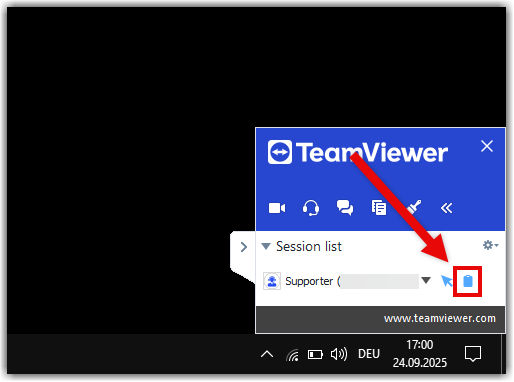
La sincronización del portapapeles permite copiar y pegar texto o imágenes entre tu dispositivo y el dispositivo remoto durante una sesión de soporte remoto de TeamViewer. Esto permite a los usuarios controlar cómo se comparten los datos del portapapeles. Puede activar, desactivar o limitar la sincronización del portapapeles antes o durante una sesión. Este artículo también explica el funcionamiento de cada modo del portapapeles.
Este artículo se aplica a tod@s l@s usuarios de TeamViewer.
¿Qué es la sincronización del portapapeles?
La sincronización del portapapeles controla cómo se mueve el contenido copiado (texto o imágenes) entre el dispositivo local y el remoto. Puede administrar la sincronización del portapapeles en dos lugares:
- Configuración de TeamViewer (define el comportamiento predeterminado)
- Acciones ➜ Portapapeles durante una sesión remota (define el comportamiento durante la sesión)
A continuación, encontrarás un resumen de todos los modos disponibles y su funcionamiento.
Nota importante: La sincronización del portapapeles se aplica tanto a las conexiones entrantes como a las salientes. La sincronización solo funciona si está habilitada en ambos dispositivos.
Controlar la sincronización del portapapeles
- A través de la configuración de TeamViewer
- A través del panel de sesión remota
- En la interfaz de TeamViewer Remote
- En la interfaz de TeamViewer (Classic)
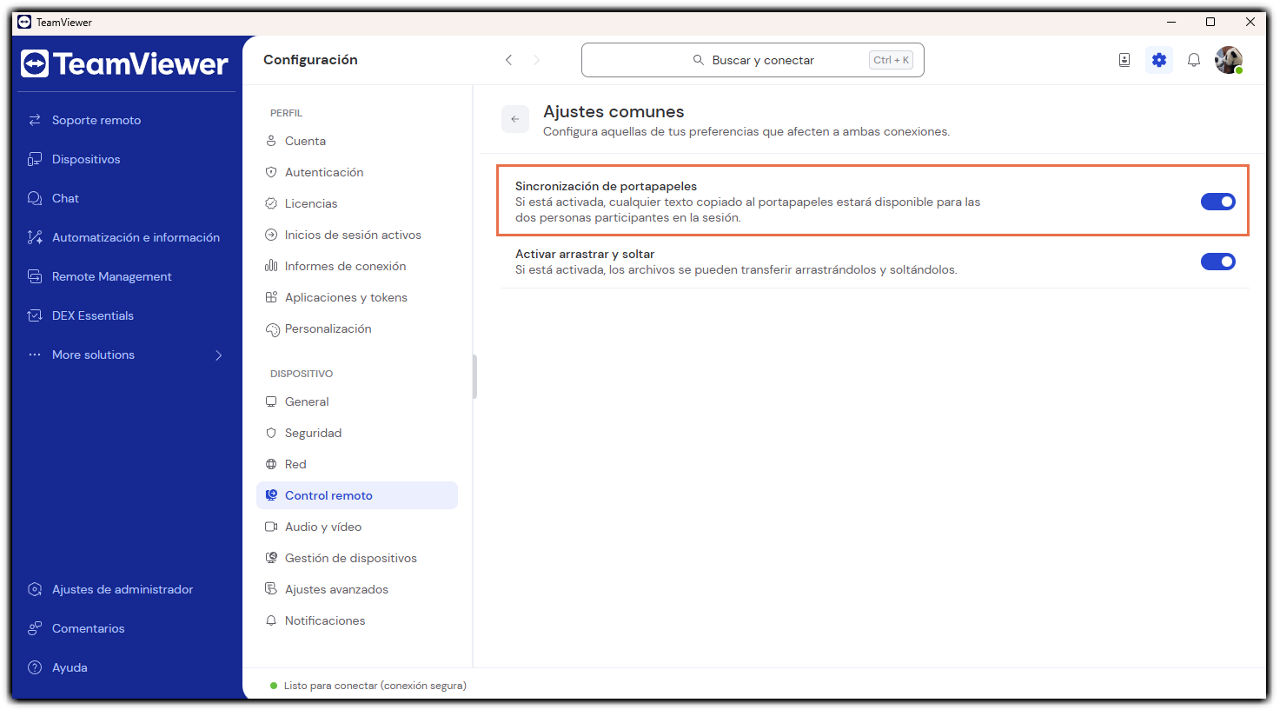
- Ve a Configuración.
- Dentro de la sección Dispositivo , ve a Control remoto.
- Luego vete a Ajustes de la sesión.
- Ahora vete a Ajustes comunes.
- Establece el comportamiento predeterminado de sincronización del portapapeles como desees.
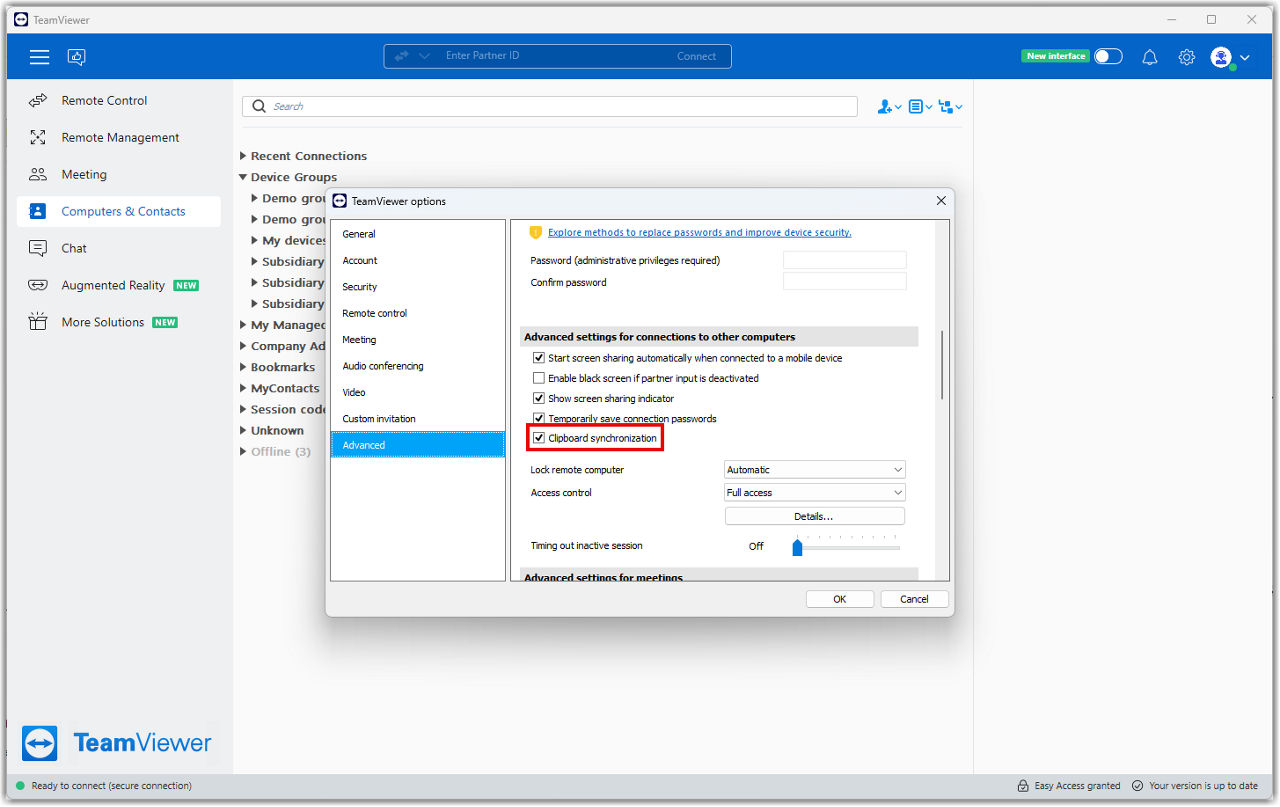
- Vete a Opciones.
- Ve a Ajustes avanzados.
- Vaya a la sección Configuración avanzada para conexiones a otros equipos.
- Establece el comportamiento predeterminado de sincronización del portapapeles como desee.
Si la sincronización del portapapeles está desactivada:
- La sincronización del portapapeles no funciona en ninguna dirección.
- No se copia nada entre dispositivos.
- Los modos de portapapeles en sesión no anulan esta configuración.
Cómo administrar la configuración del portapapeles durante una sesión remota
Puedes cambiar cómo se comparten los datos del portapapeles en cualquier momento durante una sesión.
- Abre el menú Acciones.
- Selecciona Portapapeles.
- Elije una de las opciones disponibles a continuación.
Modos del portapapeles durante una sesión remota
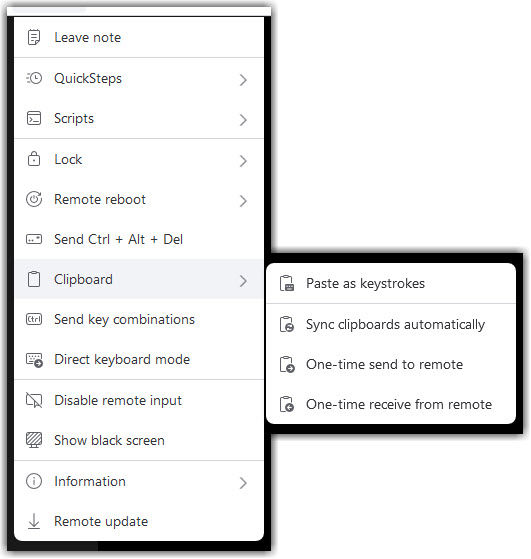
Sincronizar portapapeles automáticamente
Este modo sincroniza el contenido del portapapeles en ambos sentidos.
- Al activarlo, todo el texto o las imágenes copiadas se mueven automáticamente entre dispositivos.
- Al desactivarlo, se detiene la sincronización automática.
- Al desactivarlo, solo se puede enviar manualmente el último elemento copiado.
Envío único al remoto
- Envía solo el último elemento copiado del dispositivo local al dispositivo remoto.
- Sin sincronización continua.
- Útil para enviar una sola contraseña, un código o un fragmento.
- Restablece el estado anterior después del envío.
Envío único desde el remoto
- Envía solo el último elemento copiado del dispositivo remoto al local.
- Sin sincronización continua.
- Útil para recuperar información sin compartir el portapapeles.
- Se restablece automáticamente después.
Pegar como pulsaciones de teclas
Este modo pega el contenido del portapapeles en el dispositivo remoto como pulsaciones de teclas simuladas. Esto puede ser útil cuando la transferencia estándar del portapapeles está restringida o cuando necesitas introducir texto en campos que no aceptan contenido pegado.
Para obtener más información sobre este modo, lea el siguiente artículo:
Pegar el portapapeles como pulsaciones de teclas durante una sesión remota
Resumen del comportamiento del portapapeles
Durante una sesión remota, los usuarios finales pueden activar o desactivar la sincronización del portapapeles en cualquier momento.
- Encuentra el botón de alternancia de sincronización del portapapeles.
- Haz clic para activar o desactivar la sincronización del portapapeles.