Base de Conocimientos
Advanced Monitoring (Monitorización Avanzada) con tecnología 1E
Última modificación: 4 dic 2025
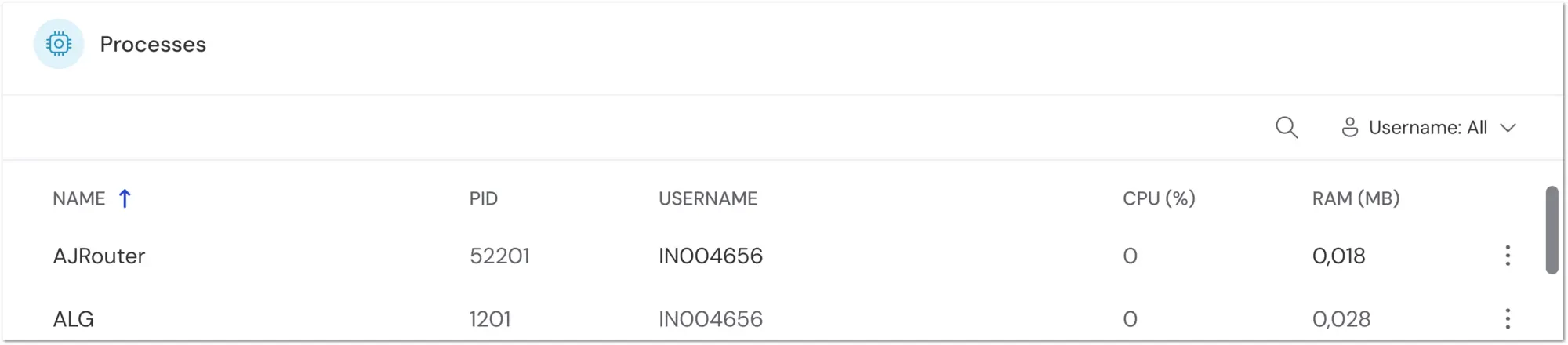
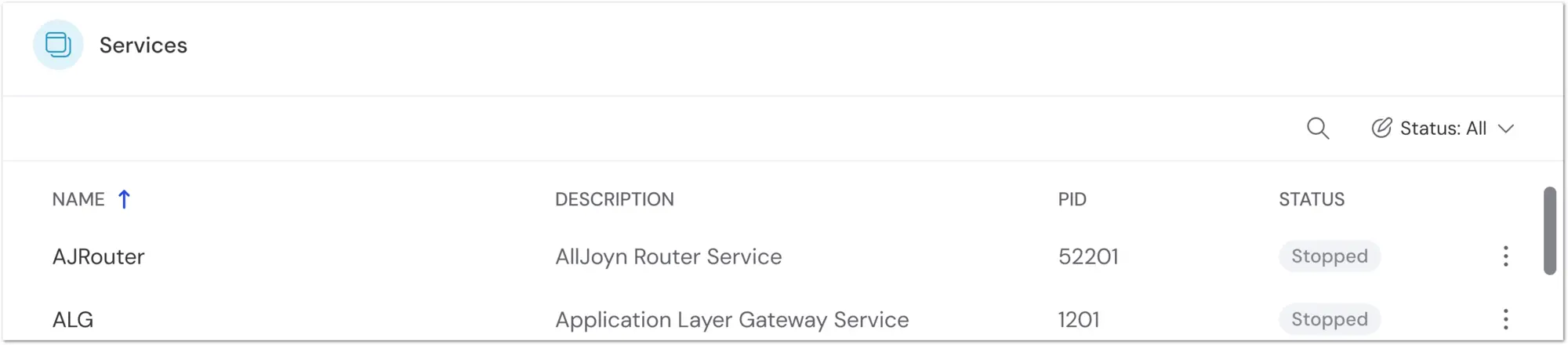
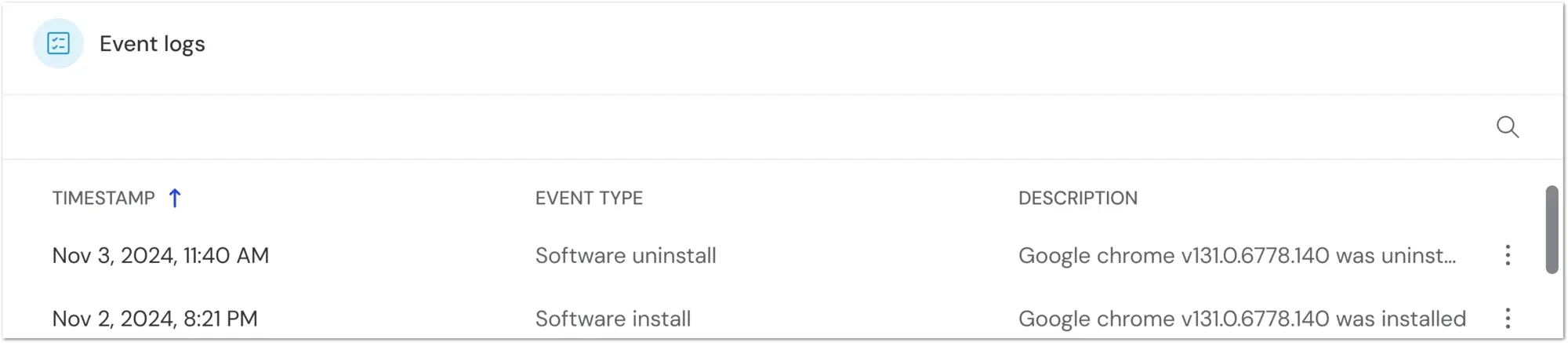
Con la integración de 1E en TeamViewer, se han incorporado nuevas funcionalidades a la Monitorización de TeamViewer. El Administrador de Tareas Remotas (Remote Task Manager) actualizado permite a los administradores monitorear y administrar el rendimiento del sistema en tiempo real desde cualquier ubicación. Proporciona información inmediata sobre la CPU, la memoria, los registros de eventos y el uso del disco, lo que permite a los profesionales de TI diagnosticar problemas y ajustar los procesos sin estar físicamente presentes en la máquina.
Este acceso remoto ayuda a reducir el tiempo de inactividad al abordar rápidamente las aplicaciones que no responden o que consumen muchos recursos, y agiliza los esfuerzos de recuperación del sistema. Además, el Administrador de Tareas Remotas (Remote Task Manager) aumenta la productividad al centralizar la gestión de múltiples sistemas y reducir la necesidad de visitas in situ.
Este artículo se aplica a tod@s l@s clientes de TeamViewer Monitoring que utilizan dispositivos Windows.
Cómo instalar la solución 1E Advanced Monitoring
Nota: Se requieren Windows x64 y TeamViewer Full Client/Host x64 para la instalación.
La solución 1E Advanced Monitoring se instala automáticamente al instalar TeamViewer Monitoring en un endpoint. Una vez instalado TeamViewer Monitoring, no es necesario realizar ninguna otra acción para empezar a utilizar los servicios asociados.
Desactivación de la activación mediante la política de TeamViewer
TeamViewer Host o la versión Full client de 64 bits (x64) versión 15.71 o anterior utiliza un proceso de activación diferente, en el que la solución 1E Advanced Monitoring se activa en los dispositivos mediante una política de TeamViewer. Actualmente, las versiones anteriores que ejecutan el servicio mediante las políticas de TeamViewer no se verán afectadas por este cambio y seguirán funcionando con normalidad. Sin embargo, no será posible activar nuevos dispositivos con versiones anteriores de TeamViewer Remote mediante la política de TeamViewer. Por lo tanto, se recomienda actualizar todos los dispositivos a la última versión de TeamViewer Remote para poder utilizar la solución 1E Advanced Monitoring.
Nota: Los dispositivos que ya tenían instalada la solución 1E Advanced Monitoring mediante la política conservarán los servicios de monitorización al actualizar TeamViewer Remote a la versión 15.72.4 o superior. No se requerirá ninguna acción adicional en estos dispositivos para continuar utilizando la solución 1E Advanced Monitoring.
La vista Dispositivos
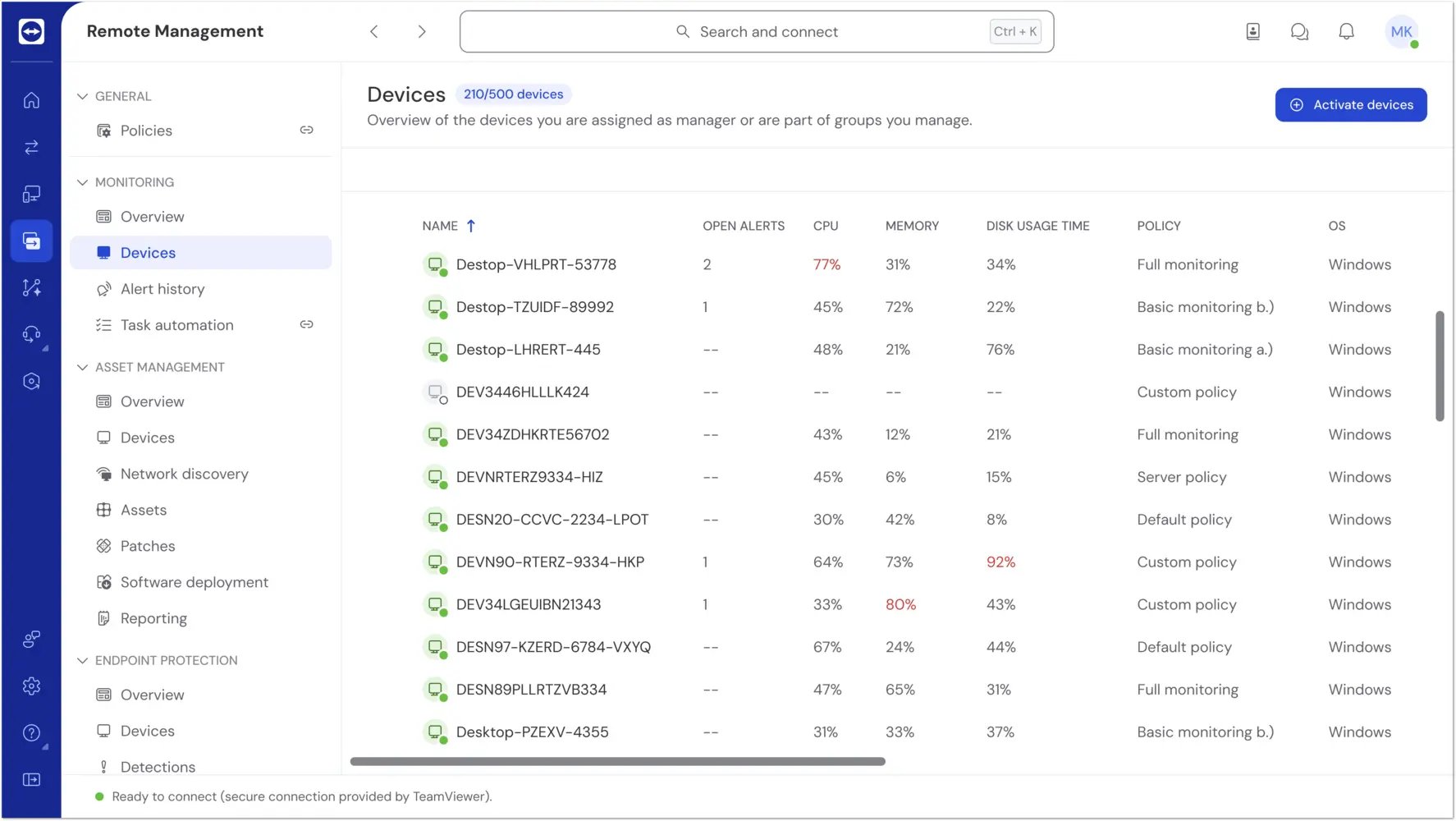
Otra característica de 1E Advanced Monitoring es la visualización en directo de todos los dispositivos monitorizados actualmente. En la pestaña Dispositivos, ahora puedes ver el número de alertas abiertas, el uso de CPU, memoria y disco, así como la política y el sistema operativo actuales.
Actividad de hardware
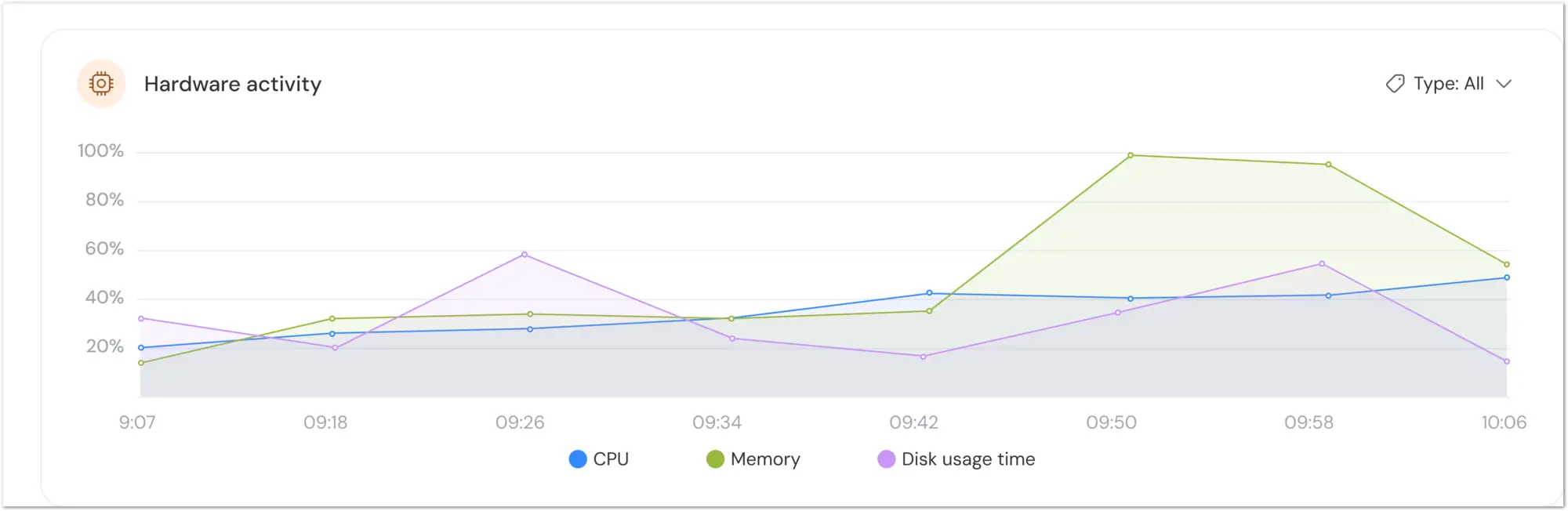
El nuevo gráfico de actividad de hardware proporciona un desglose visual del tiempo de uso de la CPU, la memoria y el disco. Este gráfico es visible en todas las pestañas del Administrador de tareas remotas.
Cómo acceder al Administrador de tareas remotas
Se puede acceder al Administrador de tareas remotas desde TeamViewer Remote o desde la aplicación web.
Paso 1
Vete a la pestaña Dispositivos en Monitorización. Selecciona el dispositivo deseado haciendo clic en el nombre del dispositivo para abrir el recuadro del dispositivo.
Paso 2
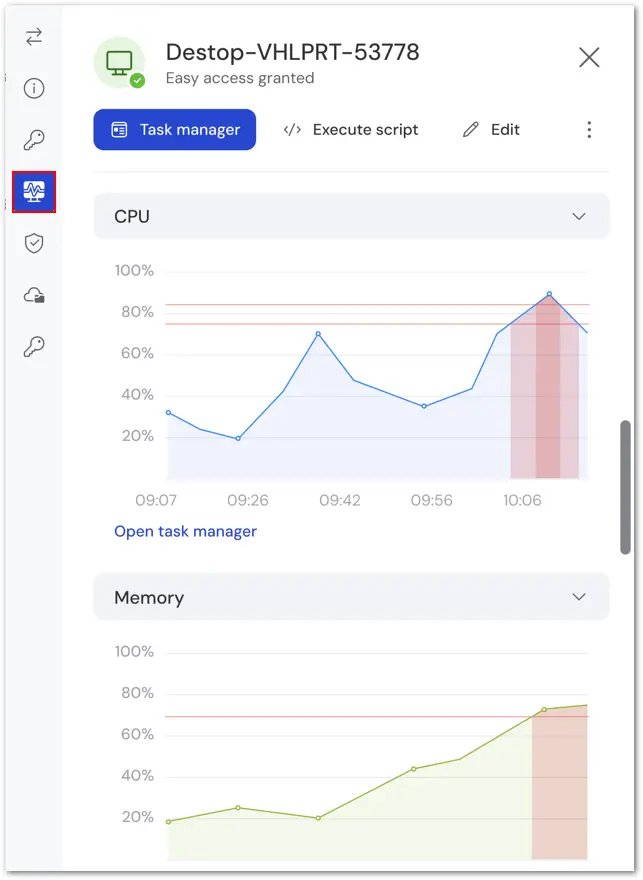
Selecciona el icono de la Computadora a la izquierda del recuadro del dispositivo para ver la CPU activa, la memoria y otros parámetros. Selecciona Administrador de tareas (Task Manager) en la parte superior para abrir el Administrador de tareas remotas.
Paso 3
Selecciona la pestaña deseada (Procesos, Servicios o Registro de eventos) para ver los datos actuales.