ナレッジベース
1E技術を用いた高度なモニタリング
最終変更: 2025/12/04
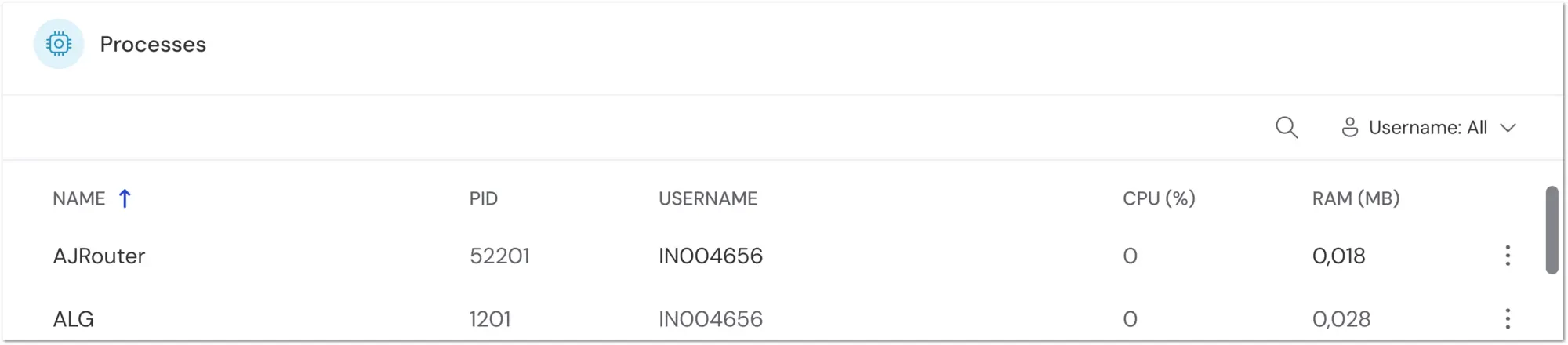
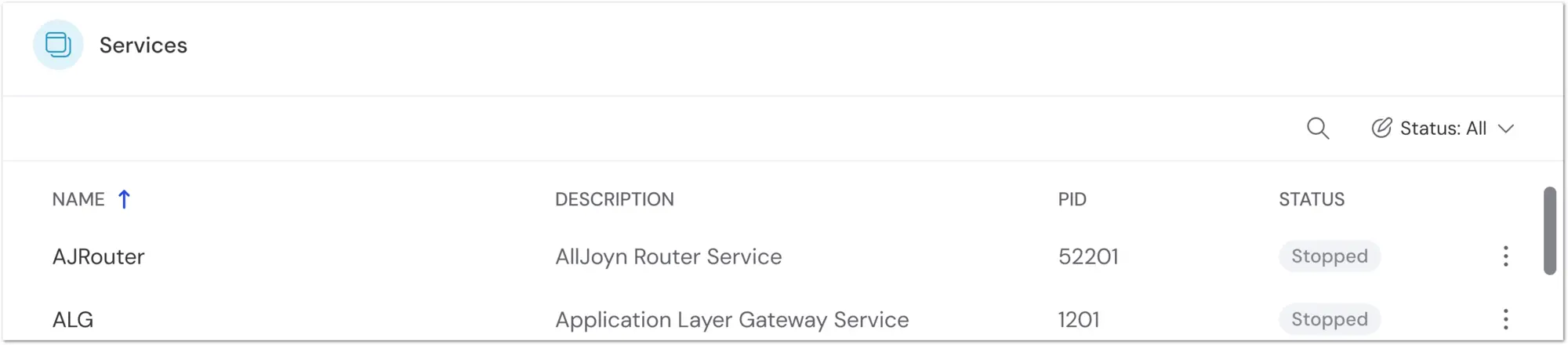
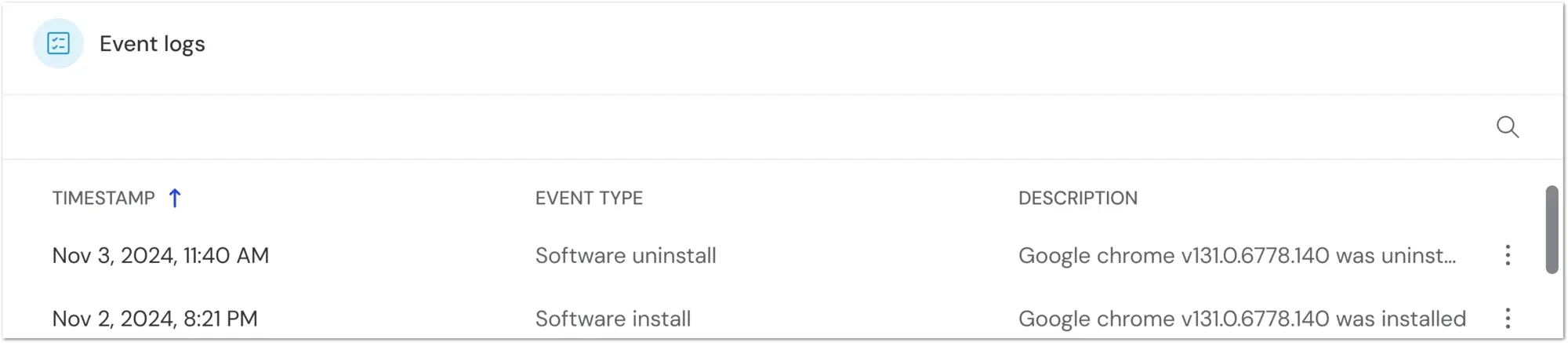
TeamViewerの1E統合により、TeamViewer モニタリングに新しい機能が追加されました。更新された リモートタスクマネージャー を使用すると、管理者はどこからでもリアルタイムでシステムパフォーマンスを監視および管理できます。CPU、メモリ、イベントログ、ディスク使用量を即座に把握できるため、ITプロフェッショナルはマシンに物理的にいなくても問題を診断し、プロセスを調整できます。
このリモートアクセスは、応答性の低いアプリケーションやリソースを大量に消費するアプリケーションに迅速に対処することでダウンタイムを削減し、システムの復旧作業を効率化します。さらに、 リモート タスク マネージャーは、複数のシステム管理を一元化し、オンサイト訪問の必要性を減らすことで生産性を向上させます。
この記事は、Windowsデバイスを使用しているすべてのTeamViewer モニタリングのお客様に適用されます。
1E 高度なモニタリング(1E Advanced Monitoring) ソリューションのインストール方法
注記: インストールにはWindows x64およびTeamViewerのFull Version/Host x64が必要です。
TeamViewer Monitoring がエンドポイントにインストールされると、1E高度なモニタリング(1E Advanced Monitoring)ソリューションは自動的にインストールされます。TeamViewer Monitoring がインストールされると、関連サービスを利用開始するために追加の操作は必要ありません。
TeamViewerポリシーによる有効化の廃止
TeamViewer Host または Full Version 64-bit (x64) バージョン 15.71 以前では、異なる有効化プロセスが使用されており、1E 高度なモニタリングソリューションは TeamViewer ポリシーを介してデバイスに対して有効化されます。
現在、TeamViewerポリシー経由でサービスを実行している旧バージョンは、この変更の影響を受けず、通常通り動作を継続します。
ただし、旧バージョンの TeamViewer Remoteを使用している新しいデバイスをTeamViewer ポリシー経由で有効化することはできません。
そのため、1E 高度なモニタリングソリューションを利用するには、すべてのデバイスを最新バージョンの TeamViewer Remote に更新することを推奨します。
注記:以前にポリシー経由で 1E 高度なモニタリグソリューション をインストール済みのデバイスは、TeamViewer Remote を 15.72.4 以降に更新しても監視サービスが保持されます。これらのデバイスで引き続き 1E 高度なモニタリングソリューション を使用するために追加の操作は不要です。
デバイス表示
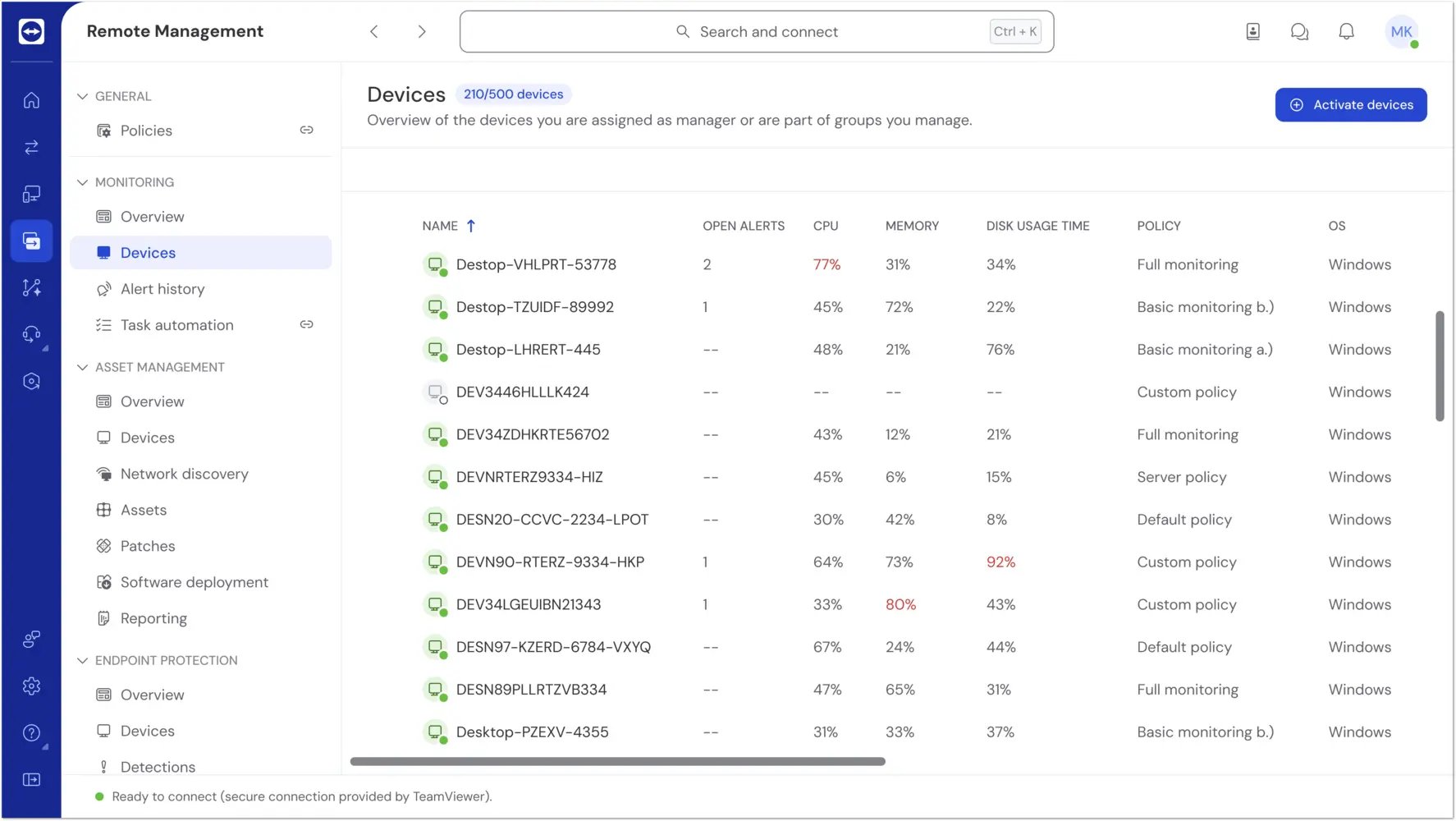
1E 高度なモニタリングのもう1つの機能は、現在監視されているすべてのデバイスのライブビューです。デバイスタブで、未解決のアラートの数、CPU、メモリー、ディスク使用率、および現在のポリシーとOSを確認できるようになりました。
ハードウェアアクティビティ
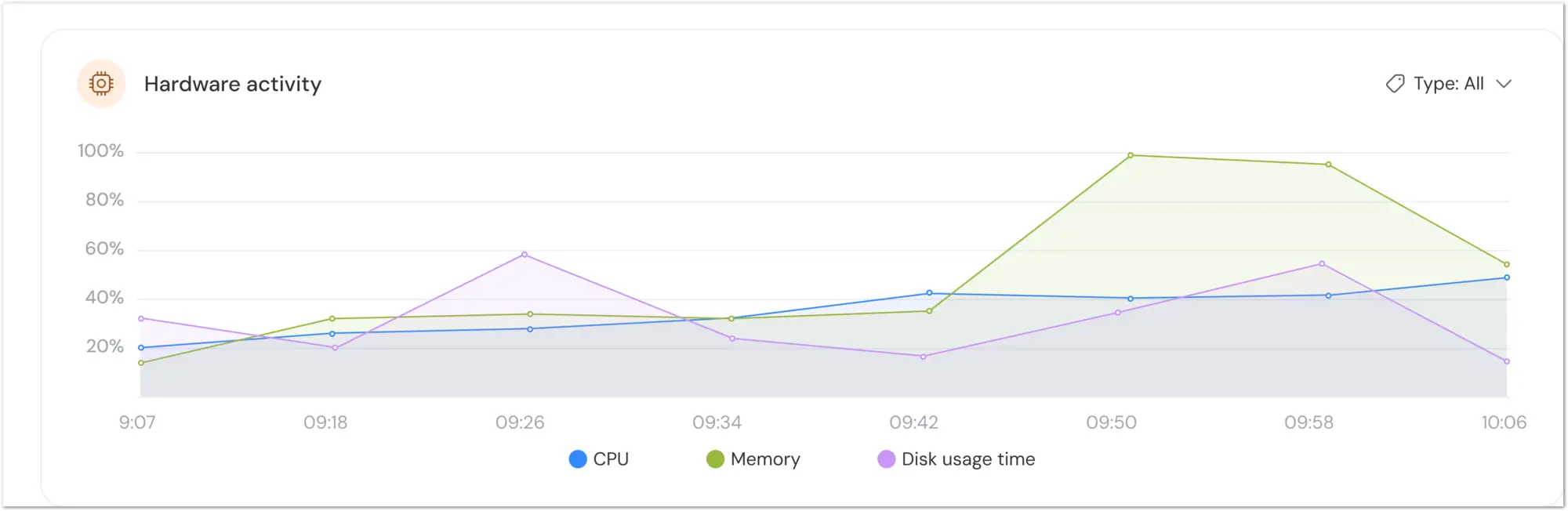
新しいハードウェアアクティビティ グラフは、CPU、メモリ、およびディスクの使用時間の内訳を視覚的に表示します。このグラフは、リモートタスクマネージャーのすべてのタブに表示されます。
リモートタスクマネージャーにアクセスする方法
リモートタスクマネージャには、TeamViewer Remote またはweb appからアクセスできます。
ステップ 1
TeamViewer モニタリングの下のデバイスタブに移動します。デバイス名をクリックして目的のデバイスを選択し、デバイスドロワーを開きます。
ステップ 2
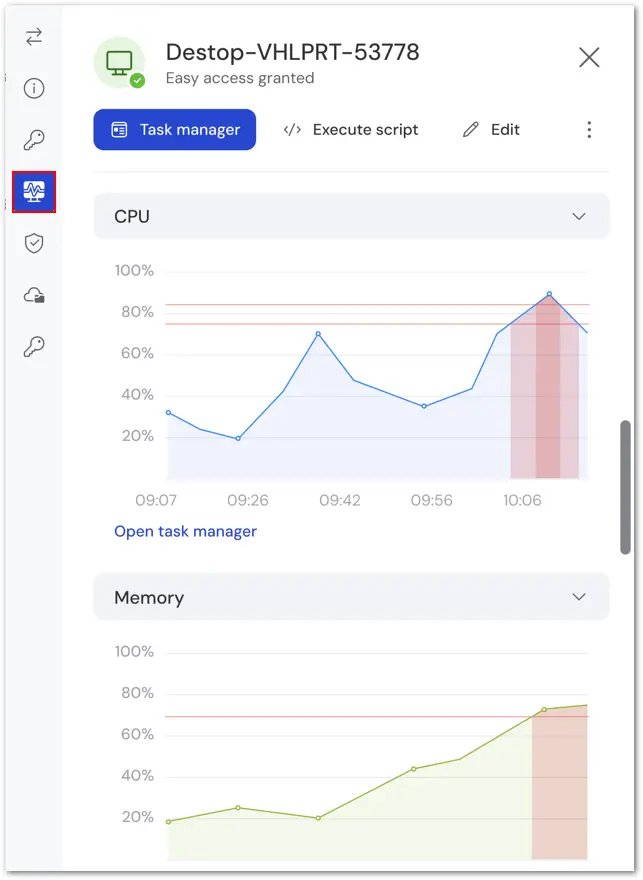
デバイスドロワーの左側にあるコンピューターアイコンを選択して、アクティブなCPU、メモリ、およびその他のパラメーターを表示します。上部のタスクマネージャーを選択して、リモートタスクマネージャーを開きます。
ステップ 3
目的のタブ (プロセス、サービス、または イベント ログ) を選択して、現在のデータを表示します。