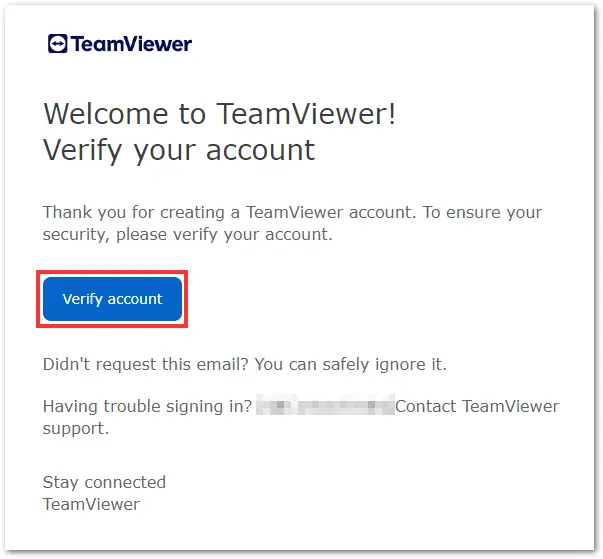
Abra o e-mail de ativação da licença que foi enviado para a conta de e-mail usada durante a compra da licença Business. Clique em Ativar.
Observação: Se você adquiriu mais de um produto, cada licença deve ser ativada individualmente.
Last Modified 4 de dez. de 2025
A licença Business é perfeita para quem deseja se conectar a um número ilimitado de dispositivos remotos a partir de até 3 dispositivos licenciados. Saiba mais aqui sobre como ativar sua licença Business.
Este artigo aplica-se a todos os clientes do TeamViewer que adquiriram uma licença Business.
Observação importante para clientes que compraram após 20 de março de 2024: Se você é um novo cliente e não possui uma conta TeamViewer, basta configurar uma senha após clicar no botão Confirmar conta no e-mail de confirmação do pedido. Isso criará automaticamente sua conta do TeamViewer e ativará a licença. Após essa etapa, você poderá começar a usar sua licença Business imediatamente, acessando com sua conta TeamViewer por meio do TeamViewer full client.
Para ativar sua licença Business, siga as instruções no vídeo abaixo:
Alternativamente, você também pode seguir nosso guia passo a passo aqui:
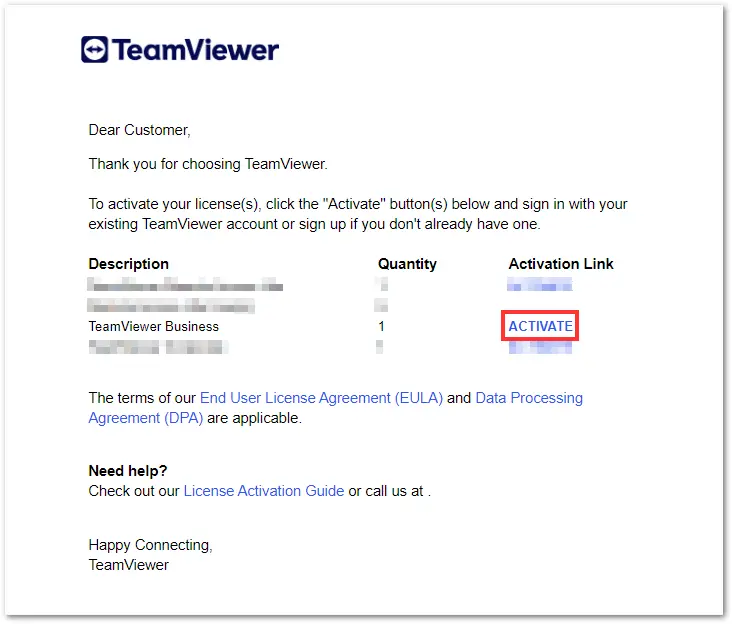
Abra o e-mail de ativação da licença que foi enviado para a conta de e-mail usada durante a compra da licença Business. Clique em Ativar.
Observação: Se você adquiriu mais de um produto, cada licença deve ser ativada individualmente.
Uma página de ativação será exibida, solicitando que você confirme a ativação da conta exibida. Clique em Ativar.
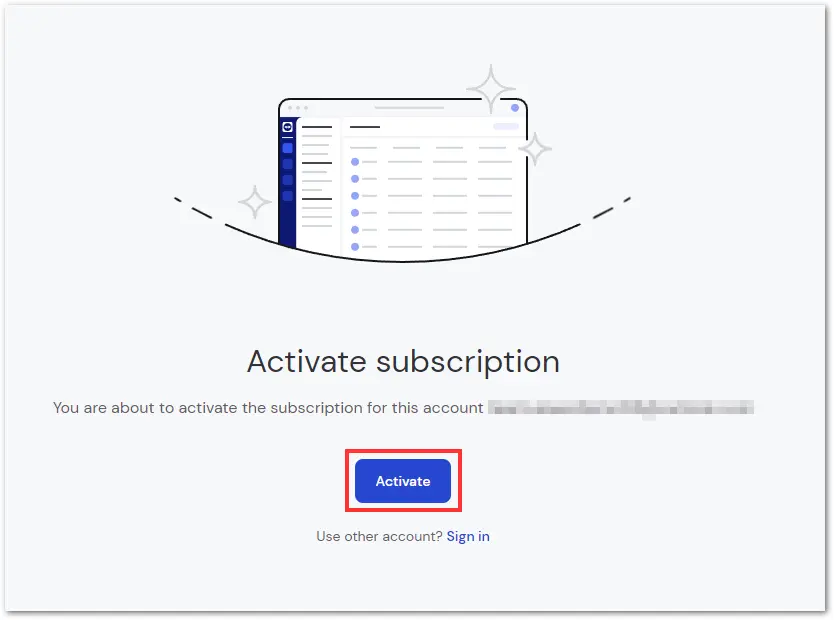
Observação: Se desejar ativar a licença em uma conta diferente, clique em Entrar na parte inferior da página.
Uma janela pop-up de boas-vindas será exibida. Clique em Continuar.
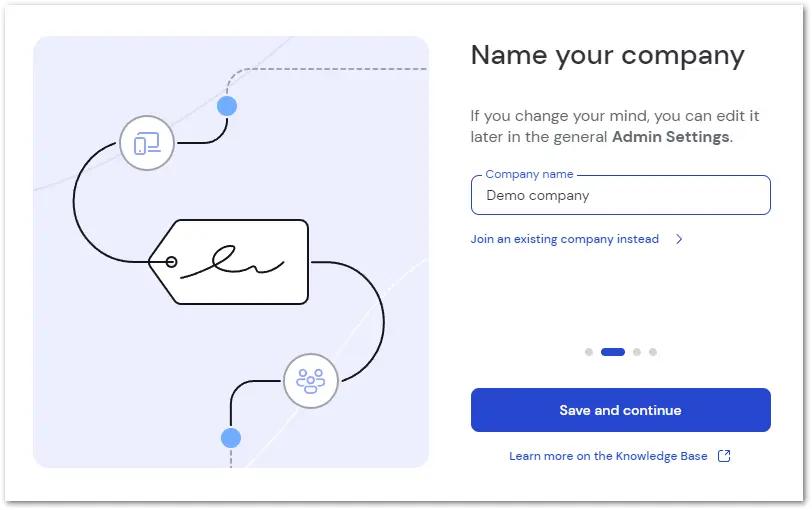
Agora, digite o nome da empresa e clique em Salvar e continuar.
Agora, baixe e instale o TeamViewer no seu dispositivo.
Consulte o artigo abaixo para obter instruções detalhadas:
A melhor maneira de se conectar a um dispositivo remoto depende da sua configuração e do seu caso de uso. O TeamViewer oferece opções flexíveis para atender a diferentes cenários:
Para licenciar um dispositivo, você deve fazer login com sua conta no TeamViewer full client instalado no respectivo dispositivo.
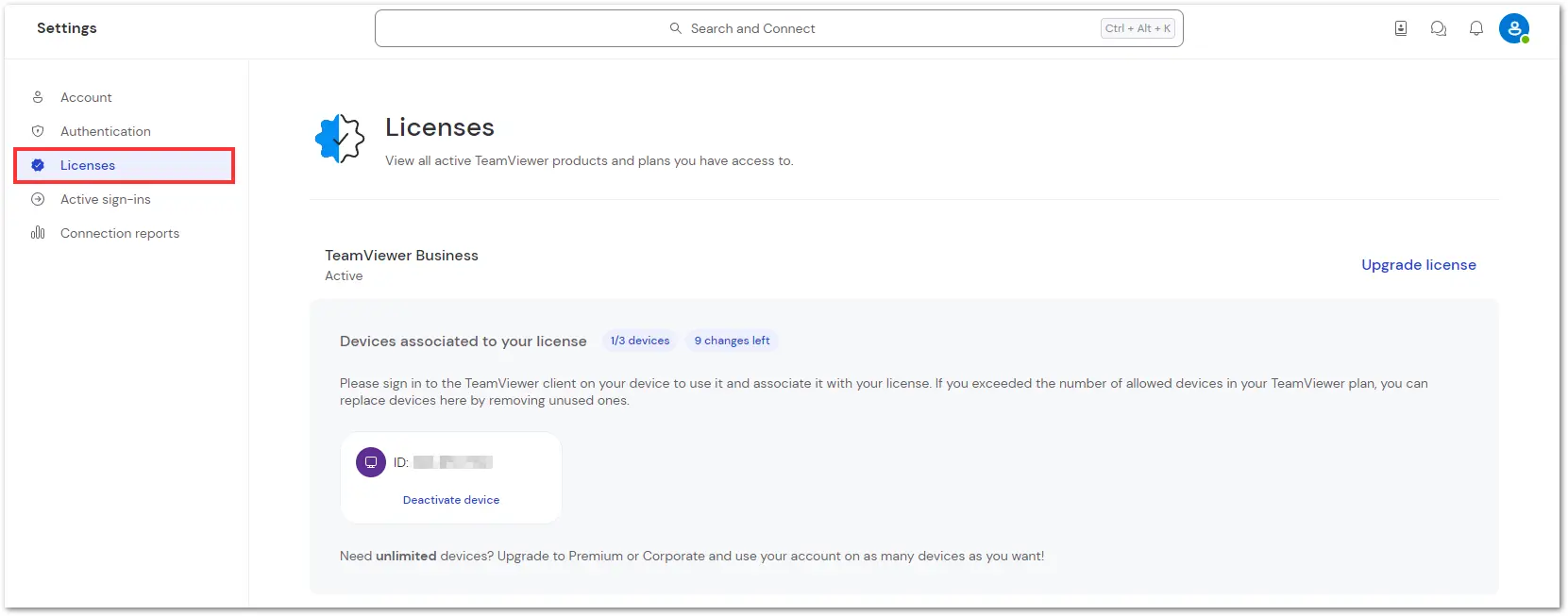
Para ver quais dispositivos você já licenciou:
1. Inicie sessão no TeamViewer full client com a sua conta licenciada.
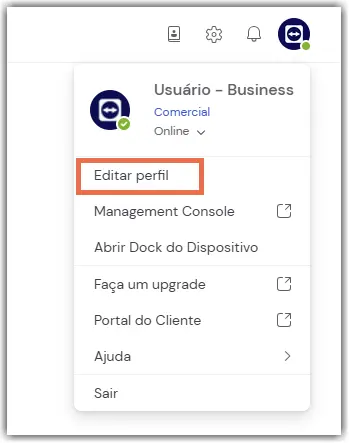
2. Clique na sua foto de perfil no canto superior direito da interface e clique em Editar perfil.
3. Na aba Licenças, todos os dispositivos licenciados serão exibidos.
Agora que você ativou sua licença com sucesso, precisa definir quais dispositivos usará para fazer conexões de saída.
A licença Business permite ativar até três dispositivos, fazendo conexões de saída ilimitadas a partir desses três dispositivos diferentes.
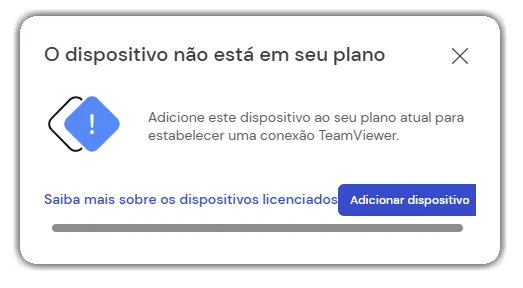
Para ativar um dispositivo:

Observações:
Se precisar liberar espaço para outro dispositivo, você pode desativá-lo nas configurações do seu perfil.
Para desativar um dispositivo:
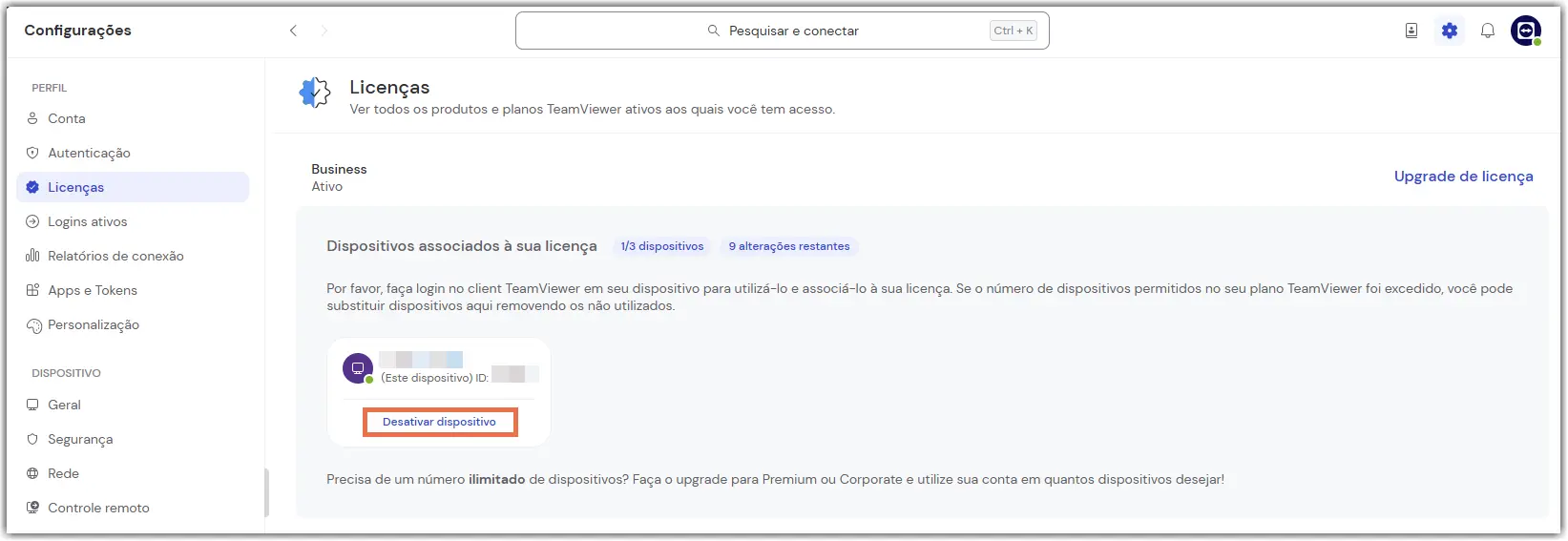
Observação importante: Você pode trocar seus dispositivos até 10 vezes durante o período anual de renovação da assinatura. Se você já ultrapassou o limite de trocas de dispositivo, considere atualizar seu plano.