Base de Conhecimento
Gerenciamento de dispositivos móveis - Registro em massa do Android
Last Modified 26 de set. de 2024
Adicionar novos dispositivos Android torna-se muito mais fácil com a solução de registro em massa Android do TeamViewer Mobile Device Management (MDM). Isso permite que você registre vários dispositivos Android usando os identificadores de dispositivo. Isso pode ser feito carregando um arquivo CSV contendo as informações.
Este artigo se aplica a todos os clientes do TeamViewer MDM.
Como configurar o registro em massa do Android para o TeamViewer MDM
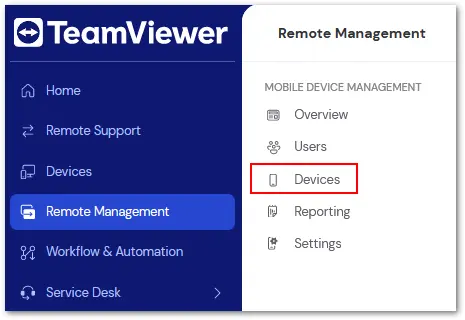
O primeiro passo é criar o perfil necessário. No TeamViewer Remote ou no web app, navegue até a guia Gerenciamento Remoto e, localizado abaixo de Gerenciamento de Dispositivo Móvel, clique em Dispositivos. Na parte superior de Dispositivos selecione Registro em massa. Clique + Adicionar perfil em massa para iniciar o processo.
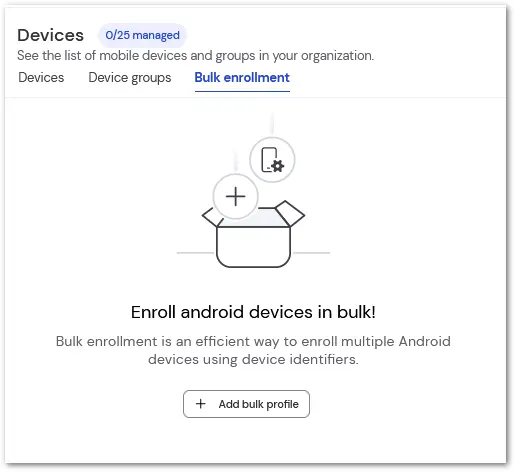
Dica: Se você já criou um anteriormente, você pode criar um novo usando o mesmo botão localizado no canto superior direito.
Adicionar perfil em massa
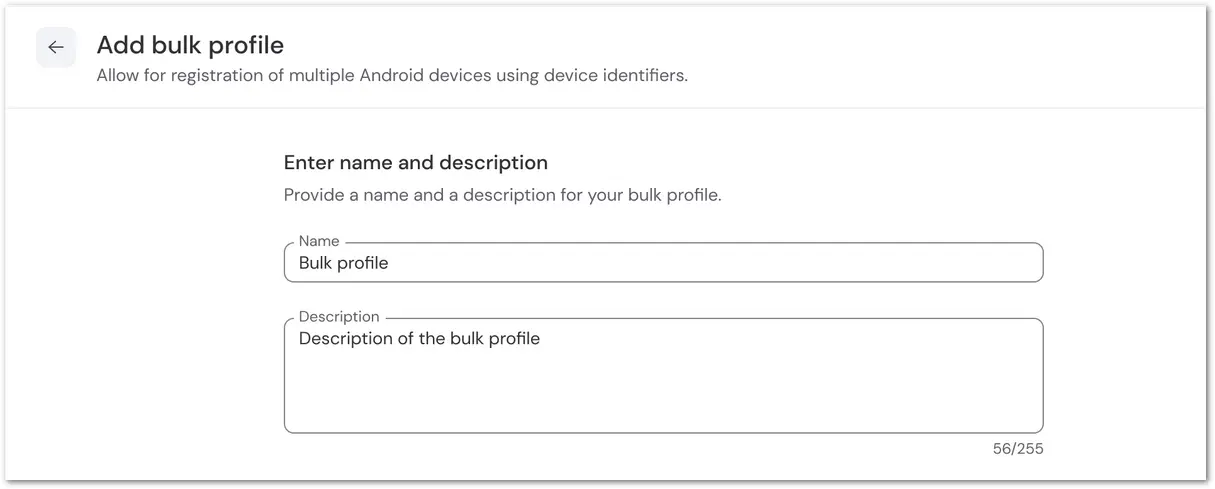
Na tela Adicionar configuração de perfil em massa, insira o nome e a descrição desejados.
Observação: Os dispositivos devem ser redefinidos de fábrica para serem adicionados.
Carregar CSV
Em seguida, você carregará o arquivo CSV contendo as informações do dispositivo desejado para se inscrever. Caso ainda não tenha criado um, você pode baixar nosso modelo CSV para a fazer o seu.
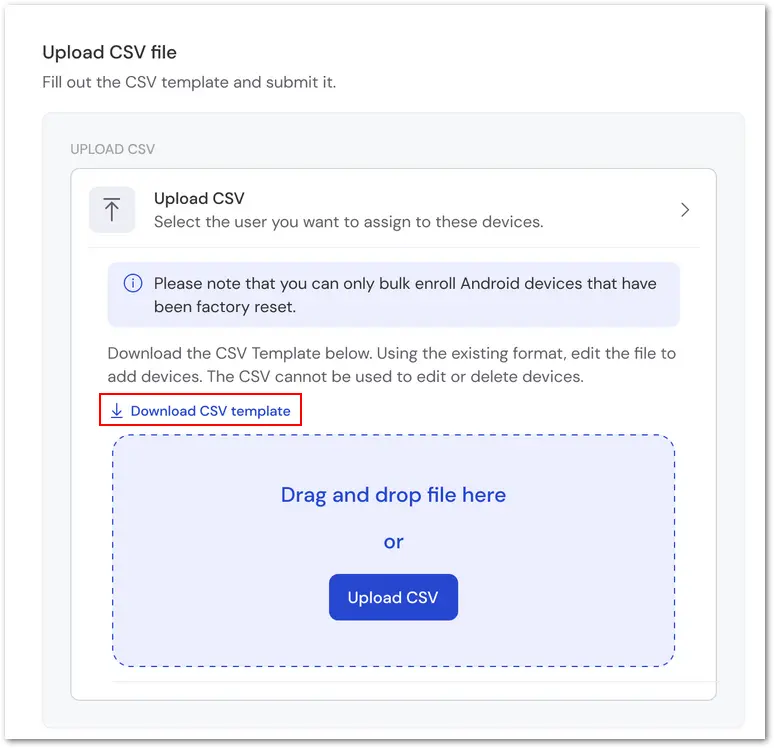
Observação: O CSV permite até 200.000 linhas por vez. Ele não pode ser usado para editar ou excluir dispositivos.
IMPORTANTE: Linhas com informações inadequadas podem resultar em falha no carregamento de CSV. Cada registro deve incluir, pelo menos, o número de série e as informações do fabricante, ou o valor IMEI.
Depois de editar e salvar o arquivo CSV, clique em anexar o arquivo e clique em Carregar CSV para iniciar o processo. Quando o upload for concluído, o novo arquivo substituirá a opção de upload na janela CSV.
Cenários de registro em massa
A tabela a seguir explica os cenários no resultado com base na combinação de valores de atributo inserida para registro em massa:
Observação: O nome do fabricante não diferencia maiúsculas de minúsculas.
| . | . | . | . | . |
|---|---|---|---|---|
Cenário | IMEI | Serial | Fabricante | Status de registro do dispositivo |
1 | Correto | Incorreto | Incorreto | O dispositivo está registrado. |
2 | Incorreto | Correto | Correto | O dispositivo está registrado. |
3 | Incorreto | Incorreto | Correto | O dispositivo não está registrado. |
4 | Incorreto | Correto | Incorreto | O dispositivo não está registrado. |
Usuário Associado
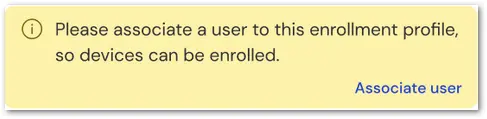
Quando o upload em massa estiver concluído, a opção de associar um usuário aparecerá na parte inferior da gaveta do dispositivo.
Observação: Certifique-se de ter distribuído a configuração Android Enterprise: Work Managed Device para este usuário.
Perfis de inscrição em massa
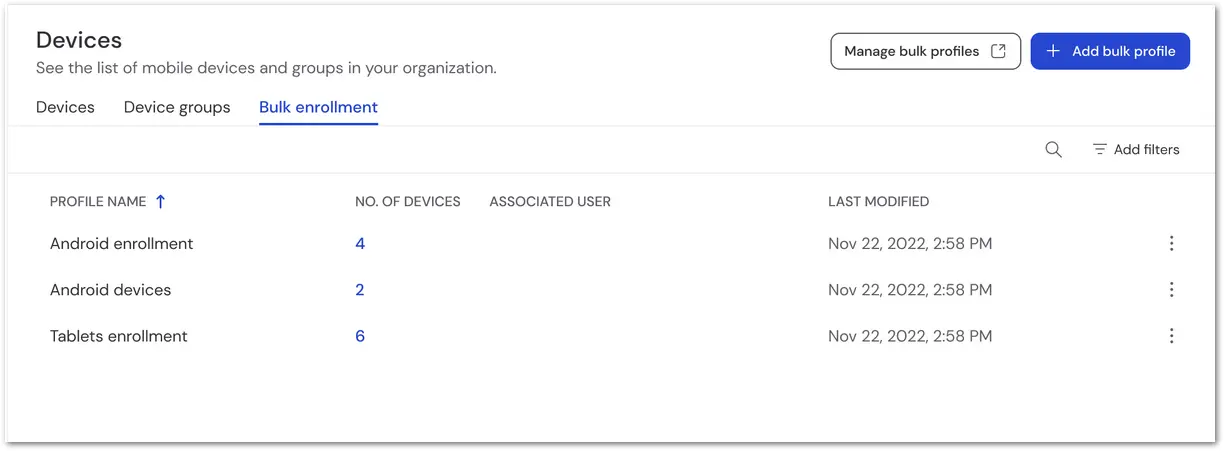
Depois de salvo, os seguintes detalhes do arquivo CSV carregado são exibidos em uma tabela, localizada na guia Builk Enrollment:
- Nome do perfil
- Número de dispositivos
- Usuário Associado
- Data da última modificação
Como exibir todos os perfis de registro em massa
Uma exibição geral de todos os perfis pode ser vista no modo de exibição Lista, bem como ações adicionais:
- Mostrar detalhes: Exibir detalhes de um perfil específico
- Editar: Editar perfil
- Download CSV: Fornece relatório para download do(s) perfil(s) selecionado(s)
- Excluir: Excluir o(s) perfil(s) selecionado(s)
Como visualizar uma gaveta de perfil em massa
Ao clicar no nome de um perfil, você pode acessar a gaveta do perfil. Isso permite que você execute ações adicionais por meio do menu suspenso Editar.
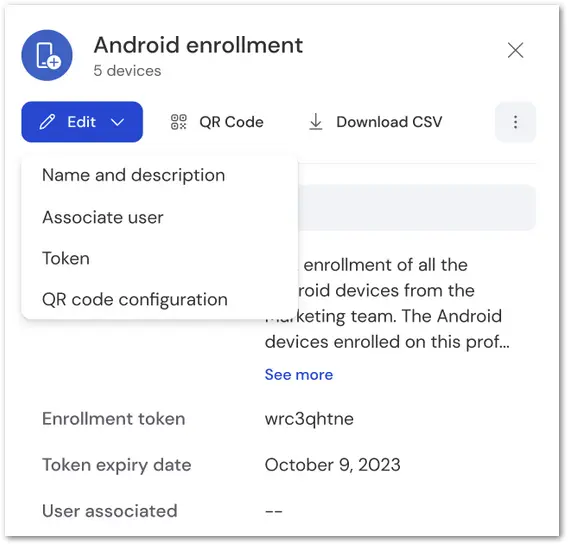
Editar nome e descrição
Atualize o nome e a descrição do perfil em massa.
Usuário Associado
Associa um usuário específico ao dispositivo.
Observação: Se um usuário já estiver atribuído, isso será alterado para Alterar usuário associado.
Símbolo
Altere a data de expiração do token ou atualize-a clicando em Atualizar. Os tokens podem ser definidos como Nunca expira ou expira. Se Expirar estiver selecionado e Data de expiração deverá ser adicionada.
Dica: O número de dias deve estar dentro do intervalo de 7 a 99. O token padrão expira dentro de 7 dias.
Configuração do código QR
Isso permite que você aplique configurações ao registro em massa existente. Ivanti-chaves específicas podem ser adicionadas aqui, bem como a capacidade de fazer alterações em Extras de Sistema Android Predefinidos ou Chaves de Sistema Android Personalizadas.
Observação: Uma vez concluído, o código QR pode ser visualizado ao clicar no código QR na parte superior da gaveta do dispositivo.
Excluir
Remove completamente o perfil de registro em massa. Se você deseja usar o mesmo perfil novamente, você deve recarregá-lo.
Como exibir todos os dispositivos em um perfil de registro em massa
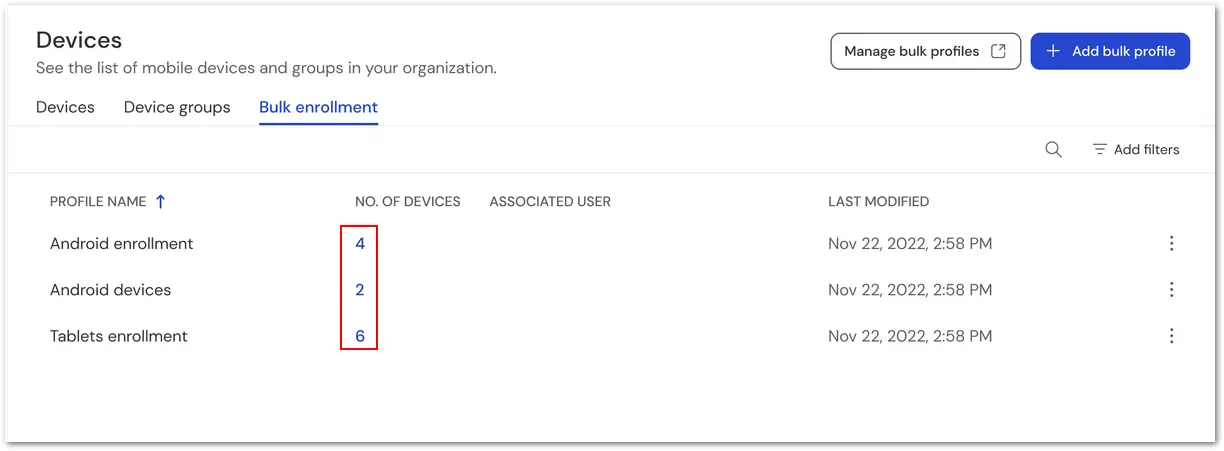
Para acessar uma lista de dispositivos associados a um perfil de Registro em Massa específico, clique no número na coluna Nº de dispositivos no modo de exibição Lista.
Como adicionar novos dispositivos a um perfil de registro em massa
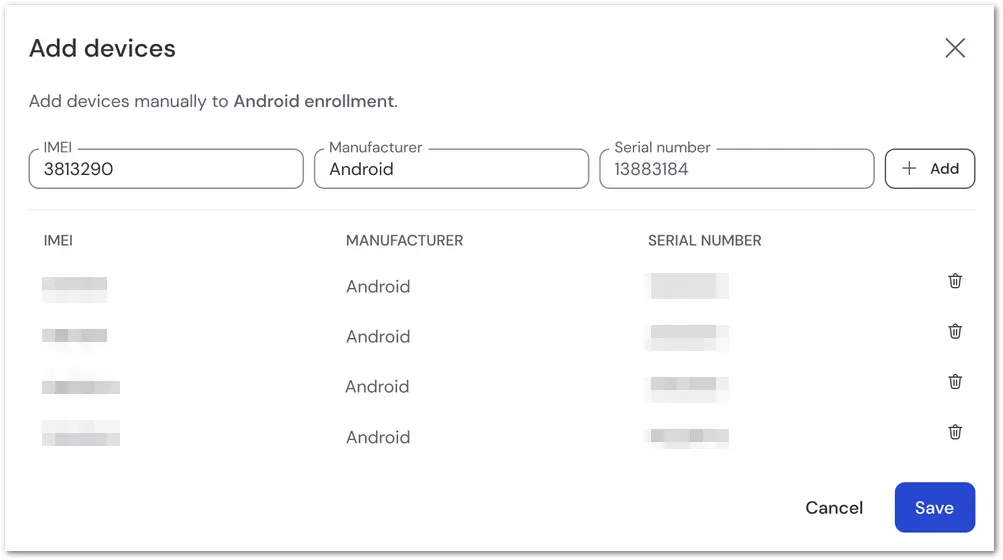
Novos dispositivos podem ser adicionados a um perfil de Registro em Massa usando o método CSV discutido anteriormente ou você pode inserir manualmente as informações do dispositivo. Para adicionar manualmente um dispositivo, selecione +Adicionar dispositivos no canto superior direito e selecione +Adicionar manualmente. Na tela a seguir, insira o IMEI, o fabricante e o número de série do dispositivo. Pressione salvar uma vez feito para finalizar o processo.

Como excluir dispositivos de um perfil de registro em massa
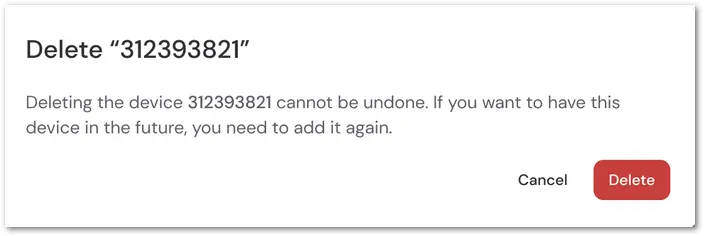
Qualquer dispositivo associado a um perfil de Registro em Massa pode ser excluído quando não for mais necessário. Selecione o(s) dispositivo(s) desejado(s) clicando na caixa de seleção à esquerda e, em seguida, selecione excluir na parte superior. Uma confirmação será exibida solicitando que você verifique a exclusão. Clique em sim para continuar.
Como configurar dispositivos de registro em massa
Observação: Para registrar um dispositivo em massa, ele deve ser restaurado para as configurações de fábrica se não for um dispositivo novo. O dispositivo também deve estar executando o Android 7.0 ou posterior.
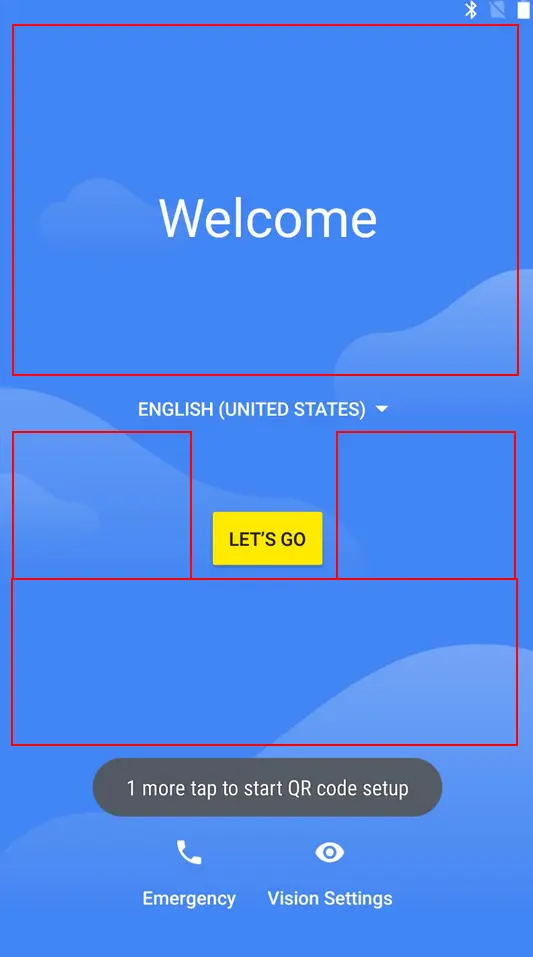
Na tela de boas-vindas, toque na tela 7 vezes em qualquer lugar, exceto para uma parte ativa (ou seja, um botão de introdução). Isso iniciará o modo de registro de código QR. Na tela seguinte, selecione AVANÇAR para ativar o Wi-Fi (se o dispositivo não tiver um sim) e insira suas credenciais de Wi-Fi na tela seguinte.
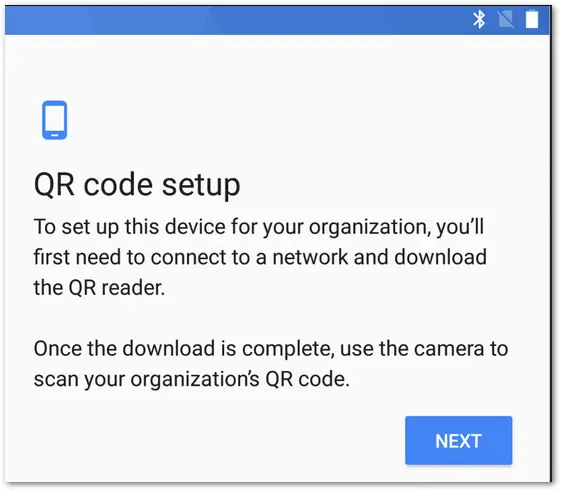
Uma vez que as credenciais WiFi tenham sido inseridas, a tela a seguir verificará se há atualizações e, em seguida, instalará o leitor de código QR.
Observação: Isso pode levar até dois minutos.
Depois que o leitor de QR for instalado, escaneie o código QR gerado no perfil de Registro em Massa. Digitalize o código com o dispositivo para finalizar a configuração.