
Knowledge Base
Aktivierung Ihrer Assist AR Lizenz
Zuletzt bearbeitet: 19.08.2025
In diesem Artikel wird Ihnen erklärt, wie Sie Ihre TeamViewer Assist AR (vormals TeamViewer Pilot) Lizenz aktivieren können.
Dieser Artikel richtet sich an alle Kunden mir einer TeamViewer Assist AR (vormals TeamViewer Pilot) Lizenz.
Lizenzaktivierung – Wie Sie einen (1) Assist AR Experten aktivieren
Schritt 1
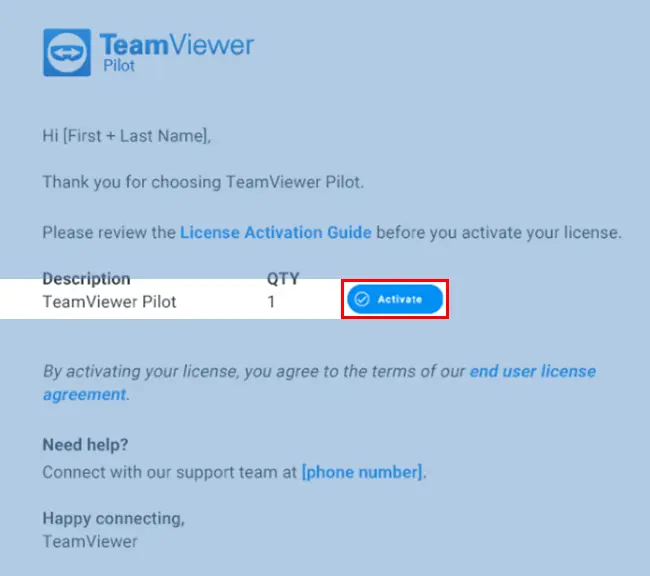
Öffnen Sie die Lizenzaktivierungsemail, die an das E-Mail-Konto, welches Sie bei der Bestellung der Lizenz verwendet haben, geschickt wurde. Klicken Sie auf Aktivieren.
Schritt 2 - Folgen Sie A oder B
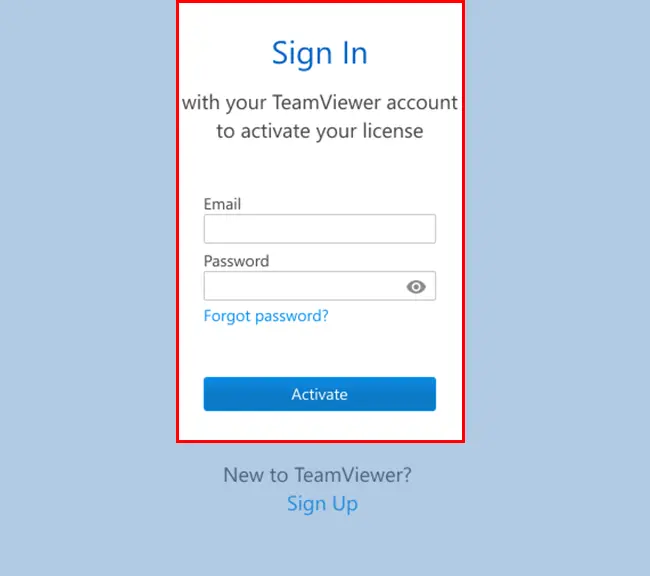
Sie werden zur Anmeldeseite weitergeleitet.
A: Sie haben bereits ein TeamViewer Konto
Melden Sie sich mit Ihrem bestehenden TeamViewer Konto an, klicken Sie auf Aktivieren und fahren Sie mit Schritt 3 fort.
B: Sie haben noch kein TeamViewer Konto
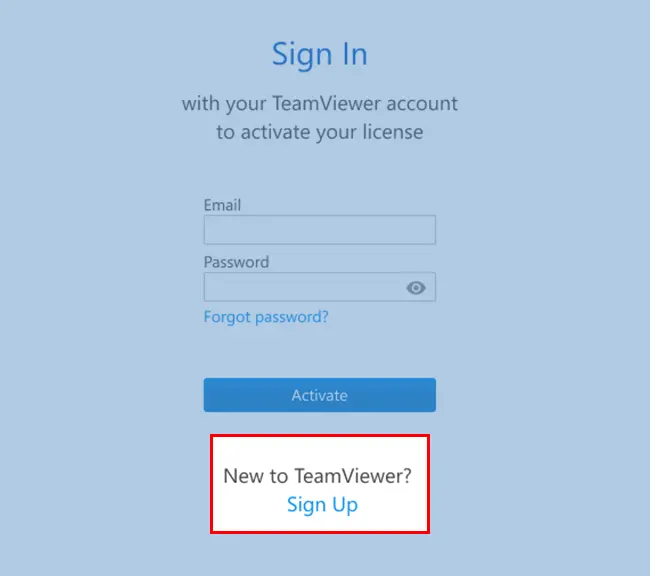
1) Erstellen Sie ein TeamViewer Konto, indem Sie auf Ein Konto erstellen klicken.
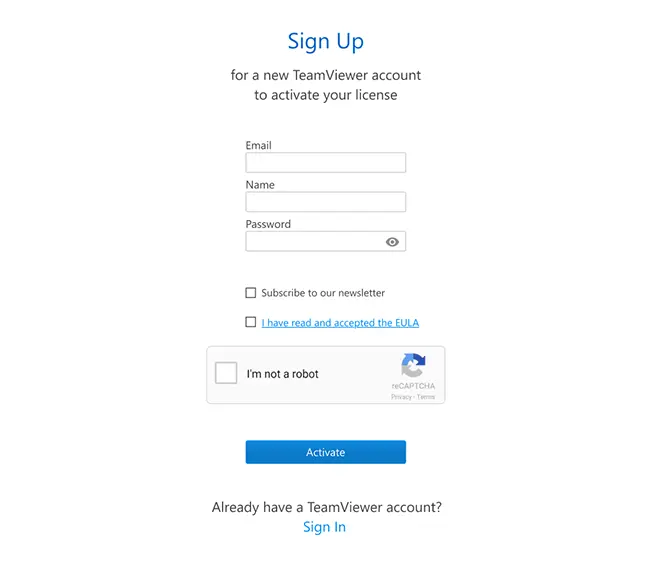
2) Geben Sie Ihre E-Mail Adresse und Ihren Namen ein und erstellen Sie ein Passwort. Lesen und akzeptieren Sie die EULA und markieren Sie das Captcha-Feld. Klicken Sie abschließend auf Aktivieren.
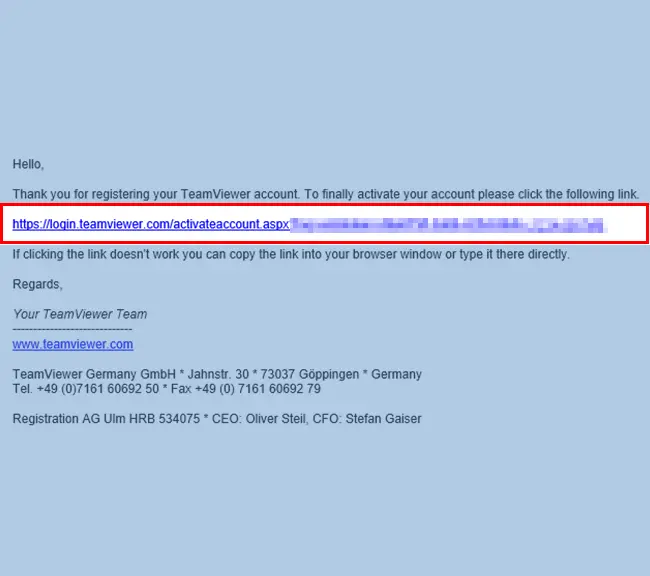
3) Eine E-Mail zur Validierung Ihres Kontos wurde an Ihren Posteingang gesendet. Klicken Sie auf den Link in der E-Mail, um Ihr Konto zu verifizieren und Ihre Lizenzaktivierung abzuschließen.
Schritt 3
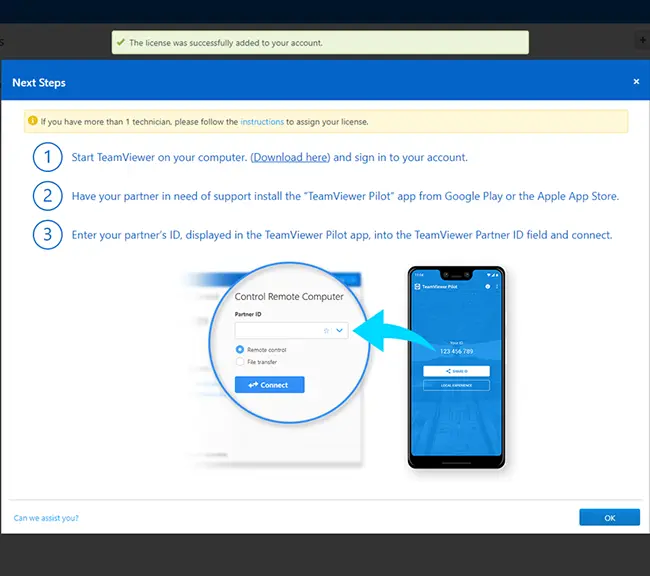
Sie werden in die Management Console weitergeleitet. Dort erscheint ein Popup-Fenster, welches bestätigt, dass Ihre Lizenz erfolgreich aktiviert wurde.
Sie sind nun angemeldet und können Ihre Lizenz nutzen.
Weitere Informationen zu Assist AR (ehemals TeamViewer Pilot) finden Sie hier:
➡ Wie verwende ich TeamViewer Assist AR (vormals TeamViewer Pilot)?
Lizenzaktivierung – Wie Sie zwei (2) oder mehr Assist AR (vormals TeamViewer Pilot) Experten aktivieren
Schritt 1
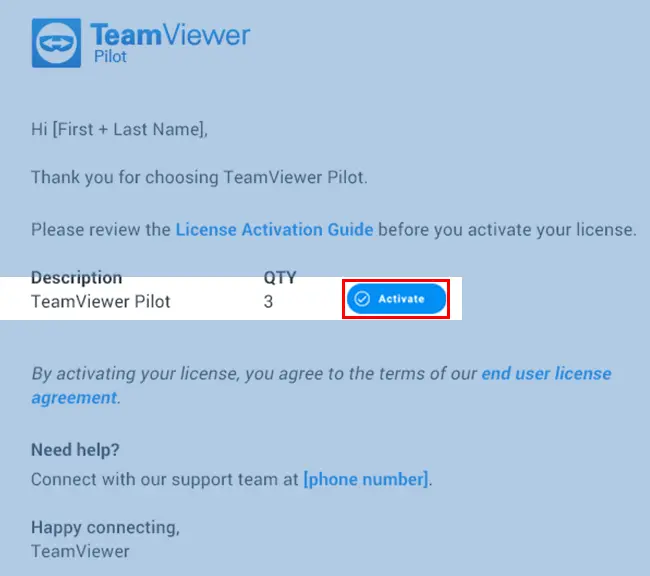
Öffnen Sie die Lizenzaktivierungsemail, die an das E-Mail-Konto, welches Sie bei der Bestellung der Lizenz verwendet haben, geschickt wurde. Klicken Sie auf Aktivieren.
Schritt 2 - Folgen Sie A oder B
Sie werden zur Anmeldeseite weitergeleitet.
A: Sie haben bereits ein TeamViewer Konto
Melden Sie sich mit Ihrem bestehenden TeamViewer Konto an, klicken Sie auf Aktivieren und fahren Sie mit Schritt 3 fort.
B: Sie haben noch kein TeamViewer Konto
1) Erstellen Sie ein TeamViewer Konto, indem Sie auf Ein Konto erstellen klicken.
2) Geben Sie Ihre E-Mail Adresse und Ihren Namen ein und erstellen Sie ein Passwort. Lesen und akzeptieren Sie die EULA und markieren Sie das Captcha-Feld. Klicken Sie abschließend auf Aktivieren.
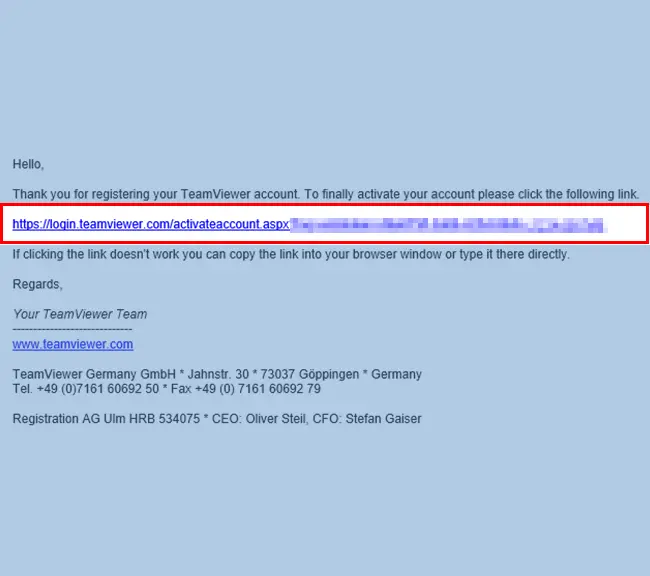
3) Eine E-Mail zur Validierung Ihres Kontos wurde an Ihren Posteingang gesendet. Klicken Sie auf den Link in der E-Mail, um Ihr Konto zu verifizieren und Ihre Lizenzaktivierung abzuschließen.
Schritt 3
Sie werden in die Management Console weitergeleitet. Dort erscheint ein Popup-Fenster, welches bestätigt, dass Ihre Lizenz erfolgreich aktiviert wurde.
Sie sind nun angemeldet und können Ihre Lizenz nutzen.
Schritt 4 – Folgen Sie A oder B
A: Sie haben bereits ein Firmenprofil
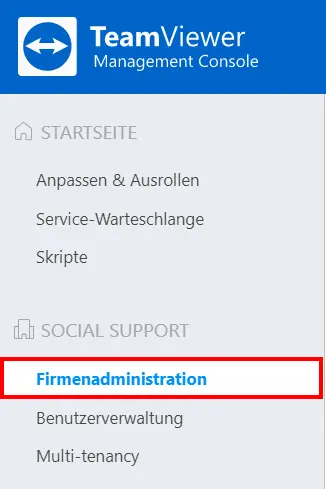
Klicken Sie hierzu im Navigationspanel auf der linken Seite auf Firmenadministration. Springen Sie vor zu Schritt 5.
B: Sie haben noch kein Firmenprofil
1) Zum Erstellen eines Firmenprofils folgen Sie bitte dieser Anleitung:
Alles über das TeamViewer Firmenprofil
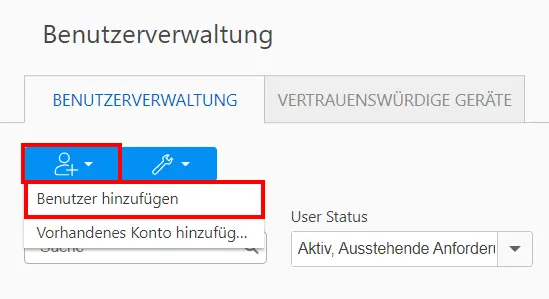
2) Sie müssen Benutzer zu Ihrem Firmenprofil hinzufügen. Diesen Benutzern können Sie dann die Assist AR (vormals TeamViewer Pilot) Lizenz(en) zuweisen.
Um einen Benutzer Ihrem Firmenprofil hinzuzufügen, folgen Sie bitte dieser Anleitung:
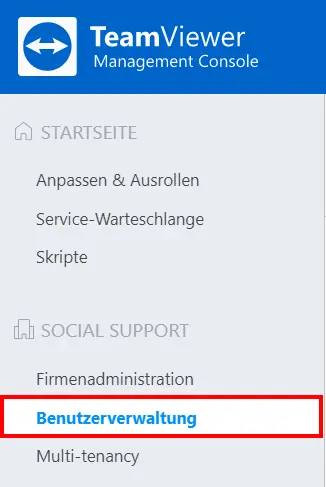
3) Nachdem Sie Ihr nun Firmenprofil und Ihre Benutzer angelegt haben, können Sie nun Ihre Assist AR Experten zuweisen. Klicken Sie hierzu links im Navigationspanel auf Benutzerverwaltung.
Schritt 5
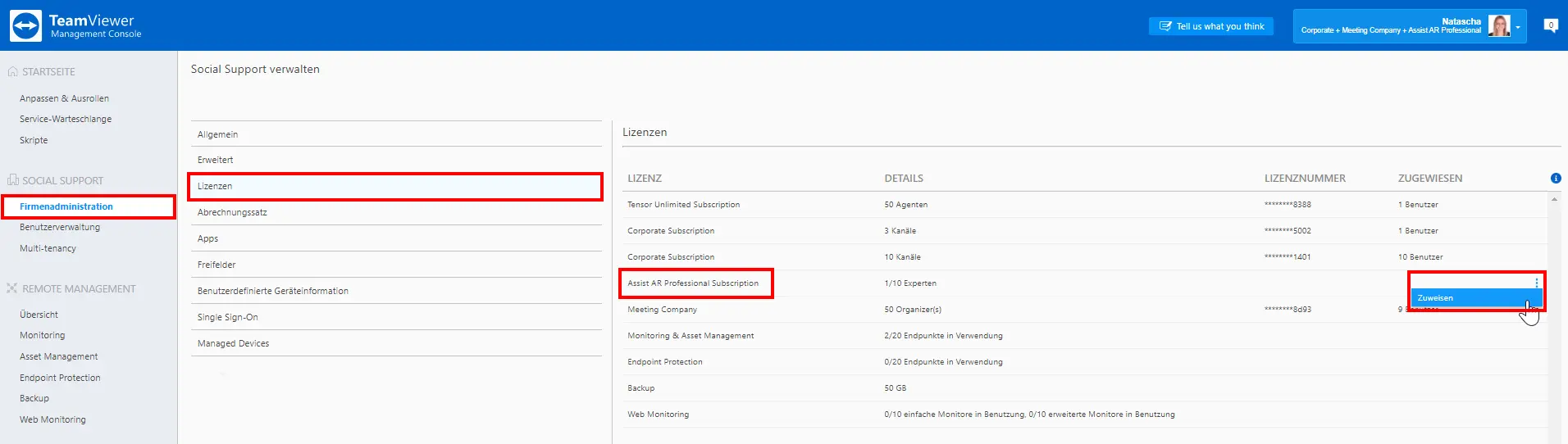
Die Verwaltung Ihres Firmenprofils (in diesem Fall Social Support) wird angezeigt. Navigieren Sie im Tab Lizenz zu Ihrem Assist AR (vormals Pilot) Abo und wählen Sie Zuweisen.
Schritt 6
Sobald Sie auf Zuweisen klicken, wird eine neue Seite mit den aktuell zugewiesenen und nicht zugewiesenen Benutzern angezeigt.
Um neue Assist AR (vormals TeamViewer Pilot) Experten zuzuweisen, wählen Sie die Experten aus und klicken Sie auf Hinzufügen.
Wenn der Benutzer, dem Sie einen Assist AR (vormals TeamViewer Pilot) Experten zuweisen möchten, hier nicht aufgeführt ist, folgen Sie bitte unserer Anleitung zum Hinzufügen von Benutzern.
Sobald Sie auf Hinzufügen klicken, sind Ihre Lizenzen zugewiesen und können sofort verwendet werden.
📌 Hinweis: Nachdem Sie die Änderungen vorgenommen haben, wird die Anzahl der zugewiesenen Assist AR (vormals TeamViewer Pilot) Experten von den insgesamt verfügbaren Assist AR (vormals TeamViewer Pilot) Experten in der Spalte Details Ihrer Lizenz angezeigt.
📌 Hinweis: Wenn Sie einen Experten ändern oder neu zuweisen möchten, wenden Sie sich bitte an unser Support Team, indem Sie ein Ticket einreichen: