ステップ2:ユーザーを企業プロファイルに追加する
ステップ3:モジュール作成
ステップ4:.msi インストーラのダウンロード
ステップ5:ポリシーを作成する
ステップ6:デバイスグループの作成
ステップ7:割り当て構成の作成
ステップ 8: MDM を通じてインストールコマンドを展開する
以下の推奨インストールコマンドを使用して、MDM 経由でインストールコマンドを展開してください。
TeamViewer Host用のコマンドライン
start /wait MSIEXEC.EXE /i "PATH_TO_MSI_FILE\TeamViewer_Host.msi" /qn CUSTOMCONFIGID=YOUR_CUSTOM_CONFIG_ID ASSIGNMENTID=YOUR_ASSIGNMENT_ID
TeamViewer full client用のコマンドライン
start /wait MSIEXEC.EXE /i "PATH_TO_MSI_FILE\TeamViewer_Full.msi" /qn CUSTOMCONFIGID=YOUR_CUSTOM_CONFIG_ID ASSIGNMENTID=YOUR_ASSIGNMENT_ID
オプションのパラメター:
SETTINGSFILE=”%~dp0\yourfilename.tvopt”
このパラメーターは TeamViewer のオプションをインポートします。たとえば、条件付きアクセスルーターなどです。
詳細については、以下の記事をご覧ください:
展開用の設定をエクスポートする
このパラメーターは、IMPORTREGFILE と併用しないでください。
その他の MSI パラメーターについては、こちらの記事をご確認ください。
ステップ 9:Microsoft Endpoint Manager (Intune)でパッケージを作成する
注意: 以下の手順は 業務用アプリ方式用です。Win32アプリ方式の手順については、こちらを参照してください。
- Microsoft Endpoint Manager にサインインします。
- 「アプリ」 ➜ 「すべてのアプリ」に移動します。
- 「作成」ボタンをクリックします。

- アプリの種類として、ドロップダウンから「業務用アプリ(Line-of-business app)」を選択してください。
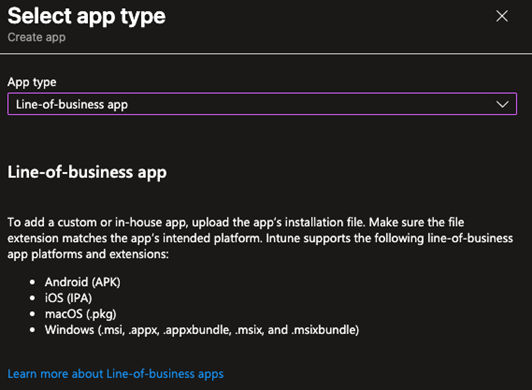
- ページの一番下にある「選択」ボタンをクリックしてください。
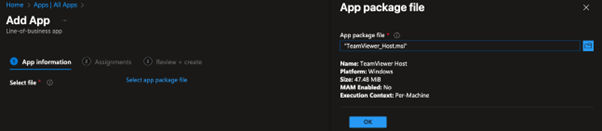
- 次のウィンドウで、「アプリのパッケージファイル」を選択します。
- ファイルを選択したら、「OK」をクリックしてください。
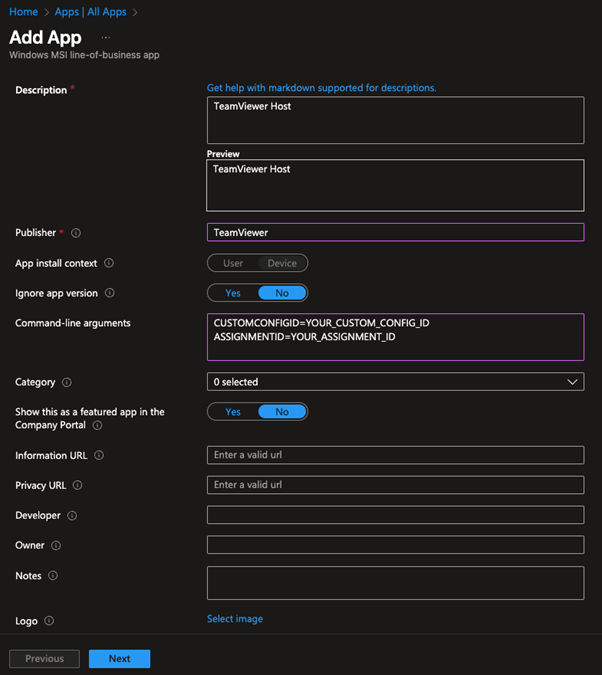
アプリ情報
- 必要に応じて名前を変更してください。
- 概要を変更したい場合は編集してください。
- 発行元を入力します。
- 必要に応じてコマンドライン引数を追加します。
CUSTOMCONFIGID=YOUR_CUSTOM_CONFIG_ID ASSIGNMENTID=YOUR_ASSIGNMENT_ID
- 「次へ」ボタンをクリックしてください。
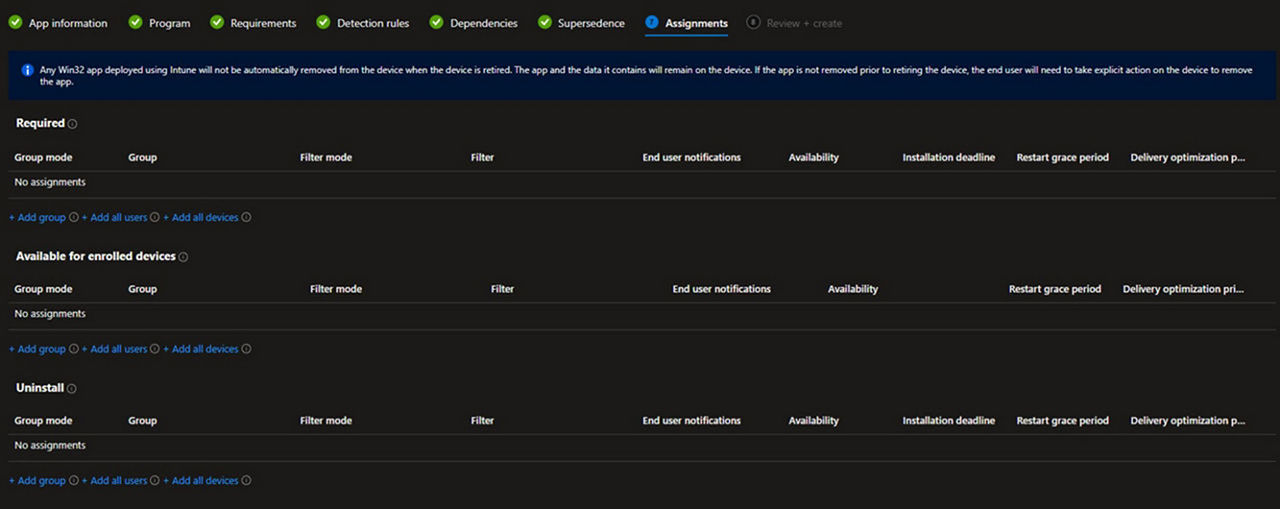
割り当て
- パッケージを配布する対象のデバイスとグループを選択してください。
- 「次へ」ボタンをクリックします。
確認と作成
- パッケージの内容を確認してください。
- 問題がなければ、「作成」ボタンをクリックします。
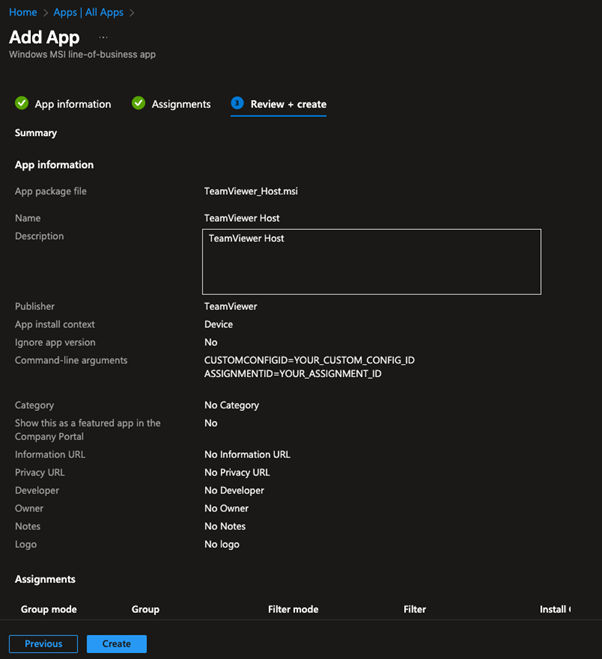
パッケージが作成され、.msi ファイルがアップロードされます。割り当ての設定に応じて、選択されたデバイスにパッケージが配信されます。