クリップボード同期を使用すると、リモートサポートセッション中にデバイス間でコピーして貼り付けることができます。この機能を使用する際、エンドユーザーは、サポーターが自らのテキストや画像などのクリップボードコンテンツにアクセスできるかどうかを制御できます。これにより、データプライバシーが向上し、セキュリティとコンプライアンスの要件を満たすことができます。
この記事は、すべてのTeamViewerユーザーに適用されます。
クリップボード同期とは
Clipboard 同期は、コピーした内容(テキストや画像)がローカル端末とリモート端末の間でどのようにやり取りされるかを制御する機能です。クリップボード同期は次の 2 か所で管理できます。
- TeamViewer の設定(デフォルト動作を定義)
- リモートセッション中の「操作 ➜ クリップボード」(セッション中の動作を定義)
以下では、利用可能なすべてのモードとその動作の概要を説明します。
重要な注意点:クリップボード同期は、着信接続と発信接続の両方に適用されます。同期は、両方のデバイスでクリップボード同期が有効になっている場合にのみ機能します。
クリップボード同期の制御
- TeamViewer 設定から
- リモートセッションパネルから
- Remote インターフェース上
- Classic インターフェース上
- 設定に移動します。
- デバイスセクション内の リモートコントロールを開きます。
- セッション設定 を選択します。
- 共通設定に進みます。
- デフォルトのクリップボード同期動作を希望の設定に変更します。
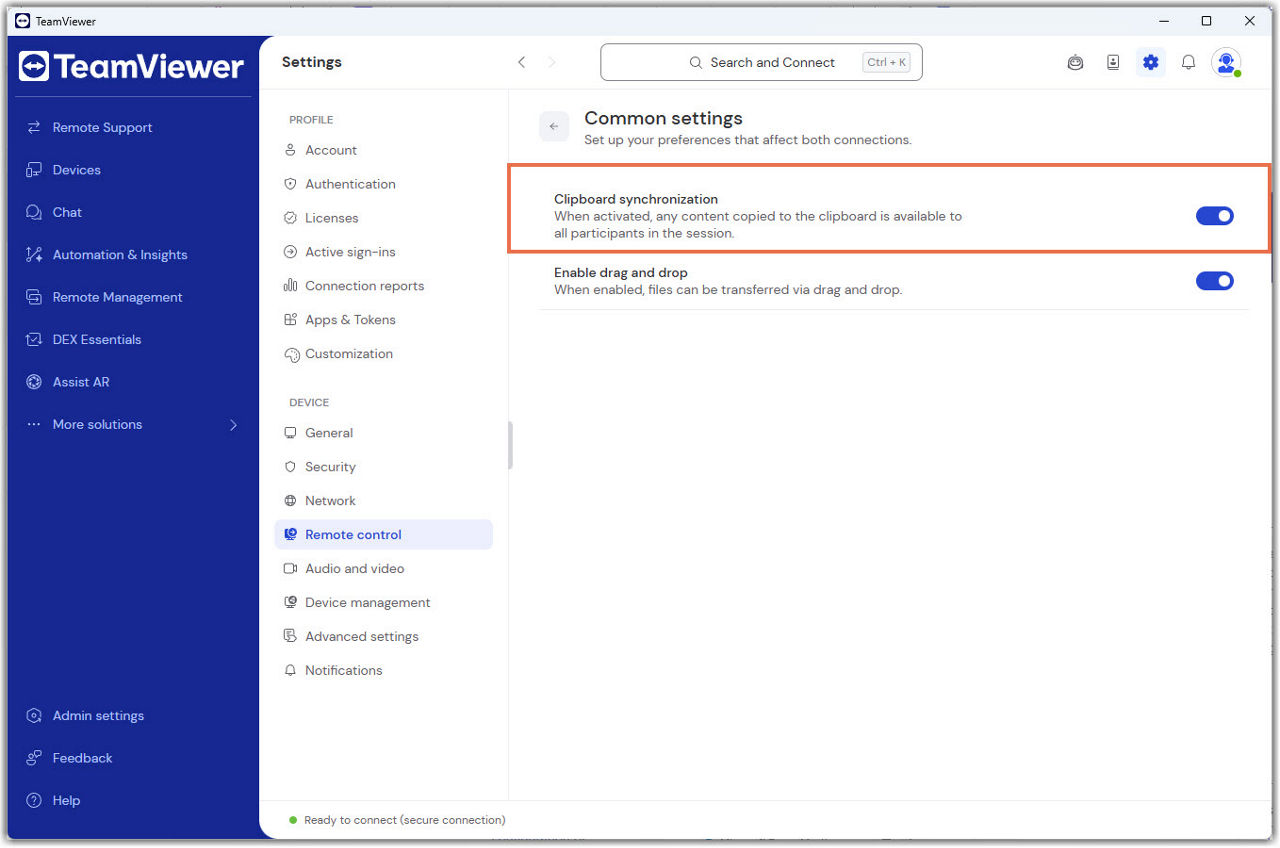
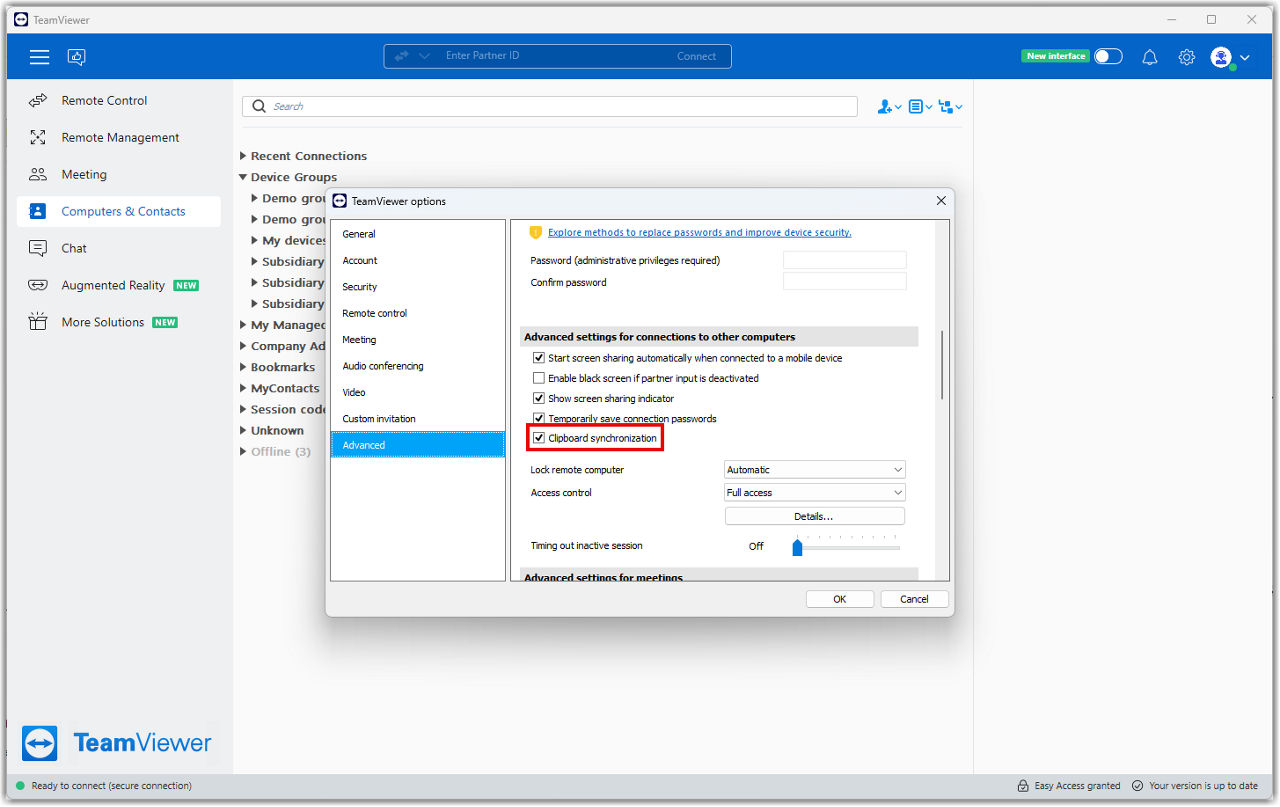
- オプションに移動します。
- 詳細設定に移動します。
- 他のパソコンとの詳細な接続設定セクションに移動します。
- 既定のクリップボードの同期動作を希望の設定に変更します。
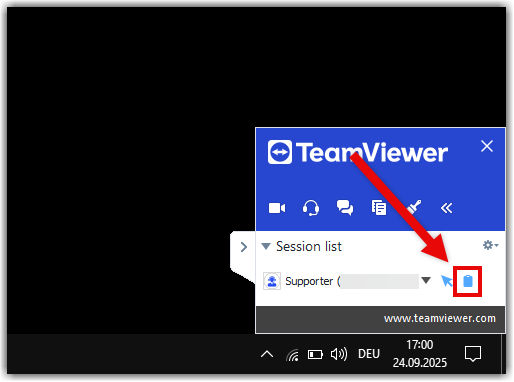
リモートセッション中、エンドユーザーはいつでもクリップボード同期を有効または無効にできます。
- クリップボード同期のトグルを見つけます。
- クリックして、クリップボード同期を有効または無効にします。
クリップボードの同期がオフになっている場合:
- クリップボードの同期は双方向どちらにも機能しません
- デバイス間で何もコピーされません
- セッション中のクリップボードモードでは、この設定を上書きできません
リモートセッション中のクリップボード設定を管理する方法
セッション中であれば、クリップボードデータの共有方法をいつでも変更できます。
- 操作メニューを開きます。
- クリップボードを選択します。
- 下に示す利用可能なオプションのいずれかを選びます。
リモートセッション中のクリップボードモード
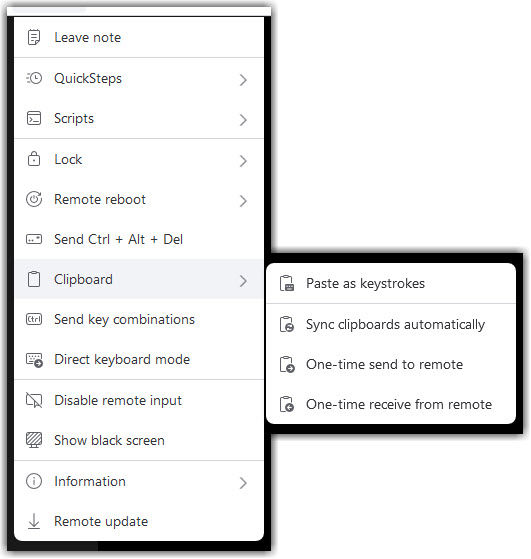
クリップボードを自動的に同期
このモードでは、クリップボードの内容が双方向に自動同期されます。
- 有効にすると、コピーしたテキストや画像が自動的にデバイス間で移動します
- 無効にすると、自動同期は停止します
- 無効時は、最後にコピーした内容のみ手動で送信できます
リモートへ一度のみ送信
- ローカルデバイスで最後にコピーした内容だけを、リモートデバイスへ送信します。
- 継続的な同期は行われません
- パスワード、コード、スニペットなど単発の送信に便利です
- 送信後は以前の状態に戻ります
リモートから一度のみ送信
- リモートデバイスで最後にコピーした内容だけを、ローカルデバイスへ送信します。
- 継続的な同期は行われません
- 自分のクリップボードを共有せずに情報を取得したい場合に便利です
- 実行後は自動的に元の状態に戻ります
クリップボードをキーストロークとしてペースト
このモードでは、クリップボードの内容をリモートデバイスに「キー入力として」貼り付けます。
通常のクリップボード転送が制限されている場合や、貼り付けを受け付けない入力欄に文字を入力する必要がある場合に役立ちます。
このモードの詳細については、次の記事をご覧ください:
リモートセッション中にクリップボードをキーストロークとして貼り付ける