ナレッジベース
リモートセッションの画面共有インジケータを有効にする
最終変更: 2025/12/17
画面共有インジケーター機能を使用するには、Windows 10 の 2020年 5月更新(バージョン2004)以降のオペレーティングシステムが必要です。
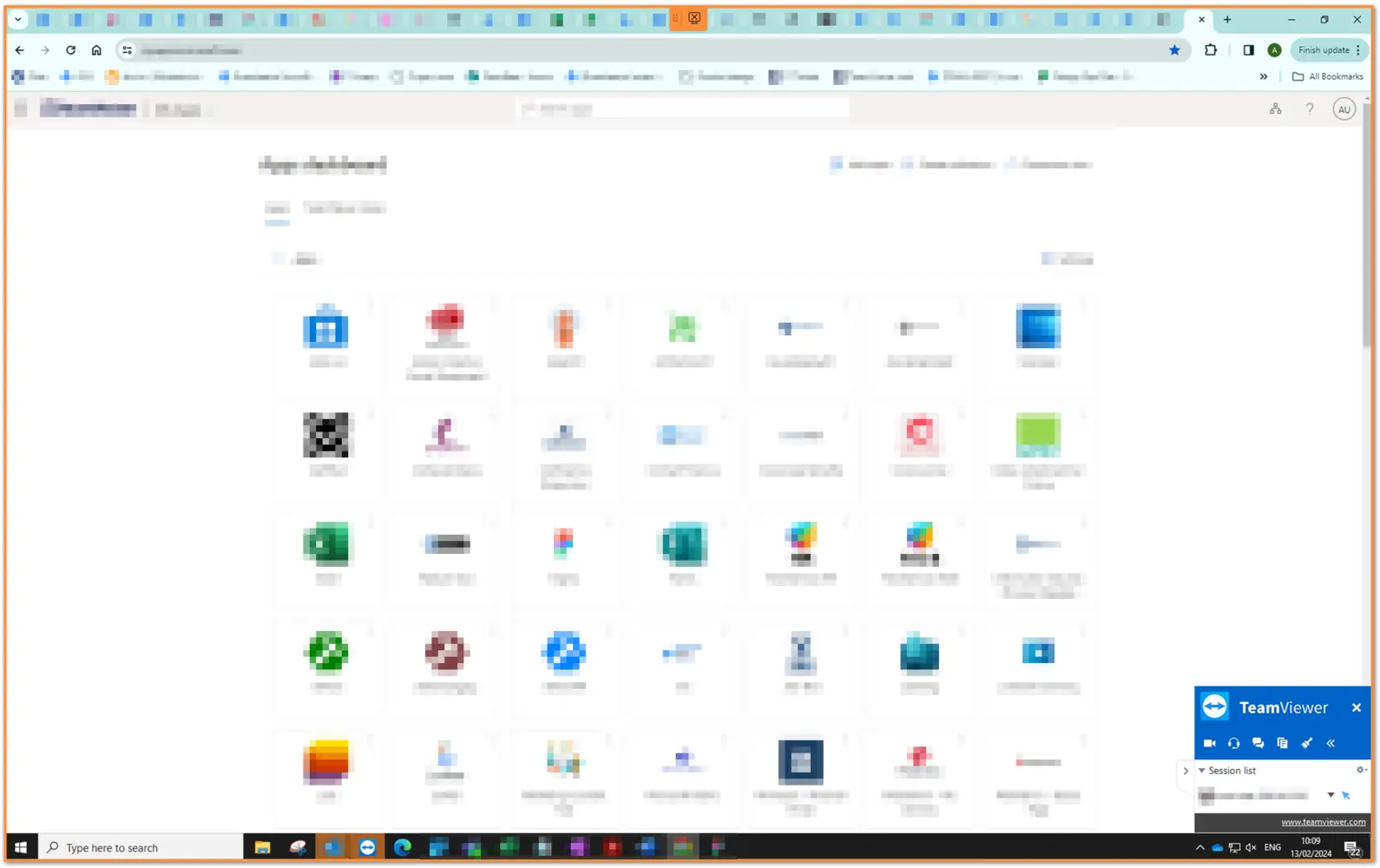
TeamViewerは、 リモートサポートセッション中のセキュリティと透明性を強化するため、遠隔操作を受けているユーザーに、サポーターが自分のデバイスに接続したことを明確に示す新機能、スクリーン共有インジケータを導入しました。この機能により、ユーザーは画面の周りに オレンジ色のフレーム が表示され、上部には目立つ セッションの終了ボタン が表示されるため、必要に応じてセッションを簡単に終了できます。
注意: 画面共有インジケーターは、有人リモートセッション中のみ表示されます。無人リモートセッションでは表示されません。
画面共有インジケータの機能
サポーターがTeamViewerを使用してデバイスへのリモート接続を確立すると、 画面の周りにオレンジ色のフレームが表示されます。このフレームは、サポーターが現在どの画面を表示しているかを示します。これは、デバイスで複数のモニターを使用している場合に特に便利です。
「セッション終了」ボタンの使い方
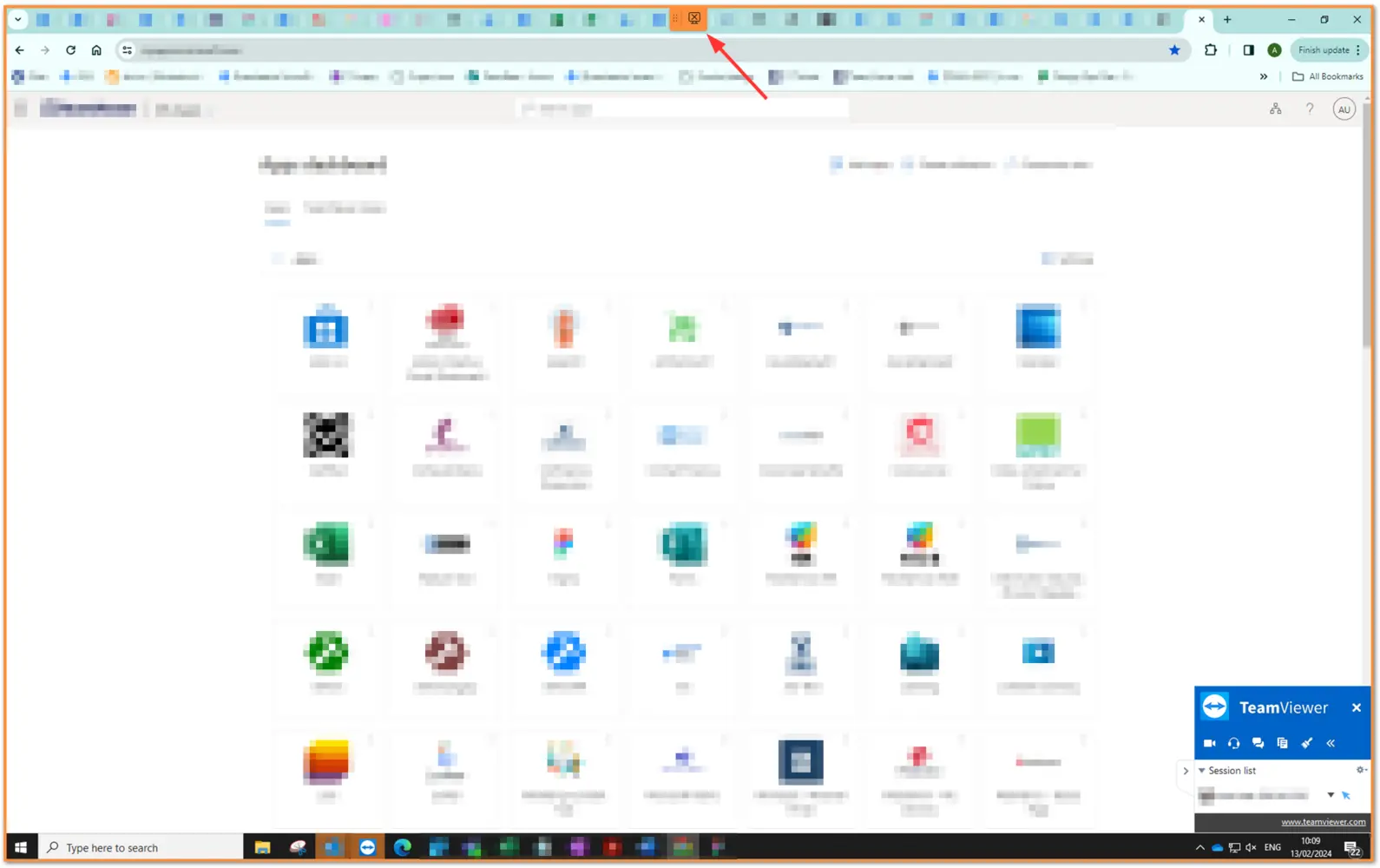
画面上部のオレンジ色のフレーム内には、目立つアクセスしやすい セッション終了ボタンがあります。セッションを中断したい場合は、このボタンをクリックするだけで、すぐに接続を終了することができます。
使用する理由
画面共有インジケータは、リモートサポートセッション中にユーザーに透明性とコントロール能力を提供します。これにより、ユーザーはサポーターが自分のデバイスに接続していることを常に認識でき、いつでもセッションを終了することができます。
デバイス間で画面共有インジケータを有効または無効にする方法(ライセンスユーザーのみ)
TeamViewerポリシーによる画面共有インジケータの管理
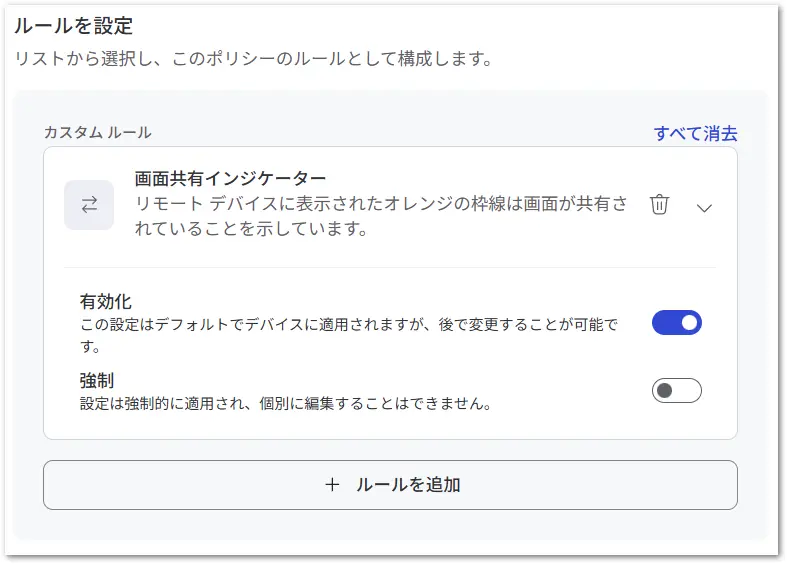
TeamViewerポリシーを使用して、画面共有インジケータの有効/無効を設定できます。
- ポリシー設定の画面共有インジケータを既存の (または新しく作成した) ポリシーに追加します。
- 有効トグルをオンにします。
- (オプション)ユーザーのデバイスに画面共有インジケータポリシーを適用する場合は、強制トグルをオンにします。
TeamViewerポリシーの設定方法については、 こちらの記事をお読みください。
画面共有インジケータを手動で有効または無効にする
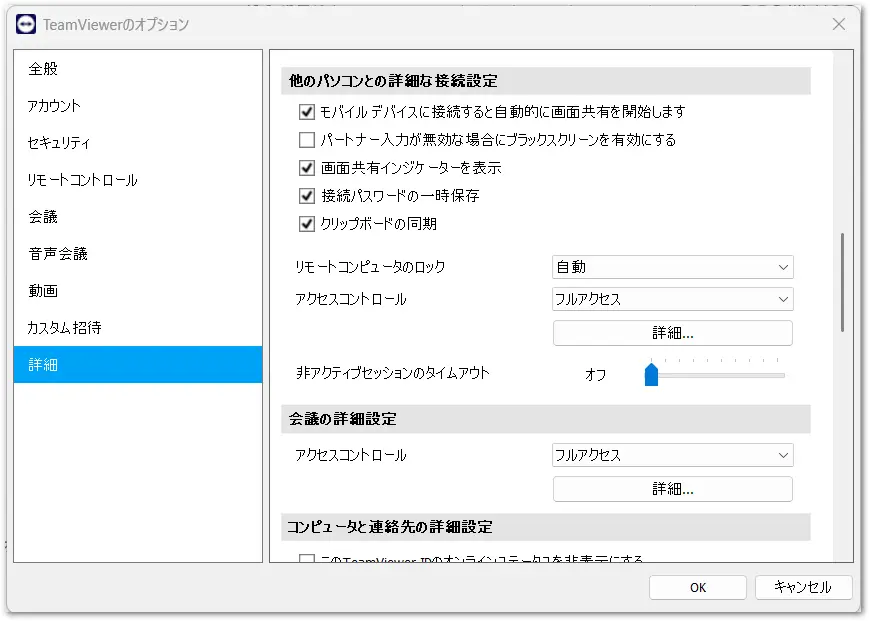
ポリシーが設定および強制されていない場合に備えて、TeamViewerの設定を使用して画面共有インジケータを有効または無効にすることもできます。
- TeamViewerフルクライアントを開きます。
- 設定に移動します。
- デバイスセクションで、詳細設定に移動します。
- 詳細設定を開くに移動します。
- 他のパソコンとの詳細な接続設定セクションで、画面共有インジケータを表示のチェックを外します。
デフォルト設定
- Tensor ライセンスの場合、この機能はデフォルトで無効になっていますが、ポリシーまたは設定を通じて有効にすることができます。
- Business、Premium、および Corporate ライセンスの場合、この機能はデフォルトで有効になっていますが、設定またはポリシーを通じて無効にすることができます。ポリシーを通じて設定を無効にするには、ポリシーに画面共有インジケータの設定を追加し、有効トグルを無効のままにします。
- 無料ユーザーの場合、この機能は有効になっており、無効にすることはできません。画面共有インジケータは常に表示されます。