En este artículo te explicaremos cómo activar tu licencia de Remote Access.
Hablaremos de dispositivos locales y remotos. En una situación típica de trabajo en remoto desde casa:
- El dispositivo local es el ordenador de casa
- El dispositivo remoto es el ordenador de la oficina
Este artículo se aplica a tod@s l@s clientes de TeamViewer Remote que hayan adquirido una licencia de Remote Access.
Paso 1: Activa la licencia Remote Access en tu cuenta de TeamViewer
Nota importante para l@s clientes que compraron después del 20 de marzo de 2024: Si eres un cliente nuevo y no tienes una cuenta de TeamViewer creada, solo tendrás que configurar una contraseña después de hacer clic en el botón Confirmar cuenta de correo electrónico en el mensaje de confirmación del pedido. Esto creará automáticamente tu cuenta de TeamViewer y activará la licencia. Una vez realizado este paso, puedes saltar al Paso 2.
El primer paso es activar la licencia de Remote Access en tu cuenta de TeamViewer. Para ello, sigue las instrucciones (en inglés) que se indican a continuación:
- Entra en tu correo electrónico y abre el mensaje llamado Activación de tu licencia TeamViewer (por favor si no lo encuentras en la bandeja de entrada revisa la bandeja de correo no deseado).
- Junto a TeamViewer Remote Access, haz clic en el enlace ACTIVAR. Serás redirigido a la página de inicio de sesión.
- Si ya tienes una cuenta:
- Inicia sesión con tus credenciales de TeamViewer. Una vez que hayas iniciado sesión, serás redirigido a la página de activación.
- Haz clic en el botón Activar.
- Si aún no has creado una cuenta:
- Haz clic en Registrarse.
- Introduce tu dirección de correo electrónico y tu nombre, y crea una contraseña.
- Lee y acepta el CLUF y marca la casilla captcha. Cuando hayas iniciado sesión, se te redirigirá a la página de activación.
- Haz clic en el botón Activar. Para más información sobre cómo crear una cuenta, consulta este artículo.
- Si ya tienes una cuenta:
- Aparecerá una ventana emergente de confirmación. Haz clic en Continuar.
- Introduce un nombre para la empresa (si no aplica, puedes simplemente introducir tu nombre, por ejemplo) y haz clic en Guardar y continuar.
Has activado correctamente tu licencia de Remote access en tu cuenta de TeamViewer.
Paso 2: Instala el full client de TeamViewer en tu dispositivo remoto
El segundo paso es instalar el full client de TeamViewer en tu dispositivo remoto. Para ello, sigue las instrucciones a continuación:
- Descarga el full client de TeamViewer de nuestra página de descargas: https://www.teamviewer.com/en/download/
- Accede a tu archivo de descarga y abre el archivo descargado: TeamViewer_Setup.exe
- Haz clic en Siguiente para iniciar la instalación.
- Una vez finalizada la instalación, marca la casilla Acepto el CLUF y la APD y haz clic en Continuar.
Has instalado con éxito el full client de TeamViewer.
Paso 3: Activar la licencia de acceso remoto para el dispositivo remoto
Después de instalar el full client de TeamViewer en el dispositivo remoto, puedes activar la licencia de Remote Access. Sigue las instrucciones en función de si tienes o no acceso físico a los dispositivos remotos.
- Tengo acceso físico a mi dispositivo remoto
- No tengo acceso físico a mi dispositivo remoto
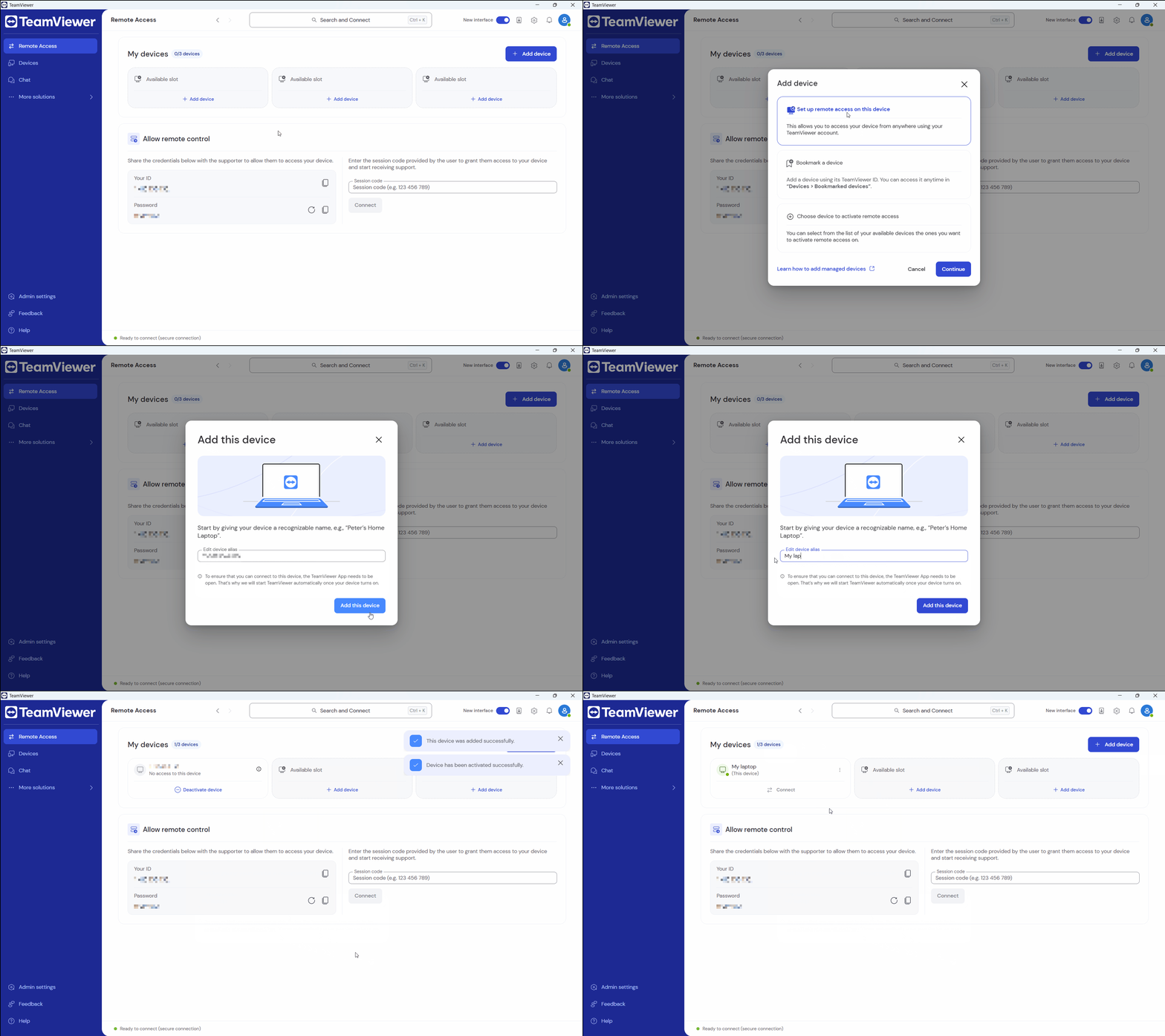
- En tu dispositivo remoto abre el full client de TeamViewer.
- Inicia sesión con tu cuenta de TeamViewer.
- Vete a la pantalla Acceso Remoto.
- En Mis dispositivos, haz clic en Añadir dispositivo.
- Selecciona Configurar acceso remoto en este dispositivo y haz clic en Continuar.
- Asignale un nombre a tu dispositivo remoto (por ejemplo, "ordenador oficina") y haz clic en Añadir dispositivo.
Has activado con éxito tu dispositivo remoto.
Por favor repite este proceso en todos tus dispositivos remotos.
Sugerencia: Si ya tienes añadidos dispositivos en tu listado de dispositivos, puedes activar tus dispositivos remotos como se te indica a continuación:
- Vete a la pantalla Acceso Remoto y haz clic en Añadir dispositivo.
- Pulsa en Elegir dispositivo para activar acceso remoto y haz clic en Continuar.
- Selecciona los dispositivos que deseas activar y haz clic en Añadir dispositivos.
Si has llegado a la capacidad máxima de tus dispositivos y necesitas desactivar un dispositivo remoto, haz clic en el icono de tres puntos situado junto al dispositivo activado y haz clic en Desactivar acceso remoto.
Nota: La desactivación y reactivación de un dispositivo con licencia cuenta como un movimiento de dispositivo. Con la licencia Remote Access, dispones de un número determinado de movimientos gratuitos de dispositivos al mes . El número de movimientos gratuitos corresponde al número total de dispositivos con licencia incluidos en tu plan de Remote Access.
Por ejemplo:
- Si tienes 3 dispositivos con licencia en tu plan, tienes derecho a 3 transferencias o movimientos gratuitos de dispositivos cada mes.
Ahora, elije las instrucciones adecuadas según si tu dispositivo remoto está asignado a tu cuenta de TeamViewer o no.
- Mi dispositivo remoto no está asignado a mi cuenta
- Mi dispositivo remoto está asignado a mi cuenta
Nota: En algún momento del proceso, necesitarás que alguien del lado remoto te proporcione la contraseña aleatoria de TeamViewer del dispositivo remoto. No es posible activar tu licencia de acceso remoto sin la contraseña aleatoria del dispositivo remoto.
- Vete al menú Acceso remoto.
- En la sección Mis dispositivos, haz clic en Añadir dispositivo.
- Si tu dispositivo remoto ya está marcado como favorito, puedes ignorar este paso y pasar al paso 5.
Selecciona Añadir dispositivo como favorito y haz clic en Continuar. - Ingresa el nombre y el ID de TeamViewer de tu dispositivo remoto y haz clic en Añadir un dispositivo como favorito.
- Vuelve al menú Acceso remoto.
- En la sección Dispositivos de acceso remoto, haz clic en Agregar dispositivo.
- Haz clic en Elegir dispositivo para activar el acceso remoto y haz clic en Continuar.
- Selecciona el dispositivo que acabas de agregar y haz clic en Añadir dispositivos.
- Ahora, pídele a alguien del lado remoto que te proporcione la contraseña aleatoria que se muestra en la interfaz de TeamViewer del dispositivo remoto.
- Haz clic en Conectar, ingresa la contraseña y haz clic en Iniciar sesión.
- Ahora que estás conectado a tu dispositivo remoto, haz clic en el botón Panel de control, luego en Administración de dispositivos y luego en Abrir opciones de TeamViewer.
- En la pestaña General, desplázate hacia abajo hasta la sección Administrar este dispositivo y haz clic en Administrar este dispositivo.
- Inicia sesión con tu cuenta de TeamViewer y haz clic en el botón Asignar.
- Una vez completado el proceso, el dispositivo se agregará a tu lista de dispositivos administrados.
- Abre el full client de TeamViewer en tu dispositivo local.
- Ve hasta Acceso remoto.
- En Mis dispositivos, haz clic en Añadir dispositivo.
- Selecciona Elegir dispositivo para activar acceso remoto y haz clic en Continuar.
- Selecciona los dispositivos que deseas activar y haz clic en Añadir dispositivos.
Has activado correctamente tu licencia de Remote Access en tu dispositivo remoto.
Repite este proceso para cada dispositivo remoto al que desees conectarte.
Paso 4: Conectate a tu dispositivo remoto
Has activado con éxito tu licencia Remote Access en tu(s) dispositivo(s) remoto(s). Ya puedes conectarte a ellos. Para esto, sigue el vídeo (en inglés) o las instrucciones que aparecen a continuación:
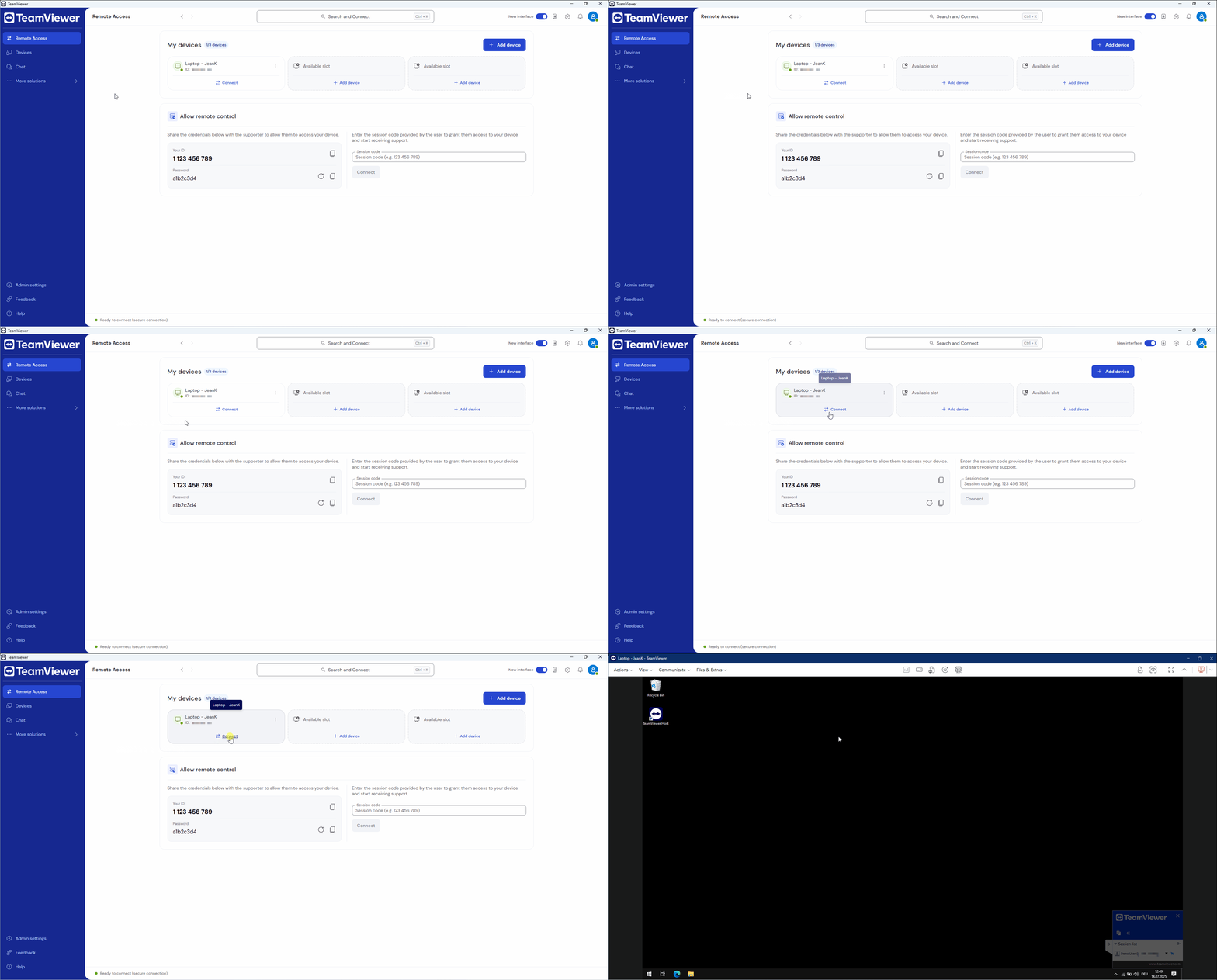
- En tu dispositivo local, inicia sesión con tu cuenta en el full client de TeamViewer o a través de la web.teamviewer.com.
- Vete al menu Acceso Remoto.
- Haz clic en el botón Conectar del respectivo disposiitivo remoto al que deseas conectarte.
Ya estás conectado a tu dispositivo remoto.
Sugerencia: También puedes conectarte a tu dispositivo remoto desde el menú Dispositivos.