
Base de Conocimientos
Impresión remota con Teamviewer Printing
Última modificación: 30 jul 2026
Con TeamViewer Printing, puedes imprimir documentos desde dispositivos remotos directamente en una impresora localmente accesible. Esto te permite imprimir documentos desde dispositivos remotos a tu impresora sin transferir archivos.
Desde el dispositivo remoto, puedes acceder a las mismas impresoras (incluidas las de red) que en tu dispositivo local.
La impresión remota está disponible para Windows y macOS. También es posible la impresión remota en color.
Este artículo se aplica a clientes que utilizan TeamViewer Remote en Windows y macOS con licencias de Acceso Remoto, Negocios, Premium, Corporativa, Tensor o TeamViewer One .
Paso 1: Instala el controlador de impresora de TeamViewer en el dispositivo local
El primer paso para configurar la impresión remota es instalar el controlador de impresora en tu dispositivo local. Para dispositivos Windows y macOS, sigue los siguientes pasos:
- Abre y inicia sesión con tu cuenta en TeamViewer Remote.
- Haz clic en la foto de perfil y selecciona Editar perfil.
- En el menú de Configuración , ve a Control a distancia.
Pista: Si el menú de Configuración está colapsado, haz clic en el panel lateral para expandirlo. - Haz clic en Impresión remota.
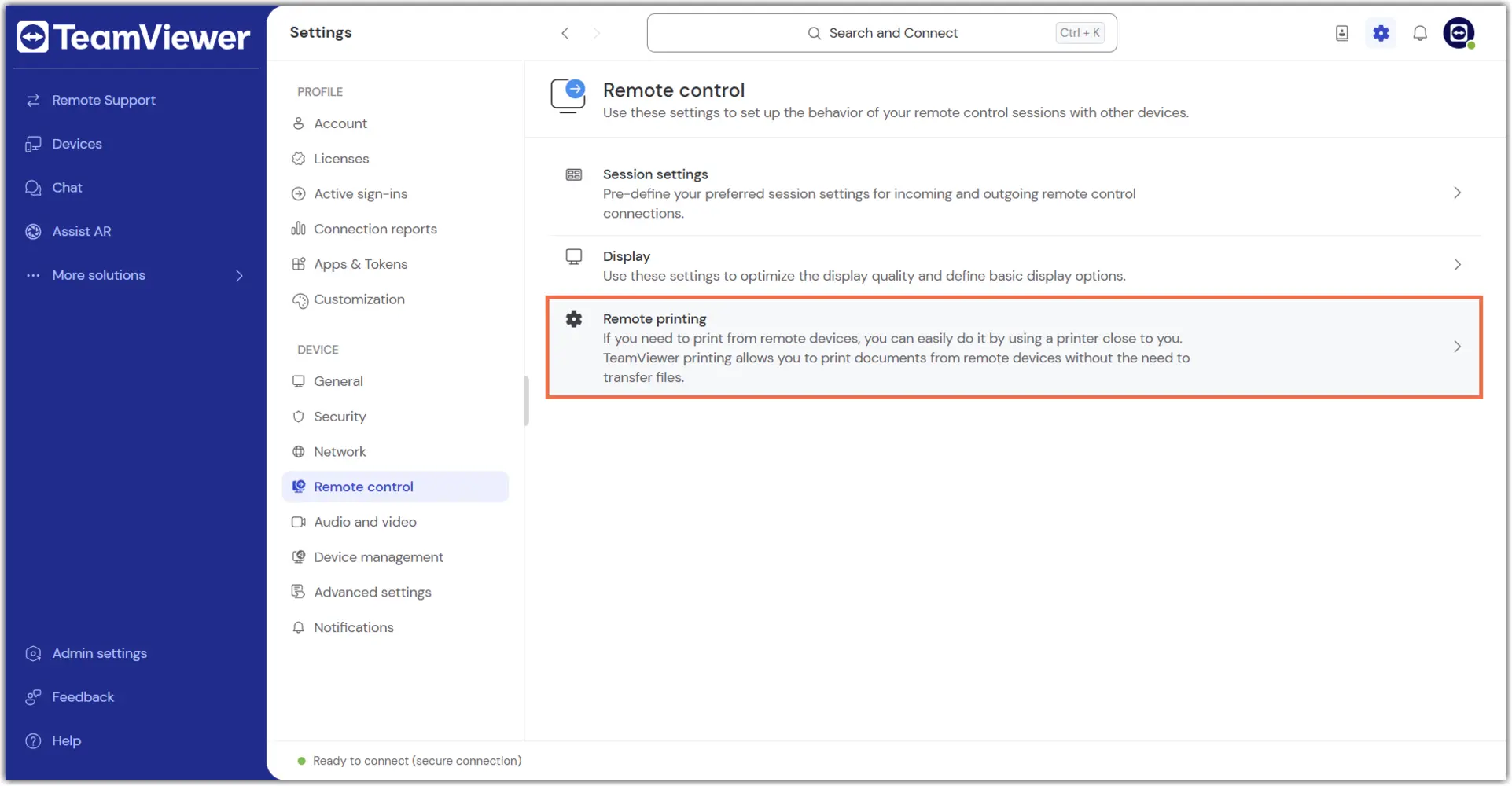
5. En el controlador de impresora de TeamViewer, haz clic en Instalar.
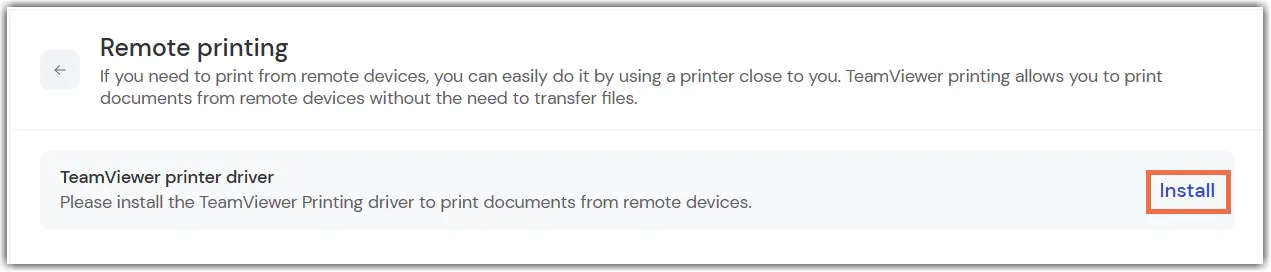
La unidad de la impresora ya está instalada correctamente.
Nota: El formato nativo en Windows es XPS. Sin embargo, con la actualización de Windows 10 de abril de 2018, Microsoft ha convertido el XPS-Viewer en una función opcional. Por lo tanto, puedes seleccionar el formato (PDF o XPS) para abrir los documentos en la Configuración. Por defecto, XPS está seleccionado. Si seleccionaste PDF pero no tienes un lector de PDF, el documento se abrirá en formato XPS como respaldo.
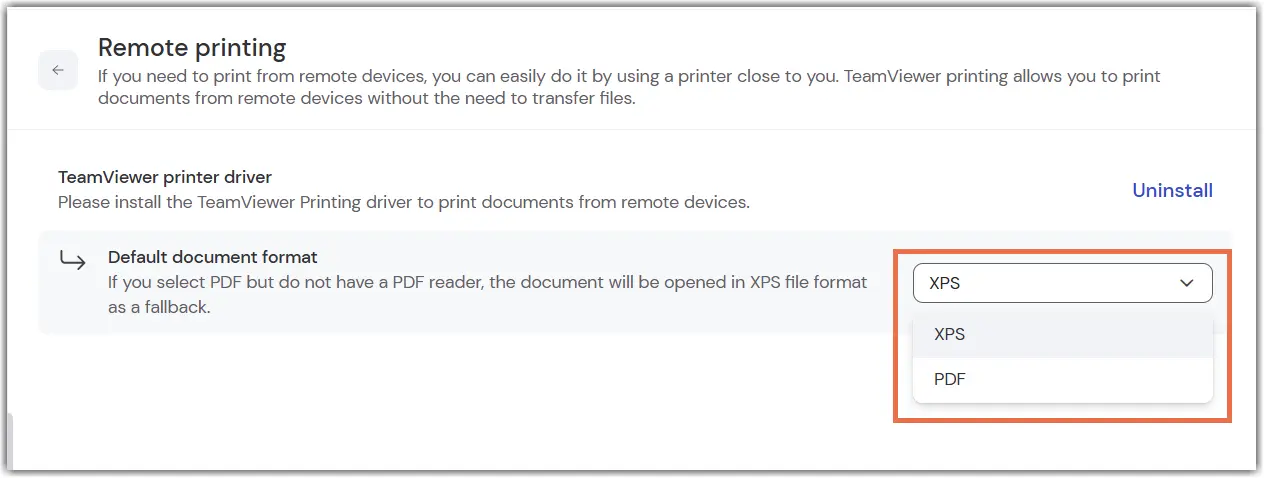
Al instalar el controlador de impresora, TeamViewer selecciona la impresora predeterminada y la llama TeamViewer – [nombre de usuario (número ID)]. Esto mejora la usabilidad general durante el proceso de impresión remota.
Paso 2: Instala el controlador de impresora de TeamViewer en el lado remoto
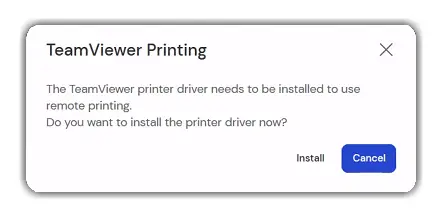
Es posible instalar el controlador de impresora desde la barra de herramientas de sesión remota o desde la Configuración del dispositivo. Si el controlador de la impresora ya está instalado, avanza al paso 3.
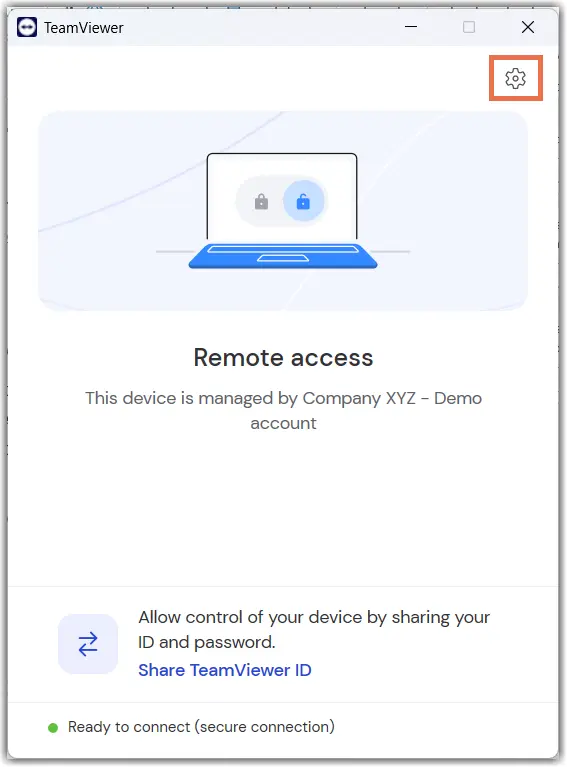
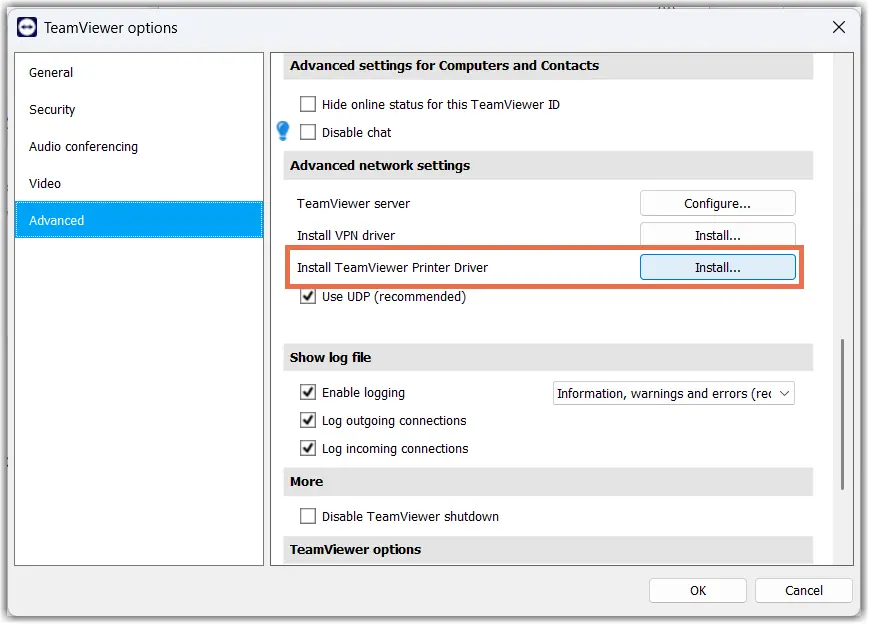
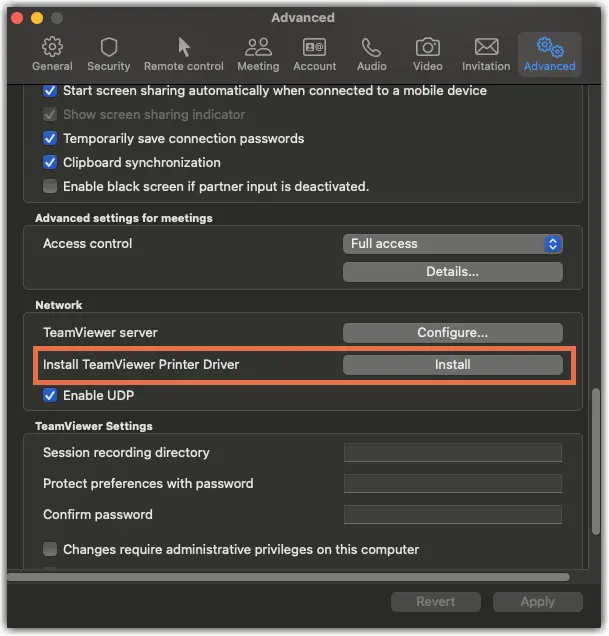
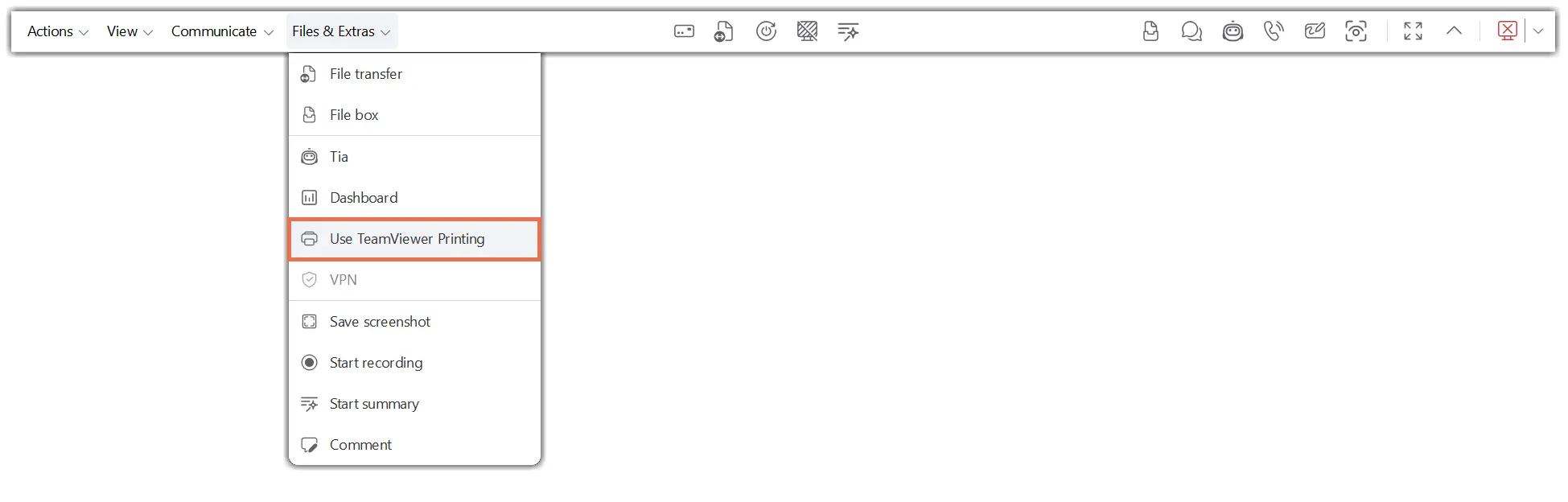
Paso 3: Activar la impresión remota dentro de una sesión
Una vez instalados los controladores, puedes activar la impresión remota en la barra de herramientas de la sesión:

Solución de problemas adicional
Si tienes problemas con la impresión remota, hemos preparado una guía dedicada a la resolución de problemas que te guía paso a paso a través de las causas y soluciones más comunes. Consulta el artículo: Resolución problemas para la impresión remota
Notas importantes:
- Si Windows 10 Versión 1903 o 1909 está instalada en el dispositivo remoto:
- TeamViewer (Classic) Versión 14.7 o superior: Es posible imprimir documentos en macOS con un visor XPS instalado en el ordenador local. Por favor, sigue las instrucciones a continuación sobre cómo usar un visor XPS
- Cualquier versión de TeamViewer (Classic) inferior a la 14.7: La impresión de TeamViewer no funciona actualmente debido a cambios en el sistema operativo de Windows. Esto se soluciona en versiones superiores de Windows a partir de la versión 2004.
- Si Windows 10 Versión 2004 (o superior) está instalada en el dispositivo remoto:
- TeamViewer (Classic) Versión 15.5 o superior: Todo funciona igual que antes una vez instalado el controlador de la impresora. Debido a una solución de Microsoft, se volvió a habilitar la impresión directa en las conexiones de macOS a Windows.