Base de Conocimientos
Mejora el soporte remoto de iOS con Visual Guidance
Última modificación: 21 ene 2025
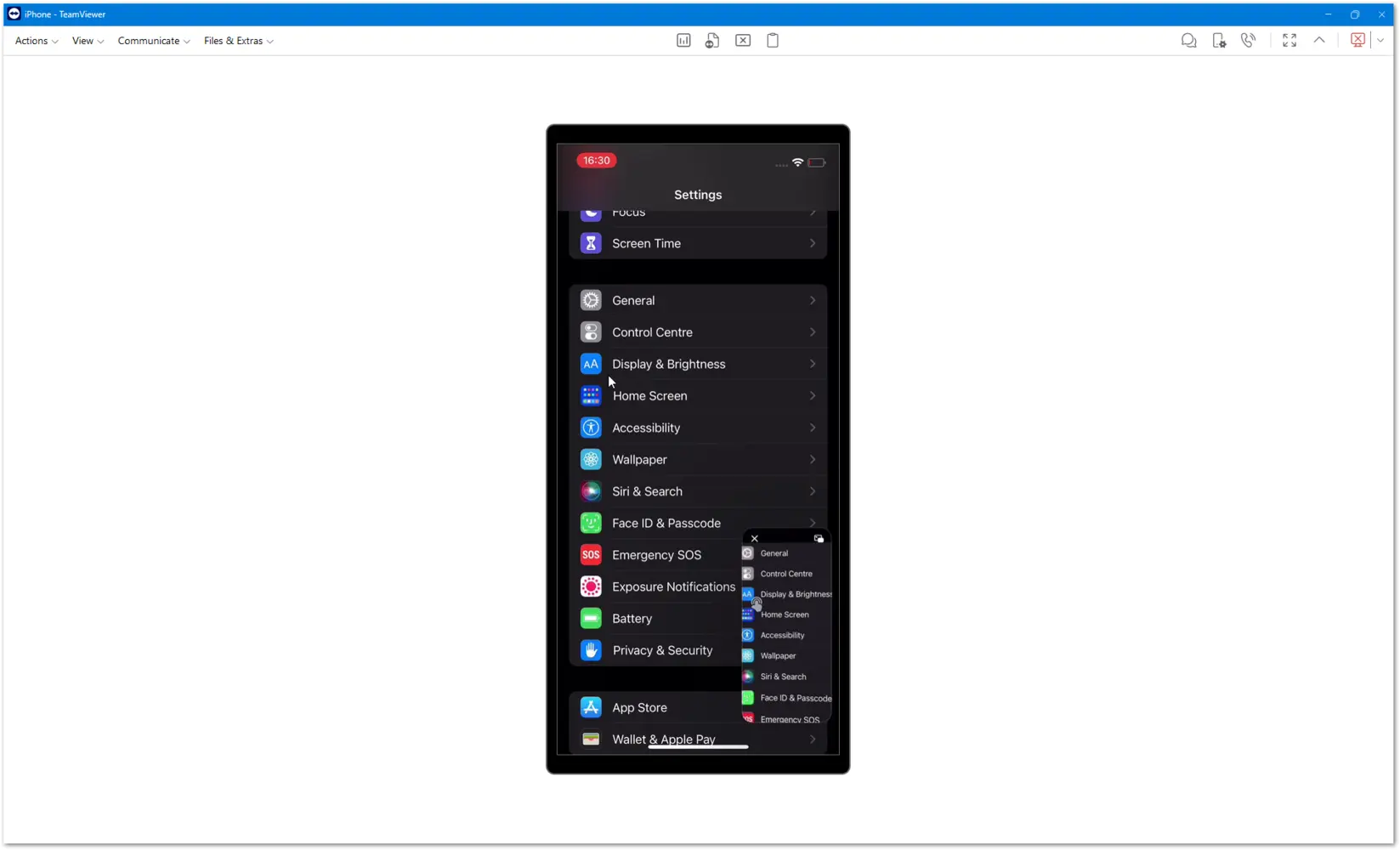
Visual Guidance te permite mejorar la experiencia de soporte remoto para dispositivos iOS al proporcionar pistas visuales al usuario final. Esta función ayuda a los agentes de soporte a guiar a los usuarios de manera más efectiva al ampliar el área donde el agente hace clic, lo que facilita al usuario final seguir las instrucciones. Esto reduce el tiempo dedicado a las sesiones de soporte y mejora la calidad general del soporte.
Este artículo se aplica a l@s clientes de TeamViewer que han comprado el complemento o add-on de Soporte para dispositivos móviles.
Cómo configurar Visual Guidance
Para configurar visual guidance, sigue las instrucciones a continuación:
- El usuario final instala la aplicación QuickSupport en el dispositivo iOS y comparte el ID de TeamViewer con el agente de soporte.
- El agente de soporte establece una conexión con su full client de TeamViewer:
- Vete a Soporte remoto (Remote support).
- Haz clic en Conectar aquí (Connect here).
- Introduce el ID de TeamViewer del usuario final.
- Haz clic en Conectar (Connect).
- El usuario final hace clic en Permitir acceso (Allow access) y, a continuación, hace clic en Iniciar transmisión (Start Broadcast).
- Ahora se informa al usuario final de que la opción Imagen en la imagen está habilitada y hace clic en Entendido (Got it).
- El usuario final desliza la aplicación QuickSupport hasta el fondo.
La sesión ya está establecida. En la esquina inferior derecha de la pantalla del usuario final aparecerá una ventana picture-in-picture (PIP) o imagen dentro de imagen, que permitirá al agente de soporte guiar al usuario final con eficacia.
Nota: El usuario final puede maximizar, minimizar y mover la ventana picture-in-picture a través de la pantalla. Si Visual Guidance no es necesario durante una sesión de soporte remoto, el usuario final puede cerrarlo haciendo clic en la X.