Base de Conhecimento
Atualize o TeamViewer
Last Modified 10 de ago. de 2026
É crucial manter o TeamViewer atualizado para garantir acesso remoto seguro e eficiente ao seu computador. Atualizar para a versão mais recente do TeamViewer permitirá que você aproveite os novos recursos e aprimoramentos que podem melhorar significativamente sua experiência de acesso remoto. Neste artigo, mostraremos como atualizar o TeamViewer usando a atualização automática ou manualmente.
Este artigo se aplica a todos os usuários do TeamViewer.
Como configurar para atualizar o TeamViewer automáticamente
No TeamViewer a atualização automática do dispositivo está definida por padrão para verificar se há atualizações semanalmente. Você pode configurar para atualização automática em Configurações ➜ Ir para as configurações deste dispositivo ➜ Configurações avançadas ➜ Abrir configurações avançadas.
Recomendamos manter o TeamViewer atualizado por meio de atualização automática.
Observação: Você pode implantar e controlar a configuração de atualização automática por meio das políticas do TeamViewer. Saiba mais aqui.
Como atualizar o TeamViewer manualmente
Para atualizar o TeamViewer manualmente, siga as instruções abaixo:
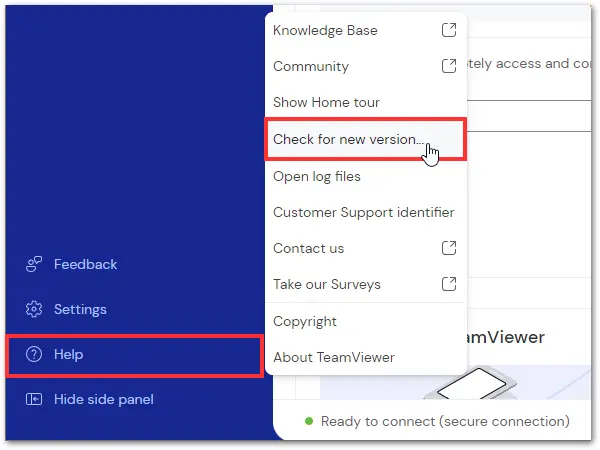
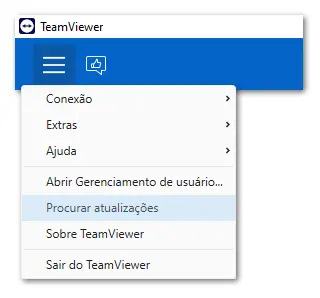
Como atualizar o TeamViewer remotamente
Para atualizar o TeamViewer remotamente, siga estas etapas:
- Conecte-se ao seu dispositivo remoto.
- Na barra de ferramentas da sessão, clique no botão Atualização remota.
Um prompt aparecerá, informando as versões atuais e atualizadas. Para confirmar, clique em Atualizar. O TeamViewer fechará no computador remoto e instalará a nova versão.
Após a atualização, você será reconectado ao computador remoto automaticamente.
Observação: A atualização de vários clients em PCs Windows pode ser melhor realizada usando nosso pacote MSI, disponível com nossa licença Corporate e Tensor.