Usando o TeamViewer Printing, você pode imprimir documentos a partir de dispositivos remotos diretamente em uma impressora acessível localmente. Isso permite imprimir documentos a partir de dispositivos remotos na impressora sem precisar transferir arquivos.
A partir do dispositivo remoto, você pode acessar as mesmas impressoras (incluindo impressoras de rede) que acessaria no seu dispositivo local.
A Impressão Remota está disponível para Windows e macOS. A impressão remota em cores também é possível.
Este artigo se aplica a clientes que utilizam o TeamViewer Remote no Windows e no macOS, com licenças Acesso Remoto, Business, Premium, Corporate, Tensor ou TeamViewer One.
1º Passo: Instale o driver da impressora TeamViewer no dispositivo local
O primeiro passo para configurar a impressão remota é instalar o driver da impressora no seu dispositivo local. Para dispositivos Windows e macOS, siga os passos abaixo:
- Abra o TeamViewer Remote e logue com a sua conta.
- Clique na foto de perfil e selecione Editar perfil.
- No menu Configurações, vá para Controle Remoto.
Dica: Se o menu de Configurações estiver colapsado, clique no painel lateral para expandi-lo. - Clique em Impressão remota.
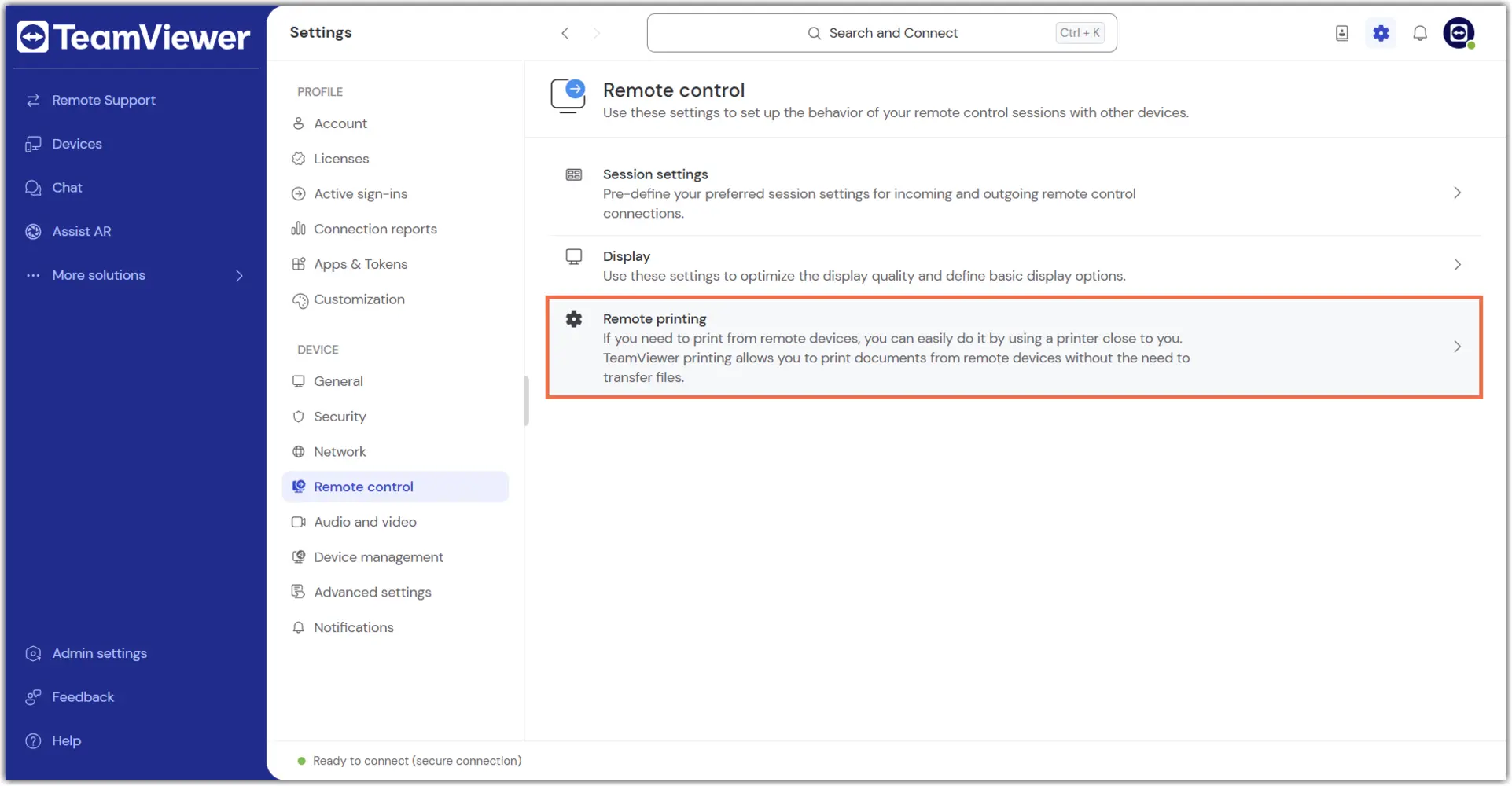
5. No driver da impressora TeamViewer, clique em Instalar.
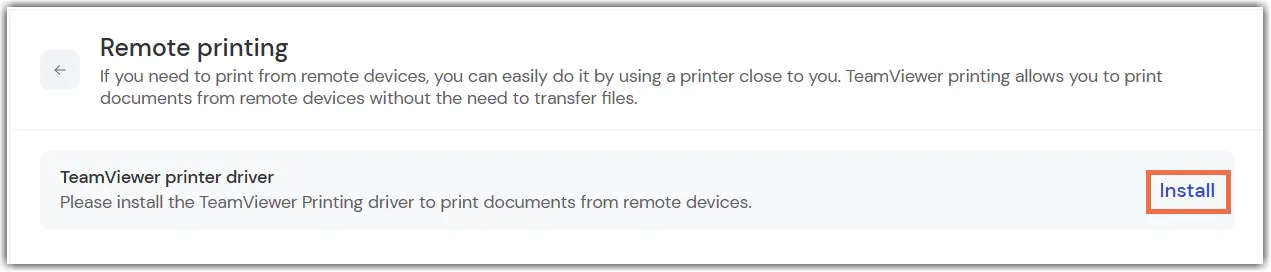
A unidade de impressora agora está instalada com sucesso.
Observação: O formato nativo no Windows é XPS. No entanto, com a atualização de abril de 2018 do Windows 10, a Microsoft tornou o XPS-Viewer um recurso opcional. Portanto, você pode selecionar o formato (PDF ou XPS) para abrir documentos nas Configurações. Por padrão, XPS está selecionado. Se você selecionou PDF, mas não tiver um leitor de PDF, o documento será aberto como XPS como um plano B.
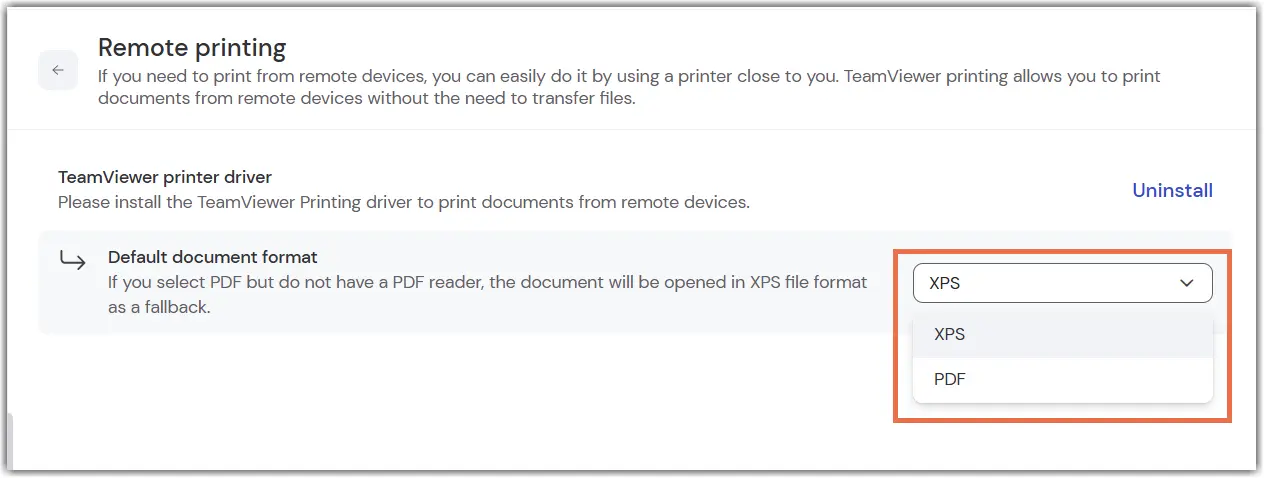
Ao instalar o driver da impressora, o TeamViewer seleciona a impressora padrão e a chama de TeamViewer – [nome de usuário (número ID)]. Isso melhora a usabilidade geral durante o processo de impressão remota.
2º Passo: Instale o driver da impressora do TeamViewer no lado remoto
É possível instalar o driver da impressora pela barra de ferramentas remota da sessão ou pelas Configurações do dispositivo. Se o driver da impressora já estiver instalado, avance para o 3º Passo.
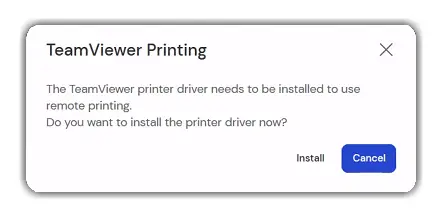
- Instale o driver da impressora pela barra de ferramentas de sessão remota
- Instale o driver da impressora via Configurações do TeamViewer
Você pode instalar o driver da impressora remota via barra de ferramentas de sessão remota tanto para Windows quanto para macOS, seguindo os passos abaixo:
1. Conecte-se ao dispositivo remoto que deseja instalar o driver da impressora.
2. Na barra de ferramentas de sessão, vá para Arquivos & Extras (no Windows) ou Extras (no macOS).
3. Clique em Usar Impressão do TeamViewer (no Windows) ou Ativar a Impressão do TeamViewer (no macOS).
4. Um prompt para instalar o driver da impressora aparecerá. Siga os passos na tela para a instalação.
As etapas serão diferentes dependendo do sistema operacional e do módulo do TeamViewer:
- TeamViewer Host no Windows
- TeamViewer Host no macOS
Para instalar o driver da impressora usando o Host, siga os passos abaixo:
- Abra o TeamViewer Host.
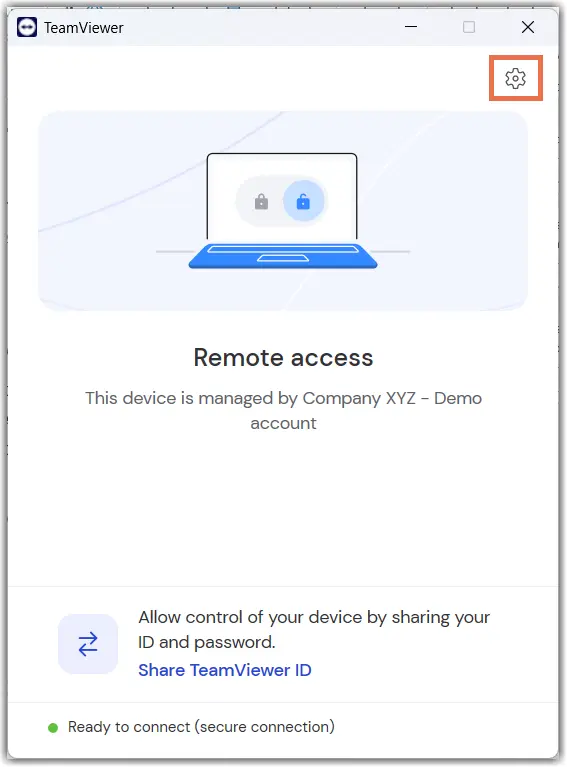
- Acesse as Configurações clicando no ícone de engrenagem no canto superior direito.
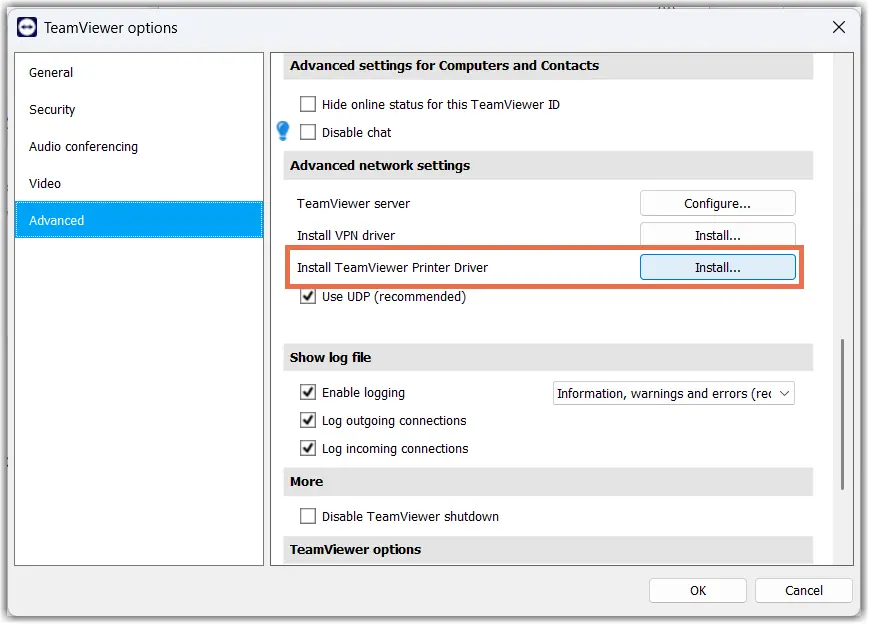
3. Clique em Avançado e Mostrar opções avançadas.
4. Vá em Configurações avançadas de rede e, em seguida, Instalar o Driver da Impressora TeamViewer, clique em Instalar...
5. Clique em OK para salvar.
A unidade de impressora agora está instalada com sucesso.
Observação: Os passos acima também se aplicam a usuários do Windows que não estão logados no TeamViewer full client.
Para instalar o driver da impressora no macOS com o TeamViewer Host, siga os passos abaixo:
- Clique no TeamViewer no canto superior esquerdo.
- Acesse as Preferências.
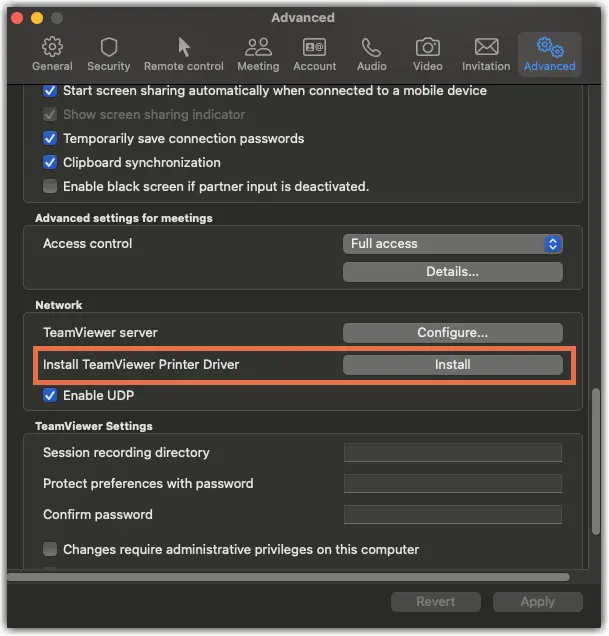
- Vá para Avançado e navegue para Network.
- Ao lado de Instalar o Driver da Impressora do TeamViewer, clique em Instalar.
Observação: Os passos acima também se aplicam a usuários do macOS que não estão logados no TeamViewer full client.
3º Passo: Ativar a impressão remota dentro de uma sessão
Depois que os drivers forem instalados, você pode ativar a impressão remota na barra de ferramentas de sessão:
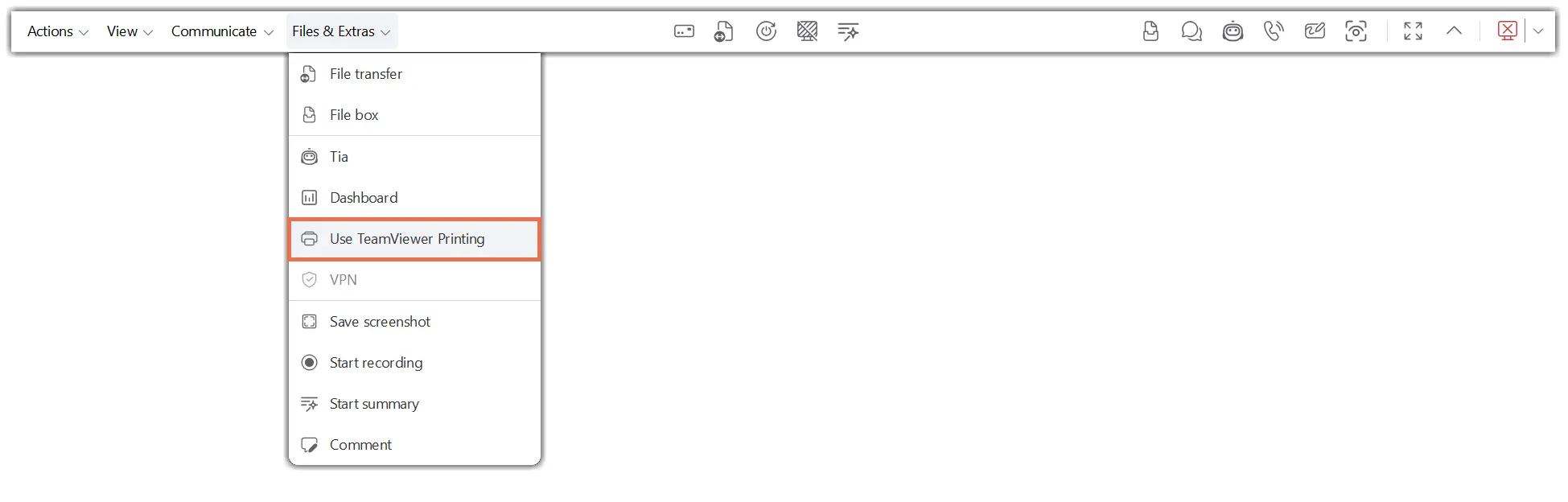
- Windows
- macOS
1. Inicie a sessão remota.
2. Navegue até Arquivos & Extras na barra de ferramentas da sessão.
3. Clique em Usar Impressão do TeamViewer.
Observação: As impressoras locais agora serão exibidas nas caixas de diálogo de impressão no computador remoto. Eles serão nomeados como TeamViewer – [nome de usuário (número de ID)].
Começando um trabalho de impressão
Para executar um trabalho de impressão, siga estes passos simples:
- Abra o documento desejado e acesse a caixa de diálogo padrão de impressão.
- Selecione uma impressora chamada TeamViewer – [nome de usuário (número de ID)].
- Comece a impressão.
1. Iniciar a sessão remota.
2. Navegue para Extras na barra de ferramentas da sessão.
3. Clique em Ativar Impressão do TeamViewer.
Imprimir documentos com macOS usando o visualizador XPS
Se você está conectando de um macOS a uma máquina Windows, pode ser necessário ter um visualizador XPS instalado, dependendo das versões do Windows e do TeamViewer.
- Instale o XPS no seu dispositivo local rodando macOS.
- Por favor, observe que o software gratuito XPS Viewer pode vir com restrições, como números de páginas limitados. Por favor, verifique o software de visualização que melhor atende às suas necessidades e lembre-se de que o TeamViewer não suporta esse software de terceiros.
- Abra o arquivo para ser impresso no seu visualizador XPS na sessão remota.
- Vá para Arquivo ➜ Imprimir no leitor XPS.
- Escolha a impressora local para impressão e clique em Imprimir no diálogo de impressão.
Documentos abertos no XPS ou impressão direta
Devido à natureza do seu módulo local e ao dispositivo do lado remoto, talvez você precise de uma ferramenta adicional para impressão. Cada sistema operacional possui seu formato padrão para impressão. Se você conectar dispositivos rodando exatamente no mesmo sistema operacional, pode imprimir diretamente em qualquer impressora. Se você tem sistemas operacionais diferentes em ambos os lados, pode ser necessária uma ferramenta adicional para iniciar o trabalho de impressão.
O formato nativo no Windows é XPS (em algumas versões, PDF também é suportado), e o do macOS é PDF.
Leitor XPS/PDF
Devido à natureza da máquina remota, um leitor XPS é necessário imprimir remotamente para as seguintes conexões:
- Windows7/8.1 para Windows7/8.1
- macOS para Windows 7 – Windows 8.1.
Um leitor de PDF é necessário para as seguintes conexões:
- macOS para macOS
- macOS para Windows 10
- Windows para macOS
Solução de problemas adicional
Se você está enfrentando problemas com impressão remota, preparamos um guia dedicado de solução de problemas que guia você passo a passo pelas causas e soluções mais comuns. Confira o artigo: Solucionar problemas na impressão remota
Observações importantes:
- Se o Windows 10 versão 1903 ou 1909 estiver instalado no computador remoto:
- TeamViewer (Classic) Versão 14.7 ou superior: Imprimir documentos no macOS é possível com um visor XPS instalado no computador local. Por favor, siga as instruções abaixo sobre como usar um visualizador XPS
- Qualquer versão do TeamViewer (Classic) abaixo da 14.7: A impressão do TeamViewer atualmente não funciona devido a mudanças no sistema operacional do Windows. Isso é corrigido para versões mais avançadas do Windows a partir da versão 2004.
- Se o Windows 10 Versão 2004 (ou superior) estiver instalado no computador remoto:
- TeamViewer (Clássico) Versão 15.5 ou superior: Tudo funciona como antes assim que o driver da impressora é instalado. Devido a uma correção da Microsoft, a impressão direta nas conexões do macOS para o Windows foi reativada.