Base de Conhecimento
Autenticação de dois fatores para sua conta
Last Modified 24 de abr. de 2025
Com a autenticação de dois fatores, você pode proteger sua conta contra acesso não autorizado com um código de segurança adicional.
Este artigo se aplica a todos os usuários do TeamViewer Remote.
Como ativar a autenticação de dois fatores
Para ativar a autenticação de dois fatores, siga as instruções abaixo:
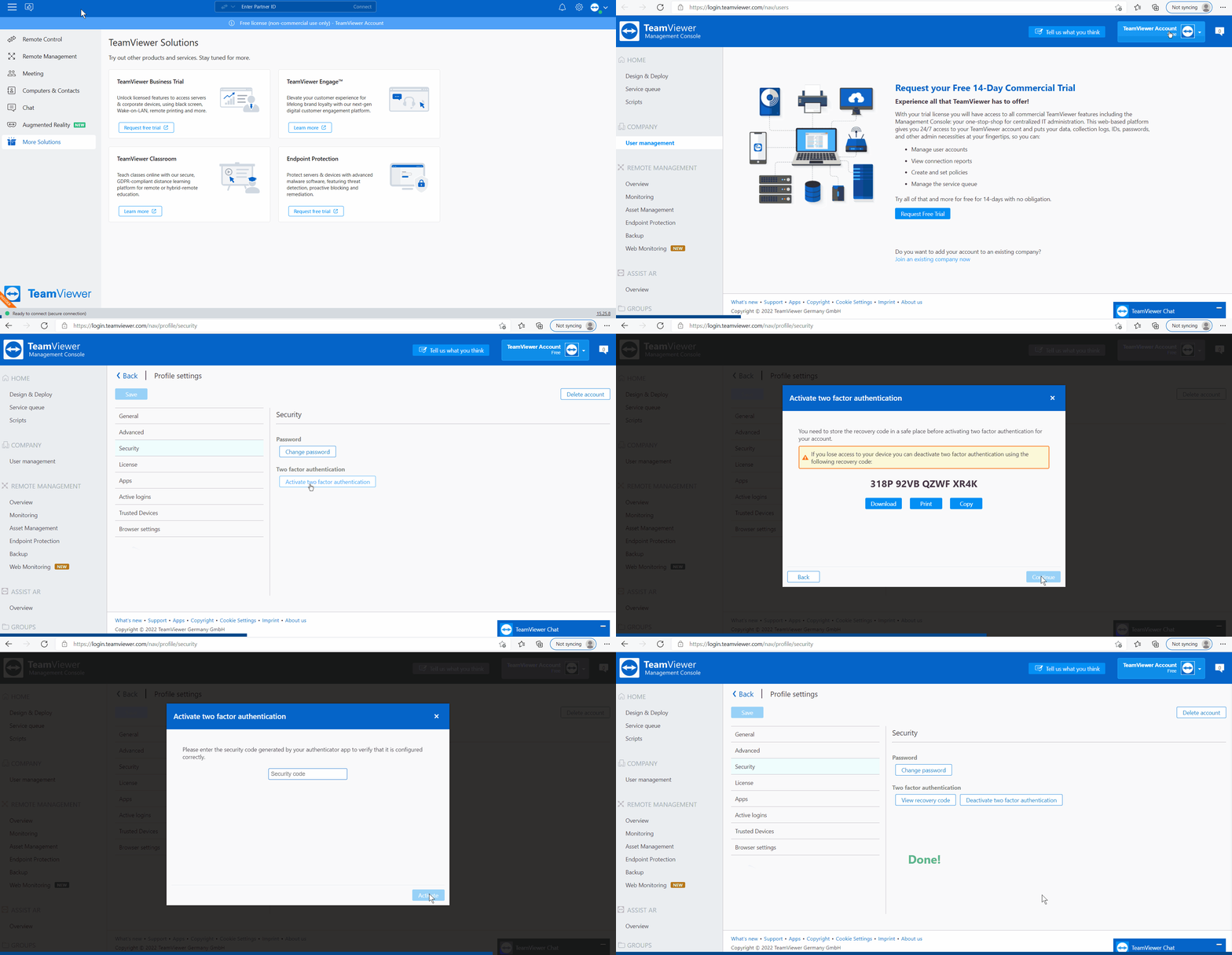
Como desativar a autenticação de dois fatores
Para desativar a autenticação de dois fatores, siga as instruções abaixo:
Como desativar a autenticação de dois fatores via código de recuperação
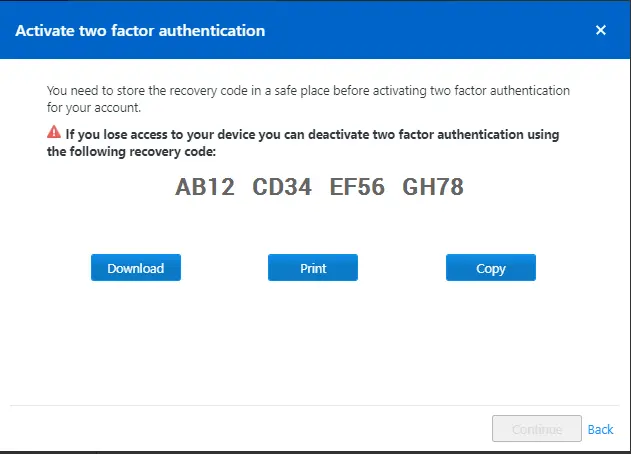
Ao ativar a autenticação de dois fatores para sua conta TeamViewer, você recebe um código de recuperação individual, que deve ser salvo em um local seguro. (Você precisa fazer download, imprimir ou copiá-lo antes de continuar com o processo de configuração)
Observações importantes
- Se você perder o acesso ao seu dispositivo móvel ou ao aplicativo autenticador, a código de recuperação será seu último recurso para desativar a autenticação de dois fatores.
- O código de recuperação permite que você faça login novamente com seu e-mail e senha através deste site: https://login.teamviewer.com/LogOn#deactivate-tfa
- O código de recuperação é muito importante, pois permite desativar a autenticação de dois fatores. Portanto, deve ser guardado em local seguro.
- Se não tiver certeza se o salvou corretamente, você pode acessar o código no TeamViewer Remote em Configurações ➜ Perfil ➜ Autenticação ➜ Visualizar código de recuperação. Lembre-se de que você precisa do seu código de segurança para visualizar o código de recuperação.
- Dica: Considere imprimir mais de uma cópia do seu código de recuperação ao configurar sua autenticação de dois fatores, caso uma cópia seja perdida ou destruída.
- Não envie o código de recuperação não criptografado por e-mail, pois isso pode dar acesso a ele a um usuário não autorizado. Após desativar a autenticação de dois fatores com o código de recuperação, você sempre poderá reativar a autenticação de dois fatores para seu usuário. Caso contrário, os dispositivos confiáveis serão aplicados automaticamente.
- Importante: A autenticação de dois fatores não pode ser desativada pela TeamViewer. Se você perder sua código de recuperação, também perderá o acesso a todos os recursos do TeamViewer onde sua conta é necessária. O código de recuperação deve ser guardada em local seguro.