3D-Modelle können sehr groß sein. Die Ausführung auf Geräten mit begrenzten Ressourcen kann daher eine Herausforderung darstellen. Der Spatial Editor bietet verschiedene Anzeigeoptionen sowie eine Optimierungsfunktion, um dieses Problem zu lösen, ohne die Funktionalität einzuschränken.
Anzeigeoptionen
Klicken Sie nach dem Laden des Modells auf Display, um die folgenden Optionen aufzurufen:
- Render Model as Wires: Wenn diese Option aktiviert ist, wird das Modell im Wireframe-Modus angezeigt. Dabei werden nur die Flächenkanten dargestellt. Dies reduziert die Komplexität des Modells.
- Enable Back Face Culling: Wenn diese Option aktiviert ist, werden die Rückseiten von Mesh-Objekten nicht dargestellt. Bei korrekt aufgebauten Modellen bleibt das Erscheinungsbild unverändert, während die Leistung verbessert wird. Wenn Flächen jedoch fehlerhaft modelliert oder invertiert wurden, können Lücken oder Löcher im Mesh sichtbar werden.
- Show CAD Statistics: Wenn diese Option aktiviert ist, werden die Anzahl der Teile und Dreiecke der ausgewählten Elemente in der unteren linken Ecke angezeigt. Dadurch können Sie besser einschätzen, ob das Modell für die Leistungsfähigkeit des Zielgeräts geeignet ist.

Transformations-Gizmos
Transformations-Gizmos ermöglichen das Verschieben und Drehen von Teilen und Elementen (z.B. Schritte, Komponenten und Marker) innerhalb einer 3D-Szene mit der Maus. Sie werden angezeigt, sobald eines dieser Elemente ausgewählt wird.

Um die Position eines Elements entlang einer Achse zu verändern, ziehen Sie einen der farbigen Pfeile mit der Maus. Um ein Element um eine Achse zu drehen, ziehen Sie den entsprechenden farbigen Kreis.
Transformations-Space
Nachdem Sie auf Full Screen geklickt und Transform Gizmo ausgewählt haben, können Sie den Typ des Gizmos ändern:
- Auto: Zeigt ein lokales Gizmo an, wenn nur ein Element ausgewählt ist, und ein globales Gizmo, wenn mehrere Elemente ausgewählt sind.
- Local: Das Gizmo verwendet die Achsen des ausgewählten Elements. Wenn mehrere Elemente ausgewählt sind, werden die Achsen des zuerst ausgewählten Elements verwendet.
- Global: Das Gizmo verwendet die Achsen der gesamten Szene.
Hinweis: Elemente können nur zusammen mit anderen Elementen ausgewählt werden. Teile können nur zusammen mit anderen Teilen ausgewählt werden.
Die Achsen der Szene werden in der unteren rechten Ecke der 3D-Szene angezeigt.

Wenn die Transformationsachsen (Rot, Grün und Blau) bei der Auswahl von Objekten unerwartet ausgerichtet sind, wechseln Sie im Schnellmenü auf der linken Seite der 3D-Ansicht zwischen Local und Global.
Steps
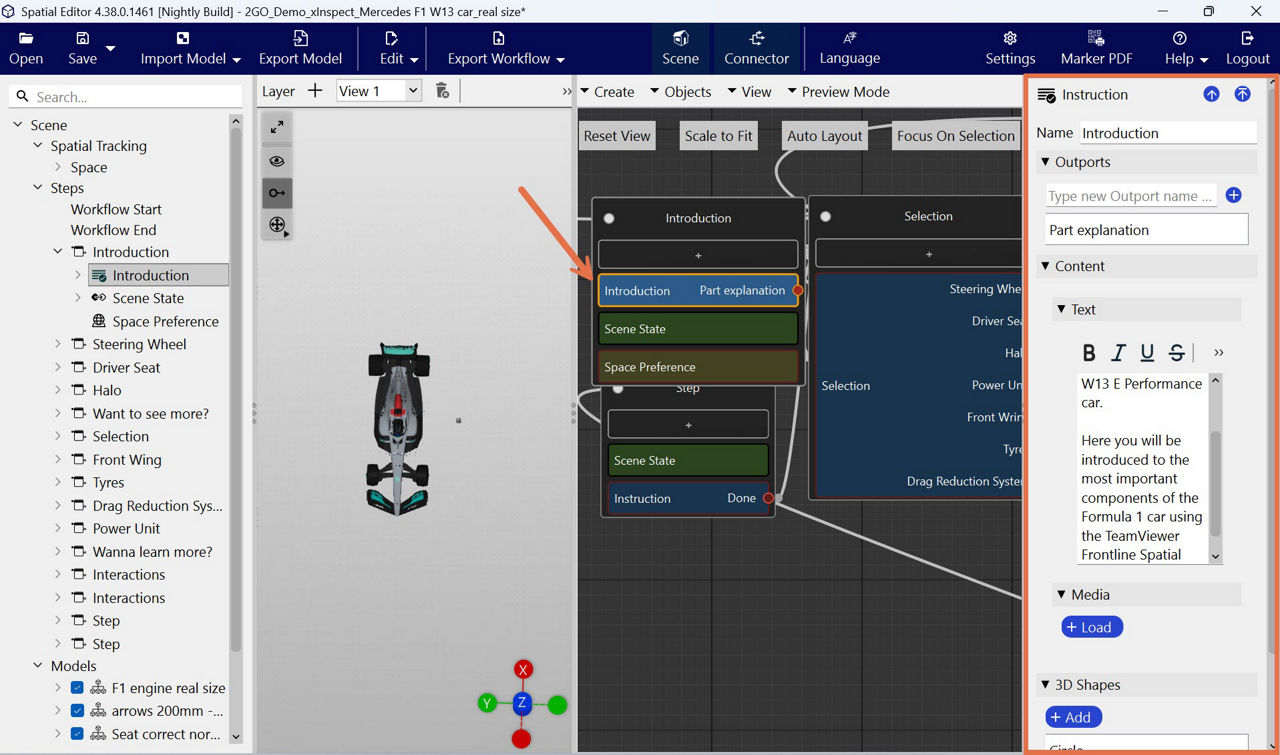
Steps (Schritte) sind die modularen Elemente eines Workflows. Sie repräsentieren Aktionen, Zustände oder andere Bestandteile eines Workflows, beispielsweise Komponenten, Marker, Szenenzustände oder Bedingungsprüfungen.
Steps werden zusammen mit Modellen im Scene Explorer angezeigt. Wenn Sie einen Schritt auswählen, können Sie dessen Einstellungen bearbeiten.
- Search bar: Ermöglicht die Suche nach Schritten und Modellen
- Scene: Enthält alle Steps (Schritte) und Modelle eines Projekts
- Steps: Workflow-Elemente, die von Ihnen hinzugefügt werden können
- Models: 3D-Modelle, die in das Projekt importiert wurden
Je nach Aufbau des importierten Modells kann die Struktur in Assemblies organisiert sein. Dies erleichtert die Auswahl mehrerer Teile gleichzeitig.
Hinweis: Alle Bereiche im Workspace können durch Anpassung der Rahmen in ihrer Größe verändert werden.
Step Einstellungen
Sie können alle selbst erstellten Elemente einer Szene auswählen, indem Sie auf Steps klicken. Dieser Eintrag befindet sich direkt unter Scene.
Wenn Sie einen Schritt auswählen, werden dessen Einstellungen rechts neben der Szene angezeigt. Diese Einstellungen entsprechen den Optionen, die beim Hinzufügen des Schritts zur Szene verfügbar sind.
Zusätzlich können pro Step folgende Optionen definiert werden:
- Allow Back Button: Ermöglicht die Rückkehr vom aktuellen zum vorherigen Schritt.
- Checkpoint Step: Ermöglicht Workplace-Benutzern, während der Ausführung einer Aufgabe zu einem zuvor besuchten Schritt zurückzukehren.
Checkpoints
Checkpoints machen Schritte wiederholbar und ermöglichen die Rückkehr zu einem bestimmten Schritt im Workflow. Wenn einem Step ein Checkpoint hinzugefügt wird, kann dieser Schritt erneut aufgerufen werden, auch wenn er bereits durchlaufen wurde.
Checkpoints werden durch ein gelbes Flaggen-Symbol neben dem Schrittnamen gekennzeichnet.
Checkpoints können in Schritten mit beliebigen Komponententypen verwendet werden. Weitere Informationen finden Sie im Artikel Inhalte zu Workflows hinzufügen

Wichtige Hinweise zu Checkpoints:
- Ein Step wird erst dann zu einem gültigen Checkpoint, nachdem er besucht wurde.
- Von einem aktuellen Schritt aus kann zu jedem zuvor besuchten Schritt zurückgekehrt werden, wenn die Checkpoint-Option aktiviert ist.
- Ist die Option für einen Schritt deaktiviert, kann dieser Schritt nicht erneut aufgerufen werden.
- Bei der Rückkehr wird der Workflow-Zustand auf den Zeitpunkt zurückgesetzt, zu dem der Checkpoint erreicht wurde.
- Checkpoints besitzen eine lineare Historie. Wenn zu einem früheren Checkpoint zurückgesprungen wird, werden alle danach besuchten Checkpoints verworfen.
- Nur Checkpoints im aktuell aktiven Pfad bleiben gültig.
- Checkpoints ermöglichen nicht den Sprung zu allen zuvor besuchten Checkpoints während des gesamten Aufgabenablaufs.
- Checkpoints unterstützen nicht die Rückkehr zu Schritten, die nicht mehr Teil des aktuell aktiven Pfads sind.