
Knowledge Base
Modelle hervorheben
Zuletzt bearbeitet: 03.08.2026
Container: Animation von Zielen (Ziel in einem Schrittstatus hinzufügen und animieren)
In Spatial Editor können einzelne Teile oder mehrere Teile eines Modells mit einer Instruction-Komponente verknüpft werden. Alternativ können Ziele zu einem Schrittstatus hinzugefügt und animiert werden. Bei der Anzeige werden die entsprechenden Teile innerhalb des Assemblies hervorgehoben.
Um bestimmte Ziele zu animieren und den Rest des Modells unverändert zu lassen, können Zielobjekte in Schrittstatus-Containern verwendet werden. Die Animation wird dann nur während des jeweiligen Schritts angezeigt. Sie können einzelne Teile oder komplette Assemblies auswählen und mit einer Instruction-Komponente verknüpfen. Bestätigen Sie die Auswahl anschließend mit Enter.
Hinweis: Assemblies können auch über den Scene Explorer ausgewählt werden. Um mehrere Teile auszuwählen, halten Sie Strg gedrückt und klicken Sie die gewünschten Teile einzeln an. Wenn die Teile bereits gruppiert sind, werden beim Auswählen der Gruppe automatisch alle enthaltenen Modellteile übernommen. Weitere Infos finden Sie hier.
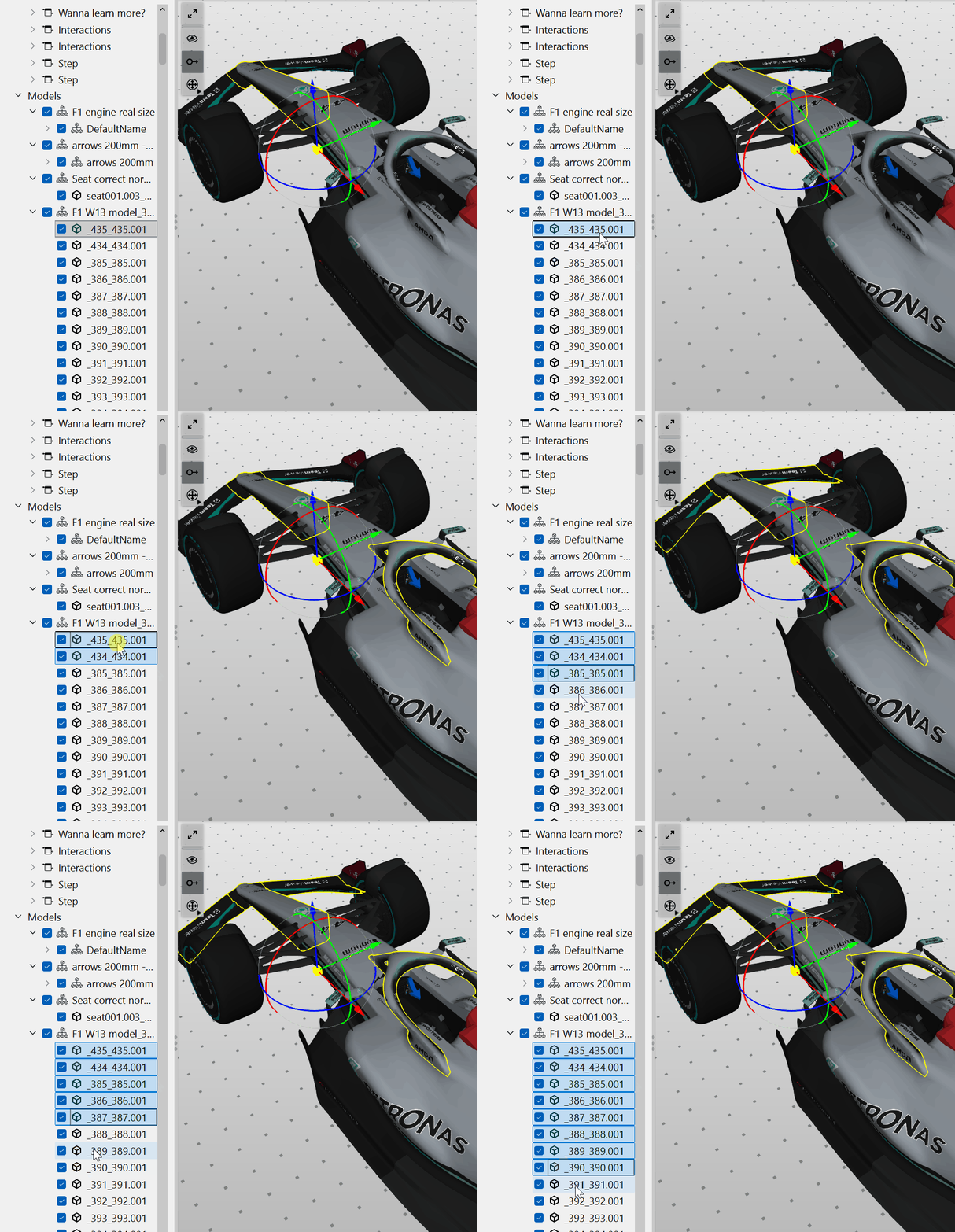
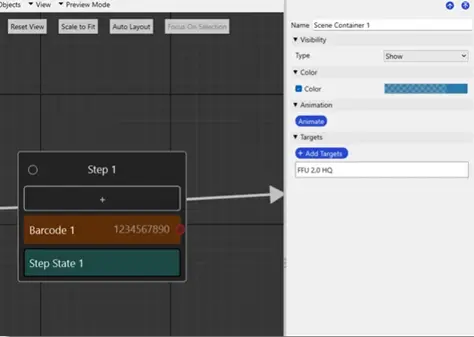
Farbe, Qualität und Stil eines Containers lassen sich ändern, indem Sie zum Bearbeiten auf den Container klicken und die Einstellungen auf der rechten Seite nutzen. Die gleiche Hervorhebung wird auch auf dem realen Objekt angezeigt, wenn die Instruction-Komponente in Spatial Workplace dargestellt wird.
Standardmäßig wird ein hellblaues Hologramm verwendet. Die Farbe kann über die Einstellungen geändert werden.
Container animieren
Container können auf zwei Arten animiert werden:
1. Klicken Sie im ersten Inspector-Bereich auf Animate, um alle Container gemeinsam zu animieren.
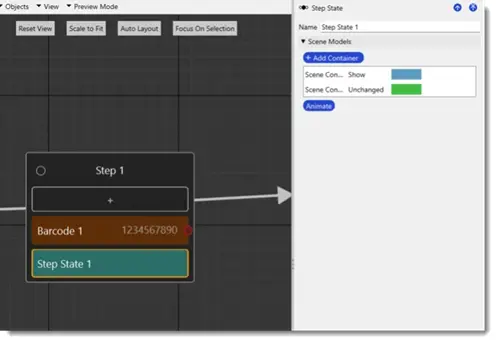
2. Klicken Sie direkt auf einen einzelnen Container, um dessen Inspector-Bereich zu öffnen und individuell zu bearbeiten.
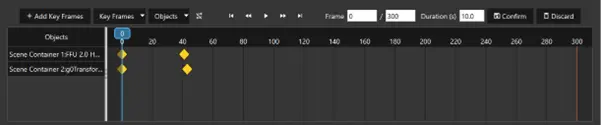
Folgende Aktionen stehen Nutzern zur Verfügung:
- Klicken Sie auf Play, um die Animation in der Vorschau anzuzeigen.
- Passen Sie den Abstand zwischen Keyframes an, um die Geschwindigkeit der Animation zu verändern.
- Fügen Sie beliebig viele Keyframes für unterschiedliche animierte Ziele hinzu.
- Ändern Sie die Dauer der Timeline über die Felder für Frames beziehungsweise Frame-Eingaben.
- Klicken Sie auf Bestätigen, um die Animation zu speichern, oder auf Verwerfen, um die Änderungen zu löschen.
Linien
Eine weitere Möglichkeit zur Hervorhebung von Modellteilen besteht darin, Linien über dem Modell zu zeichnen. Linien können innerhalb einer Instruction-Komponente in einem Schritt verwendet werden.
- Wählen Sie die Instruction-Komponente aus.
- Klicken Sie im rechten Menü im Bereich Linien auf + Add.
- Definieren Sie die Linie, indem Sie Punkte auf der Modelloberfläche auswählen. Zwischen den definierten Punkten werden automatisch Linien gezeichnet.
- Klicken Sie auf Fertig, um das Zeichnen der Linie abzuschließen.
- Optional können Sie über Edit im rechten Menü Farbe und Namen der Linie anpassen.
Hinweis: Die Standardfarbe von Linien kann über die Einstellungen geändert werden.