Knowledge Base
Neue Ansicht zu Ihrem Workflow hinzufügen
Zuletzt bearbeitet: 03.08.2026
Scene Explorer
Der Scene Explorer befindet sich auf der linken Seite der Szene. Er zeigt die Schritte und Modelle des Projekts an.
- Search Bar: Ermöglicht die Suche nach Schritten und Modellen.
- Scene: Enthält alle Schritte und Modelle eines Projekts.
- Steps: Bezeichnet Workflow-Elemente, die von Ihnen hinzugefügt werden können.
- Modelle: Bezeichnet die in das Projekt importierten 3D-Modelle.
Je nachdem, wie das importierte Modell aufgebaut ist, kann dessen Struktur in Assemblies (Baugruppen) organisiert sein. Dies ist besonders hilfreich, wenn mehrere Teile gleichzeitig ausgewählt werden sollen, beispielsweise beim Erstellen von Animationen für Instruction-Komponenten oder beim Ausblenden von Modellteilen.
Hinweis: Die Größe des Scene Explorers kann durch Ziehen der rechten Kante angepasst werden.
Mehrere Teile auswählen
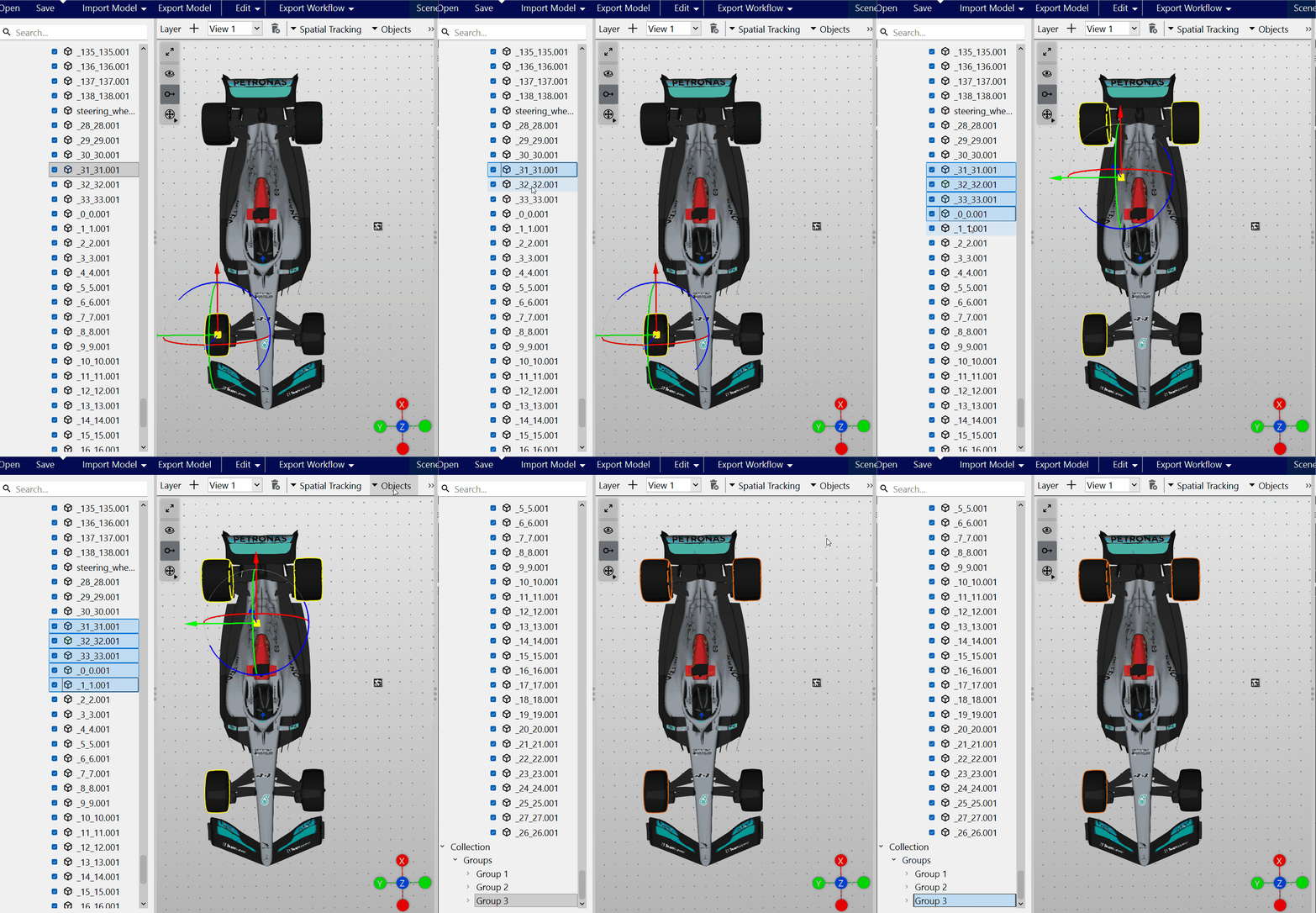
Mehrere Teile können sowohl im Scene Explorer als auch in der 3D-Szene ausgewählt werden. Halten Sie dazu die Taste Strg gedrückt und wählen Sie die gewünschten Elemente aus. Mit der Tastenkombination H können alle ausgewählten Teile gleichzeitig ausgeblendet werden.
Modellteile zu einer Gruppe zusammenfassen
Beim Erstellen von Workflows werden häufig Animationen und Scene States verwendet. Importierte Modelle sind jedoch nicht immer so aufgebaut, dass dieselben Teile über verschiedene Strukturzweige hinweg einfach erneut ausgewählt werden können.
Mit dieser Funktion können Modellteile zu Sammlungen (Collections) oder Gruppen zusammengefasst werden. Diese Gruppen können anschließend als Ziele für Scene States und Animationen verwendet werden.
Hauptfunktionen:
- Auswahl von zwei oder mehr Teilen oder Assemblies zur Erstellung einer Gruppe.
- Gruppen werden im Scene Explorer angezeigt.
- Gruppen können umbenannt oder gelöscht werden.
- Gruppen können als Ziele für Animationen verwendet werden.
- Besonders hilfreich bei Modellen mit vielen verteilten Teilen, die wiederholt ausgewählt werden müssen.
Diese Funktion verbessert die Effizienz, da komplexe Kombinationen von Modellteilen nicht immer wieder manuell ausgewählt werden müssen.
Eine Gruppe aus Modellteilen erstellen
- Wählen Sie mehrere Modellteile aus, indem Sie Strg gedrückt halten und die einzelnen Teile anklicken.
- Wählen Sie Object > Create Group oder drücken Sie Strg+G.
- Im Modell-Explorer wird eine neue Gruppe angezeigt (z.B. Gruppe 3). Die neue Gruppe wird in der Szene orange dargestellt. Änderungen an den ursprünglichen Teilen, beispielsweise Bearbeitungen oder Löschungen, werden automatisch in der Gruppe übernommen.