
Knowledge Base
Workflows in der Szene bearbeiten
Zuletzt bearbeitet: 04.08.2026
Die in einer Szene hinzugefügten 3D-Modelle sind in Spatial Workplace standardmäßig nicht sichtbar. Um ein gesamtes Modell oder bestimmte Teile davon sichtbar zu machen, müssen Sie dem Workflow einen Scene State hinzufügen.
Connector-Ansicht
Um die Connector-Ansicht zu öffnen, klicken Sie im oberen Menü des Editors auf Connector. Die Connector-Ansicht wird als Hauptansicht geöffnet.
Dort werden räumliche Referenzen und Workflow-Komponenten als Schritte in einer zweidimensionalen Darstellung ihrer Verbindungen angezeigt.
Schritte gruppieren
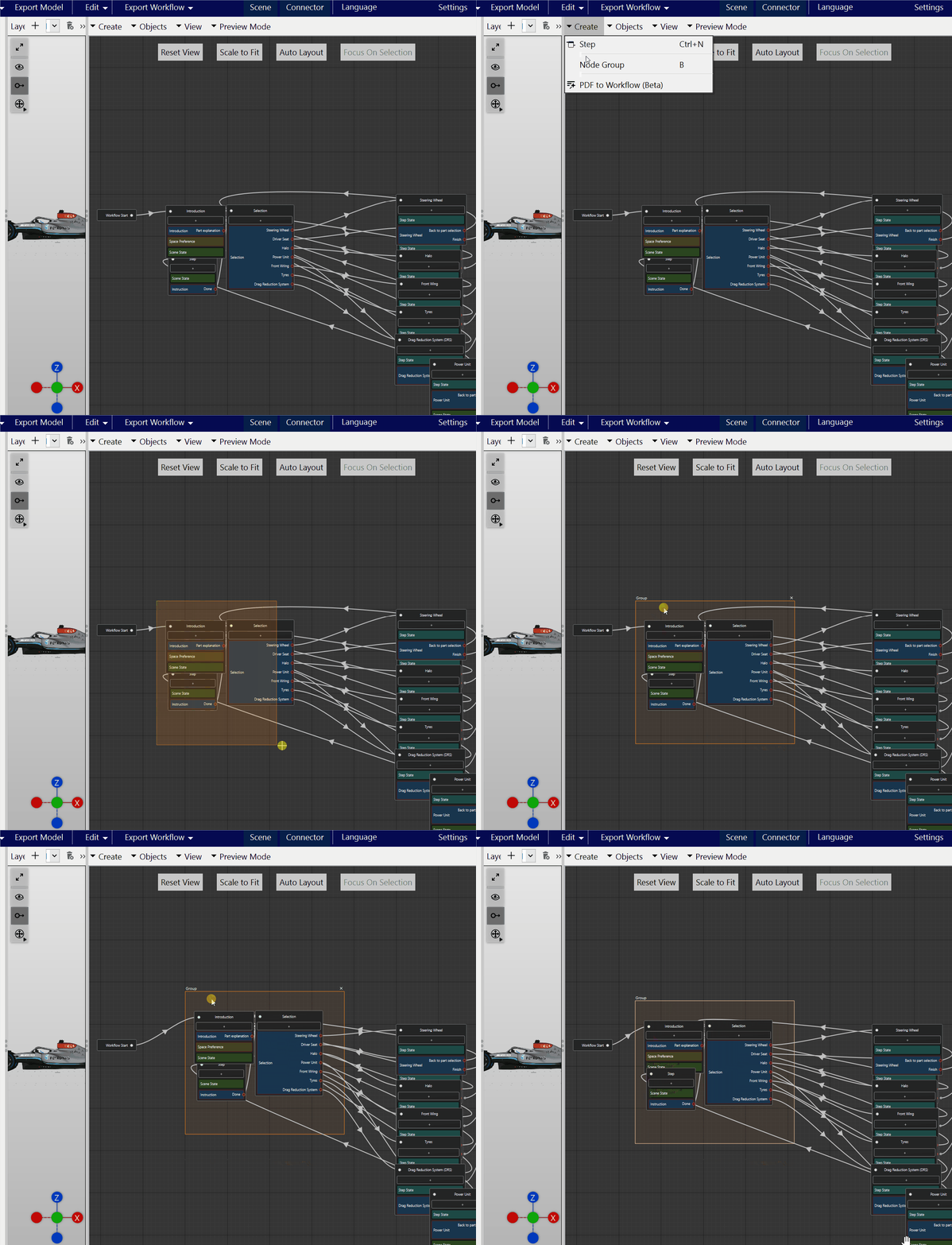
Schritte können innerhalb der Connector-Ansicht gruppiert werden, um die Organisation beim Erstellen von Workflows zu verbessern. Mit dieser Funktion lassen sich zusammengehörige Schritte gruppieren und gemeinsam verschieben.
Hinweis: Gruppen können nicht direkt mit anderen Gruppen oder Schritten verbunden werden. Die Verbindungen bestehen weiterhin zwischen den einzelnen Schritten innerhalb der Gruppen.
Um Schritte zu gruppieren:
1. Öffnen Sie die Connector-Ansicht über Connector in der Menüleiste.
2. Klicken Sie auf Create.
3. Wählen Sie Node-Gruppe aus dem Dropdown-Menü aus.
4. Ziehen Sie mit der Maus ein Rechteck um die Schritte, die gruppiert werden sollen.
Scene State Nodes
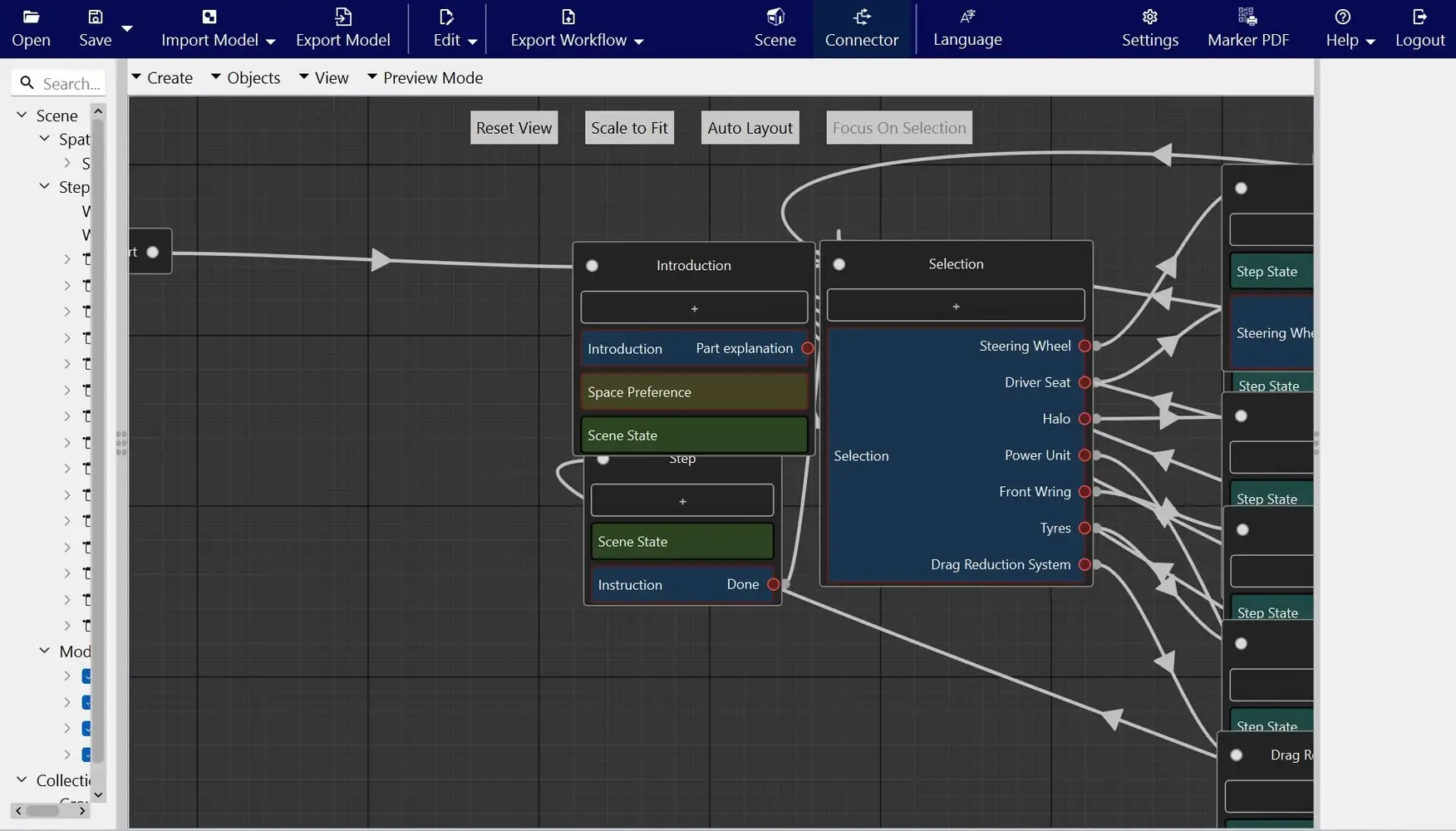
Ein Szenenstatus-Node verändert die Darstellung der Szene innerhalb eines Workflows. Ein Scene State kann zwei Arten von Änderungen enthalten:
- Visible: Das ausgewählte Modell oder Modellteil wird sichtbar.
- Reset transform: Wenn ein Modell oder Modellteil verschoben wurde, wird es auf seine ursprüngliche Position zurückgesetzt.
Um die Sichtbarkeit zu ändern und einen Scene State Node hinzuzufügen:
- Öffnen Sie die Connector-Ansicht und wählen Sie Add > Scene State Node.
- Wählen Sie den Szenenstatus aus und klicken Sie rechts auf Add Scene Modifier > Visible.
3. Klicken Sie auf Add Targets, um die Auswahlansicht zu öffnen und die Modellteile auszuwählen, die sichtbar gemacht werden sollen.
4. Um das gesamte Modell sichtbar zu machen, öffnen Sie links den Scene Explorer, wählen Sie das oberste Assembly aus und drücken Sie Enter. Das ausgewählte Modell wird nun in der Szene hervorgehoben. Alternativ können Sie auch nur einzelne Teile auswählen.
5. Um mehrere Teile auszuwählen, halten Sie Strg gedrückt und klicken Sie die gewünschten Teile einzeln an. Wenn die Teile bereits gruppiert wurden, werden beim Auswählen der Gruppe automatisch alle enthaltenen Modellteile übernommen.
Bei komplexen Workflows mit mehreren Scene State Nodes können Sie animierte Ziele aus einer Instruction-Komponente oder einem bestehenden Scene State kopieren und in einen anderen einfügen.
Dadurch lässt sich der Erstellungsaufwand reduzieren und die Fehleranfälligkeit minimieren.