Anleitung zur Konvertierung des Spatial Editors von Version 4.38 (und früher) auf Version 4.39

Dieses Handbuch beschreibt, wie Legacy‑Workflows (Version ≤ 4.38) beim Öffnen in neueren Versionen des Spatial Editors konvertiert werden. Es erläutert den Konvertierungsprozess, erklärt die aktualisierten Workflow‑Bausteine (Steps, Components und Spaces) und beschreibt detailliert, wie Elemente aus älteren Workflows den entsprechenden Strukturen im neuen System zugeordnet werden.

Im ersten Schritt werden einige Begriffe aus dem Glossar vorgestellt, um die Terminologie zwischen dem Legacy Editor und dem neuen Spatial Editor eindeutig zu klären.


Glossar des Spatial Editors

Legacy Editor: Spatial‑Editor‑Versionen 4.38 und älter.

Neuer Editor: Spatial‑Editor‑Versionen 4.39 und höher.

Step: Die zentrale Einheit eines Workflows im neuen Editor; ein Step enthält eine oder mehrere Components.

Instruction Component: Eine Komponente, die eine Instruktion darstellt (konvertiert aus einem Pin).

Outport: Eine benannte ausgehende Verbindung einer Komponente (konvertiert aus Node‑Verbindungen).

Workflow State: Eine Component, die Modellsichtbarkeit und ‑eigenschaften auf Workflow‑Ebene steuert (konvertiert aus Scene States).

Step State: Eine Komponente für Step‑bezogene Zustände und instanzierte Targets, die für die Hologramm‑Konvertierung verwendet werden.

Space / Anchors: Ein Container für Spatial References (Marker, Tracker, Placements), die von einem Workflow verwendet werden.

LOG: Eine Konvertierungswarnung, die darauf hinweist, dass das Verhalten aufgrund nicht unterstützter Legacy‑Muster gekürzt, gespiegelt oder nach Best‑Effort umgesetzt wurde.

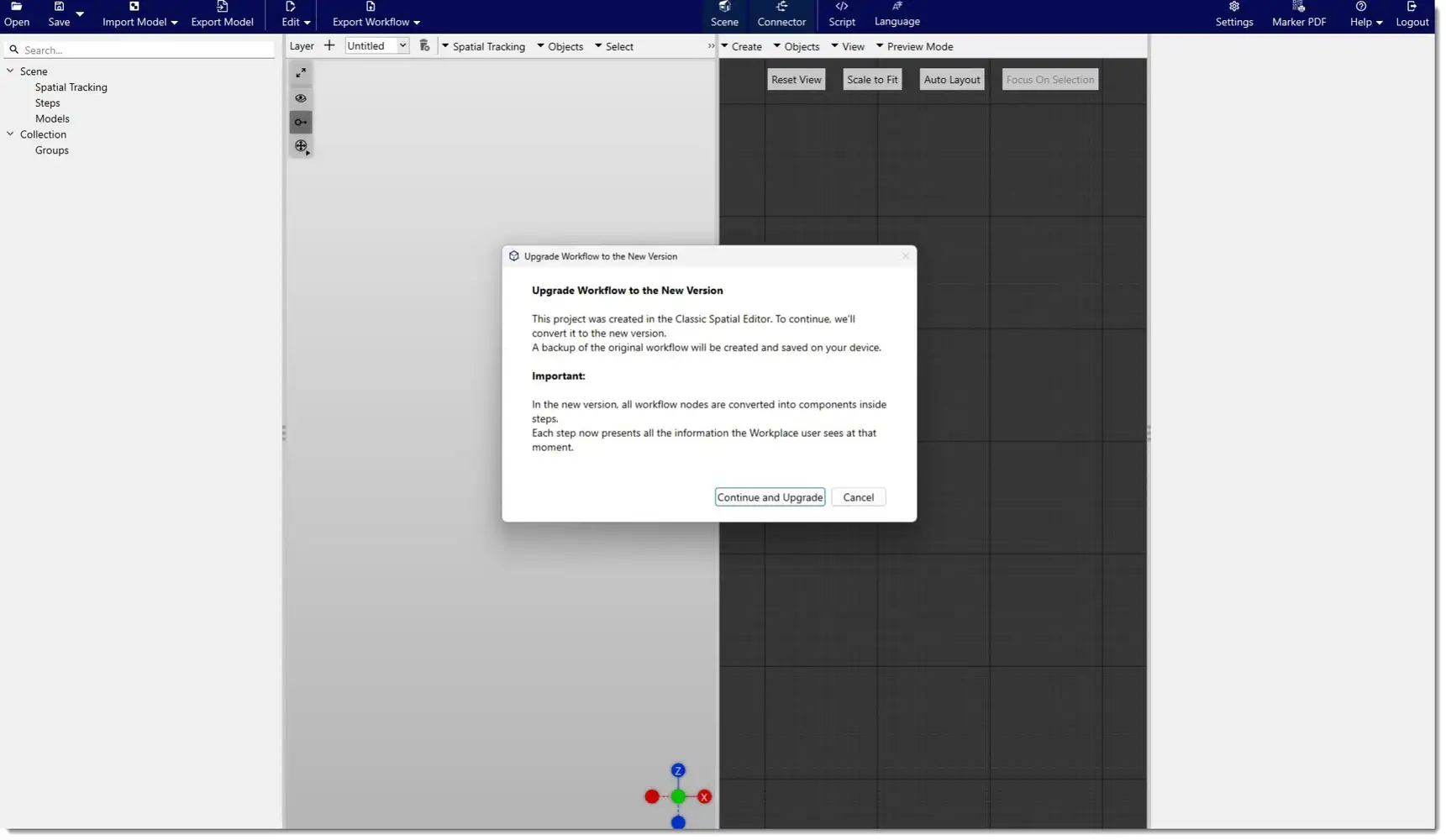
Wenn ein Legacy-Workflow geöffnet wird, erkennen neuere Editor-Versionen (4.39 und höher) automatisch, dass der Workflow ein Legacy-Format verwendet. In diesem Fall wird ein Bestätigungsdialog angezeigt. 

Der Workflow wird erst konvertiert, nachdem der Benutzer die Konvertierung ausdrücklich bestätigt hat:
Nach Abschluss der Konvertierung, wenn Teile des Workflows nicht in einer Eins-zu-eins-Korrespondenz abgebildet werden können, zeigt der Editor ein Panel für Konvertierungszusammenfassungen an. Dieses Panel listet alle betroffenen Schritte und Elemente auf und bleibt zur Überprüfung verfügbar, sodass Nutzer den konvertierten Workflow überprüfen können. Der Konvertierungsprozess zielt immer darauf ab, den ursprünglichen Ausführungsfluss zu erhalten.

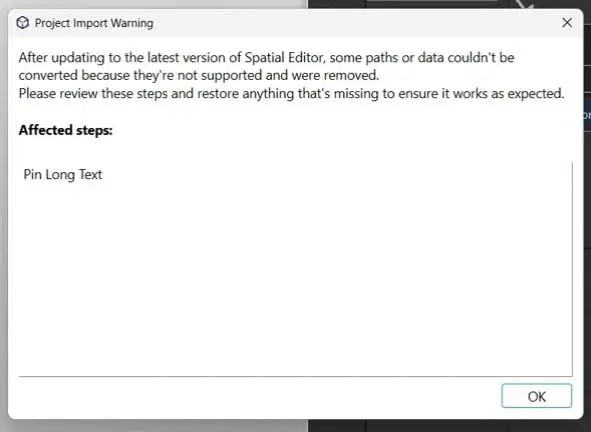
Wenn das Legacy-Verhalten nicht vollständig mit dem des neuen Editors kompatibel ist, wendet das System die Best-Effort-Konvertierung an und meldet das Problem als Warnung.

In diesen Fällen listet der Dialog die Namen der betroffenen Schritte auf:
Hinweis: Während der Konvertierung des Workflows wird ein Backup auf Ihrem lokalen Gerät unter dem Ordnernamen gespeichert:

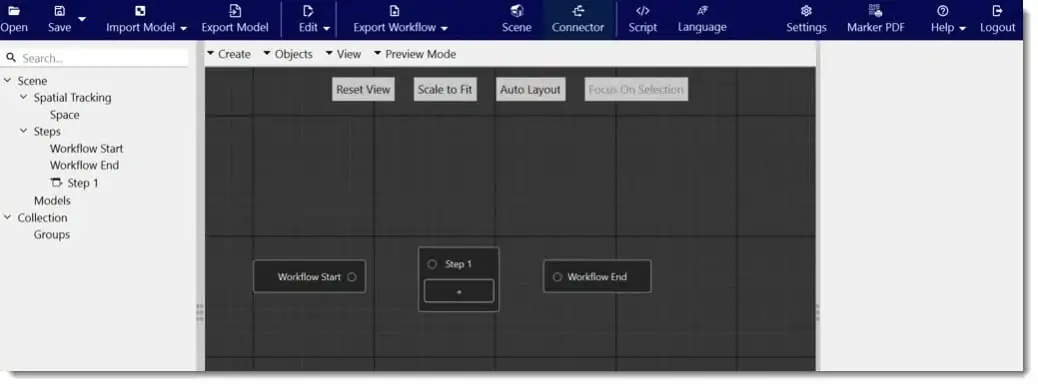
In alten Workflows konnten mehrere Nodes gleichzeitig aktiv sein. Pins, Scene States und Spatial Nodes überschnitten sich oft in ihren Aufgabenbereichen, was Workflows schwer lesbar, bearbeitend und vorschaubar machte.

Im neuen System stellen die Schritte einen einzelnen Container bereit, der einen Moment im Workflow repräsentiert. Alle Elemente, die gleichzeitig auftreten. Die Komponenten Instruction, Timer, Quiz, Menü, Barcode, Workflow-Status und Step State sind in einem einzigen Schritt zusammengefasst. Alle diese Komponenten werden unten ausführlich erklärt und im Abschnitt Adding content to your workflow.

Komponenten sind modulare Bausteine, die spezifische Verhaltensweisen innerhalb der Frontline-Erfahrung bieten. Jede Komponente ist eine eigenständige Fähigkeit, zum Beispiel können Eingaben erfasst, Informationen anzeigen oder Aktionen ausgelöst werden, um vollständige Arbeitsabläufe zu erstellen.

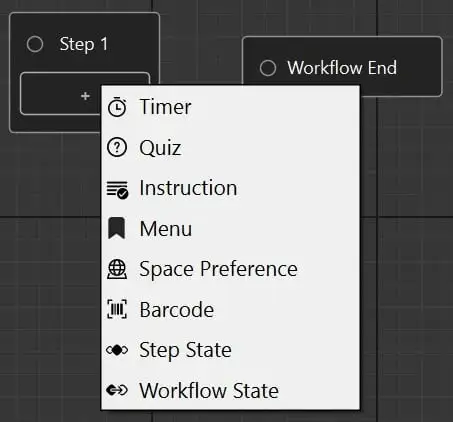
Hier sind alle Komponenten, die zu einem Schritt hinzugefügt werden können:

Um Komponenten hinzuzufügen:

  1. Klicken Sie in der Connector-Ansicht auf Create.
  2. Step auswählen.
  3. Klicken Sie auf das Plus-Symbol, um die Liste der verfügbaren Komponentenoptionen zu öffnen.

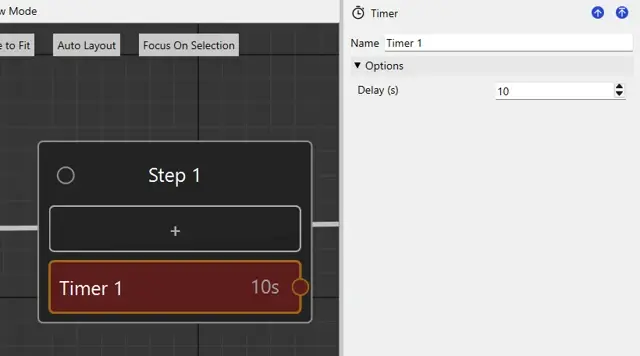
Timer

Definiert das Ausgabeverhalten eines Steps, der nach einer bestimmten Zeit ausgeführt wird. Zum Beispiel für 10 Sekunden, wie unten gezeigt. 

Auto-Verbindung zur Timer-Komponente

In der neueren Version des Editors existieren automatische Verbindungen nicht mehr als Verbindungstyp. Das Auto-Advance-Verhalten wird explizit mit einer Timer-Komponente dargestellt.

1. Manuelle Navigation (Button/Ausgänge): Manuelle Verbindungen bleiben als Ausgänge auf der Komponente (zum Beispiel Instruktions-Buttons, Menü-Buttons, Barcode-Ausgänge). Diese Ausgänge verbinden sich mit dem nächsten Step.

2. Auto-Advance (Timer-Komponente): Wenn der Alt-Workflow eine Auto-Verbindung (Timeout) hatte, fügt der Konverter eine Timer-Komponente hinzu, um dieses Verhalten darzustellen:

  • Der Timer wird im selben Schritt wie die Komponente platziert, die zuvor die Auto-Verbindung hatte (meist der Instruktionsschritt, der in einen Pin umgewandelt wird).
  • Ein Timer hat genau eine Ausverbindung zu einem einzelnen nächsten Schritt.
  • Wenn in der älteren Generation mehrere Autoverbindungen vom selben Node existieren, kann nur eine repräsentiert werden. Der Konverter behält die kürzeste/erste und trimmt die übrigen (LOG).
  • Timeout-Werte werden von Millisekunden in Sekunden umgerechnet (je nach Bedarf gerundet).
  • Wenn eine automatische Verbindung mit 0 ms aus einem Pin besteht, erzeugt der Konverter einen Timer von 1s, um die Absicht des automatischen Vorschusses zu bewahren.

Hinweis: Die Quiz‑, Menü‑ und Barcode‑Komponenten unterstützen keine ausgehenden Auto‑Verbindungen. Enthält ein Legacy‑Workflow ein entsprechendes Muster, wird dieses gemäß den Best‑Effort‑Regeln konvertiert und durch einen LOG‑Eintrag gekennzeichnet.

Quiz 

Definiert das True‑/False‑Ausgabeverhalten für die im Navigationsbereich konfigurierte Frage. Um beispielsweise bestimmte Fähigkeiten eines Mitarbeiters an einer Maschine zu überprüfen, können Quiz‑Components im Modell platziert werden, die Single‑Answer‑ oder Multiple‑Choice‑Fragen enthalten.

Über die Optionen im rechten Panel der Quiz‑Component können Sie:

  • den Namen der Quiz‑Component festlegen (nur im Spatial Editor relevant)
  • eine Frage definieren
  • festlegen, ob es sich um eine Single‑Answer‑ oder Multiple‑Choice‑Frage handelt
  • die richtige(n) und falsche(n) Antwort(en) hinzufügen
  • definieren, ob die Frage für das Selbststudium angeboten wird
  • falls für das Selbststudium angeboten, die Anzahl der Antwortversuche festlegen
  • bestimmen, welches Feedback der Benutzer bei der Beantwortung der Frage erhält

Der Name der Quiz‑Component dient der Identifikation im Spatial Editor. Im Spatial Workplace wird jedoch nur die Frage angezeigt.

Single‑Answer‑ und Multiple‑Choice‑Fragen:

Diese Einstellung definiert, wie viele korrekte Antworten ausgewählt werden müssen, damit eine Frage als korrekt beantwortet gilt.
Ist Single ausgewählt, muss der Benutzer nur eine korrekte Antwort auswählen, auch wenn die Frage mehr als eine korrekte Antwort enthält. Ist Multiple ausgewählt, muss der Benutzer alle korrekten Antworten auswählen, damit die Antwort als korrekt gewertet wird.
Sobald die korrekte(n) Antwort(en) ausgewählt wurden, erhält der Benutzer, sofern für diese Frage definiert, positives Feedback, und der Step, der mit dem True‑Outport der Quiz‑Component verbunden ist, wird aktiviert. Entsprechend wird bei falscher(n) Antwort(en) der Step aktiviert, der mit dem False‑Outport verbunden ist.

Antworten: Beliebig viele mögliche Antworten können zu einer Frage hinzugefügt werden:

  1. Klicken auf die Schaltfläche Add Item unter Answers.
  2. Aktivieren des Kontrollkästchens neben allen korrekten Antworten der Frage.

Feedback:

Es ist möglich, dem Benutzer unmittelbares Feedback darüber zu geben, ob die Frage korrekt oder falsch beantwortet wurde. Aktivieren Sie die Kontrollkästchen für positives/negatives Feedback und geben Sie die entsprechenden Feedback‑Nachrichten ein, die angezeigt werden sollen. Positives Feedback wird angezeigt, wenn die korrekte(n) Antwort(en) ausgewählt wurden. Negatives Feedback wird angezeigt, wenn der Benutzer die Frage falsch beantwortet. Die maximale Anzahl von Fehlversuchen, bevor negatives Feedback angezeigt wird, hängt von der jeweiligen Fragenkonfiguration ab.

Es ist wichtig zu beachten, dass der Benutzer ohne konfiguriertes Feedback keine Rückmeldung darüber erhält, ob die Frage korrekt oder falsch beantwortet wurde.

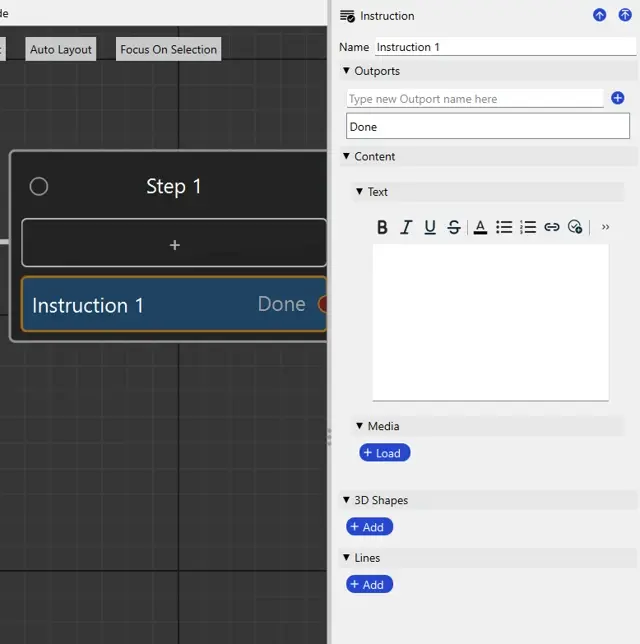
Instruction

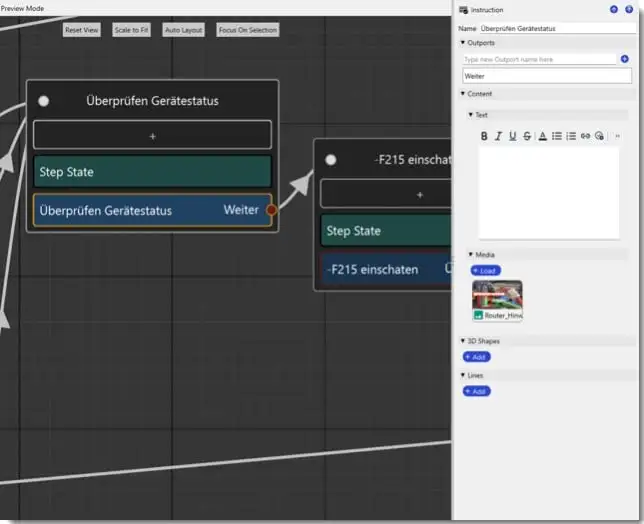
Diese Komponente ersetzt den Großteil der bisherigen Pin‑Funktionalität. Sie ermöglicht es Ihnen, im Tab Content Text, Mediendateien, Formen und Linien hinzuzufügen. Durch das Hinzufügen weiterer Werte im Tab Outports können Sie zusätzliche Verbindungen von dieser Instruction zu anderen Steps definieren:

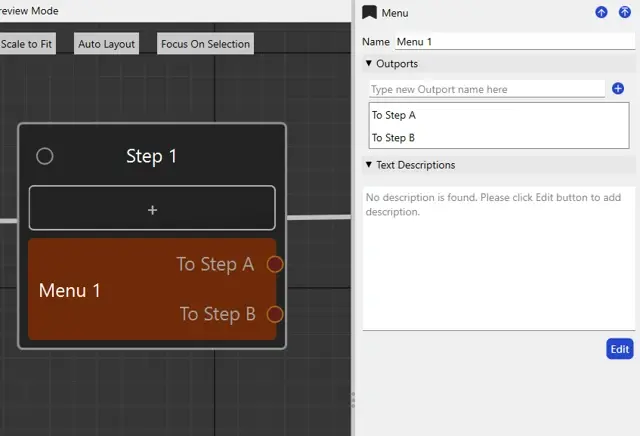
Menü

Ähnlich wie die Instruction‑Komponente kann auch diese Komponente mehrere Verbindungen zu unterschiedlichen Steps besitzen.

Der wesentliche Unterschied zur Instruction‑Komponente besteht darin, dass die Menu‑Komponente ausschließlich aus einer Beschreibung und Outputs besteht. Darüber hinaus wird sie, wie der Name vermuten lässt, als Popup‑Menü in der Mitte des Bildschirms angezeigt und nicht in der unteren bzw. seitlichen Leiste, die für Instructions verwendet wird.

Checkpoint

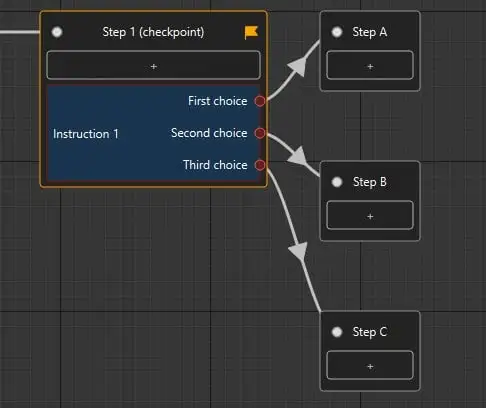
Checkpoints machen Schritte wiederholbar und geben den Nutzern die Flexibilität, jederzeit zu einem bestimmten Schritt im Workflow zurückzukehren. Wenn ein Checkpoint zu einem Step hinzugefügt wird, wird dieser Step wiederholt, selbst wenn der Benutzer ihn bereits bestanden hat.

Checkpoints können an Steps verwendet werden, die jeden beliebigen Komponententyp enthalten. 

Space Preference

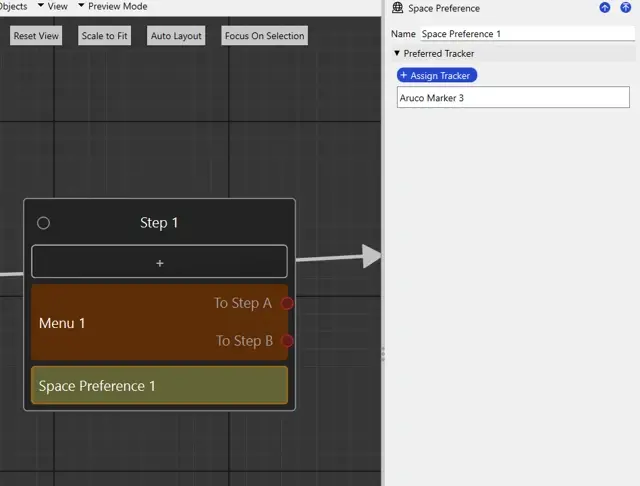
Space‑Preference unterstützt derzeit die Zuweisung eines bevorzugten Trackers. Nach dem Klicken auf Assign Tracker können Sie zwischen einem Marker‑, Objekt‑ oder Model‑Placement‑Tracking‑Anchor auswählen.

Dies ist ausschließlich für AR relevant und ermöglicht es dem Autor, einen bevorzugten Tracker "vorzuschlagen".
Wird ein Step mit einem bevorzugten Tracker aktiviert, sofern der Workflow in AR ausgeführt wird, wird der Benutzer aufgefordert, diesen Anchor zu tracken (falls er noch nicht gesetzt ist).

Barcode

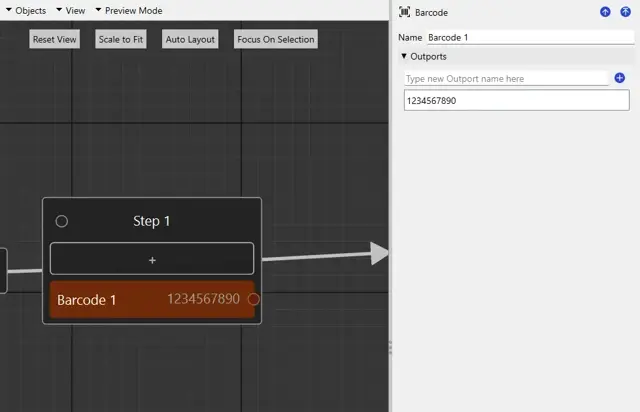
Diese Komponente ermöglicht das Scannen innerhalb der Steps. Pro Step kann nur eine Barcode-Scan-Komponente vorhanden sein, die ausschließlich für die Anweisung, das Quiz oder das Menü vorgesehen ist. Wenn ein Barcode-Wert gescannt wird, der dem Wert eines der vordefinierten Outports entspricht, wird der zugehörige Schritt aktiviert.

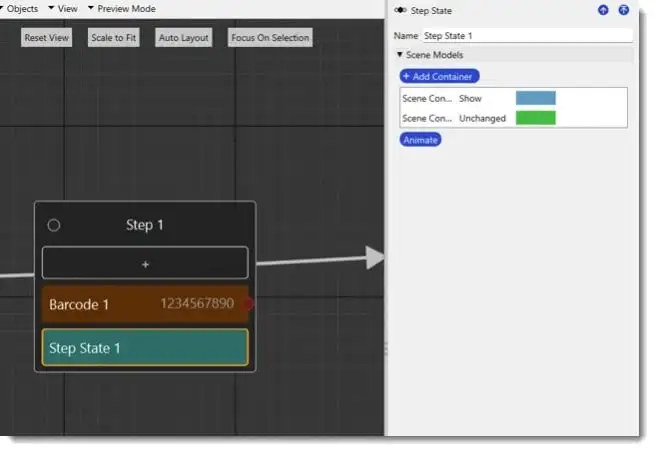
Step State

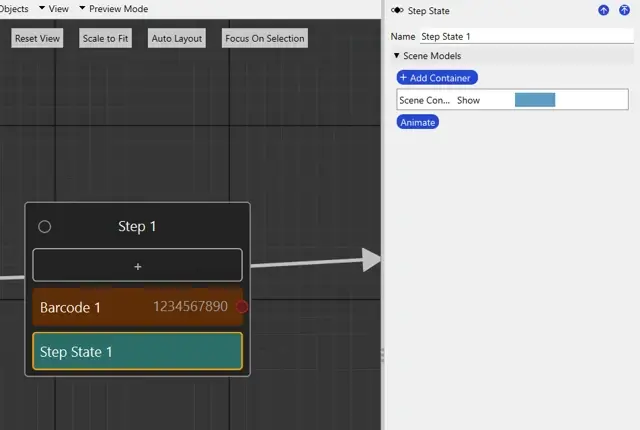
Ein Step State ermöglicht es Ihnen, eine Reihe von 3D‑Targets zu ändern. Diese Änderungen sind ausschließlich aktiv, solange der jeweilige Step aktiv ist. Beim Vor‑ oder Zurücknavigieren von diesem Step werden alle State-Änderungen automatisch zurückgesetzt. Die Step‑State‑Container ermöglichen es, Animationen für bestimmte Targets zu gruppieren. Dabei können Sie entweder die Targets eines einzelnen Containers oder die der gesamten Container gleichzeitig ändern. Zusätzlich ist es möglich, ein Bauteil einmalig als Target hinzuzufügen. Dadurch wird sichergestellt, dass die Animation nur während dieses Steps angezeigt wird. Anschließend können Sie mehrere Instanzen dieses Bauteils über verschiedene Target‑Container hinweg hinzufügen.

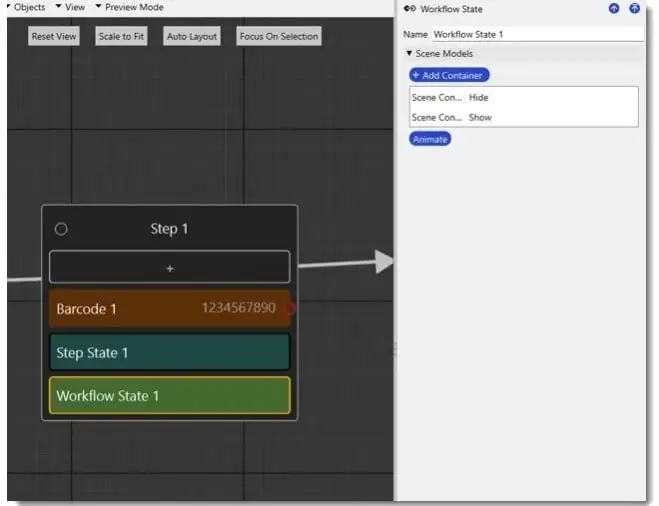
Workflow-Status

Ähnlich wie der Step-Zustand bleiben Änderungen jedoch über nachfolgende Schritte hinweg bestehen, bis sie ausdrücklich rückgängig gemacht oder überschrieben werden. Jeder Zielteil kann dabei nur einem einzigen Zielbehälter zugeordnet sein.

Viewpoint

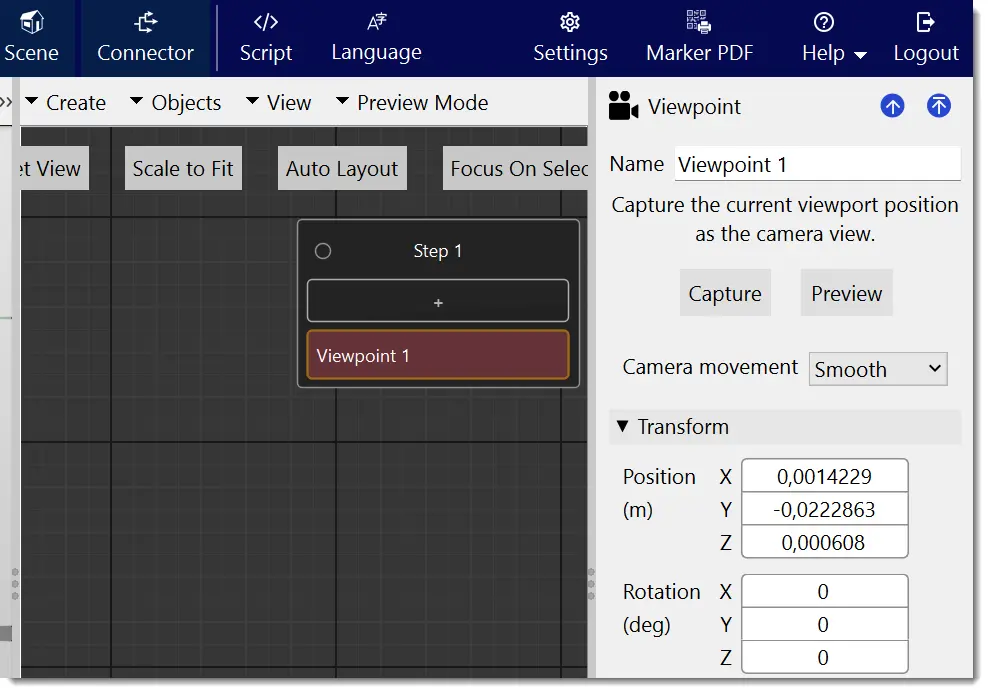
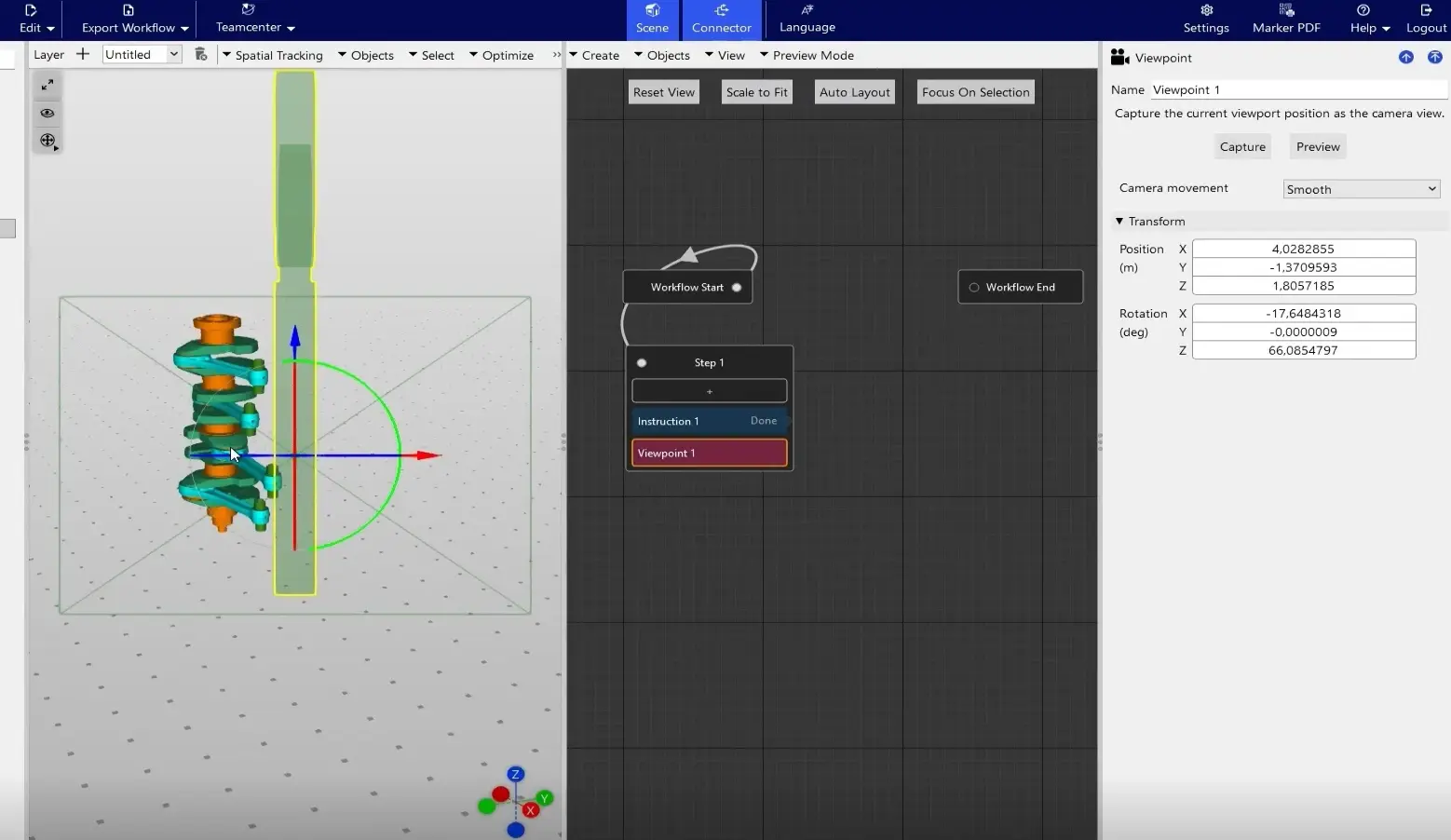
Die Komponente Viewpoint ermöglicht Workflow-Autoren, für jeden Schritt im Spatial Editor eine präzise Kameraposition und -ausrichtung zu speichern. Wenn ein Frontline Worker diesen Schritt in Spatial Workplace öffnet, bewegt sich die Kamera automatisch zur gespeicherten Ansicht und sorgt so für eine klare räumliche Orientierung.

Ein Viewpoint definiert, wie ein Schritt zunächst angezeigt wird. Autoren können die aktuelle Ansicht jederzeit erfassen. Das System speichert dabei sowohl die Kameraposition (X, Y, Z) als auch die Kameraausrichtung (Orientierung).

Dadurch wird sichergestellt, dass jeder Schritt mit einer konsistenten und bewusst gewählten Perspektive geöffnet wird, die Nutzer intuitiv durch den Workflow führt.

Der Viewpoint wird als Teil der Schrittdaten gespeichert und kann jederzeit aktualisiert oder entfernt werden.

Für jeden Viewpoint kann festgelegt werden, wie sich die Kamera beim Öffnen des Schritts bewegt. Dies wird über das Dropdown-Menü Camera movement im Inspector gesteuert. Außerdem kann die Kameraposition in der 3D-Szene über das Kamera-3D-Icon-Gizmo angepasst werden.

Folgende Optionen stehen für die Kamerabewegung zur Verfügung:

Smooth

Smooth ist die Standardoption für die Kamerabewegung. Mit dieser Einstellung führt die Kamera einen fließenden Übergang von ihrer aktuellen Position zum gespeicherten Viewpoint aus. Die Bewegung wird animiert und nicht als sofortiger Wechsel dargestellt.

Diese Option eignet sich sowohl für die Orientierung als auch für den Aufbau eines räumlichen Kontextes.

Instant

Mit der Option Instant springt die Kamera ohne Animation direkt zum gespeicherten Viewpoint.

Diese Option eignet sich für wiederkehrende Schritte, präzisionsorientierte Aufgaben und Szenarien, in denen Animationen die Ausführung verlangsamen würden.

Die Kameraposition bleibt für die nachfolgenden Schritte unverändert, bis eine andere Viewpoint-Komponente definiert wird.

Containeranimation

Bei dieser Inspektion zeigt er die Sichtbarkeit und Farbe des Behälters.

Es gibt zwei Möglichkeiten, Container zu animieren:

1. Container können gemeinsam animiert werden, indem man auf dem ersten Inspector-Bildschirm auf Animate klickt.

2. Klicken Sie auf den jeweiligen Container, der animiert werden soll. Dadurch wird die Inspector‑Ansicht des Containers geöffnet.

Scene State Nodes werden durch Workflow State- und Step State- Komponenten ersetzt.

Ein Step State wendet Änderungen an, die nur gültig sind, solange der zugehörige Step aktiv ist. Sobald der Step endet, werden diese Änderungen automatisch zurückgesetzt.

Ein Workflow State wendet Änderungen an, die über mehrere Steps hinweg bestehen bleiben. Diese Änderungen bleiben aktiv, bis sie explizit durch einen anderen Workflow State zurückgesetzt werden.

Werden beide Zustände demselben Step hinzugefügt, überschreibt der Step State die Änderungen des Workflow State für die Dauer dieses Steps. Nach Abschluss des Steps bleiben die Änderungen des Workflow State weiterhin bestehen.

Pins werden in Schritte umgewandelt, die eine einzige Instruktionskomponente enthalten. Die Instruktionskomponente enthält den Unterrichtsinhalt, einschließlich Text, reichhaltiger Formatierung, Medien, Formen und Linien.

Instruktionskomponenten werden nicht mehr direkt im 3D-Raum positioniert. Um den räumlichen Kontext in konvertierten Workflows zu erhalten, erstellt der Konverter eine visuelle Form an der ursprünglichen Pin-Position und verknüpft sie mit der Anweisung.

Die ehemalige 3D-Pinform existiert im neuen Editor nicht mehr.

Während der Umwandlung wird der Pin derzeit mit einem einfachen Kreismarker an der ursprünglichen Stelle dargestellt.

Die ehemalige 3D-Pinform existiert im neuen Editor nicht mehr.

Während der Umwandlung wird der Pin derzeit mit einem einfachen Kreismarker an der ursprünglichen Stelle dargestellt.

  1. Hologramme werden in einen Step State innerhalb desselben Steps konvertiert, der die aus dem ursprünglichen Pin erzeugte Instruction Component enthält.

  2. Hologramm-Ziele werden zu Step State Targets konvertiert, wobei jedes Target in einem separaten Container platziert wird. Separate Container sind erforderlich, da jedes Target über eigene Farb- und zugehörige Eigenschaften verfügen kann.

  3. Die Hologrammfarbe wird auf die Target-Farbe des Containers übertragen, einschließlich des Alpha-Werts. Dabei wird derselbe Standard-Alpha-Wert verwendet wie bei Hologrammen.

  4. Der Hologrammstil wird einem Sichtbarkeitsmodifikator zugeordnet:

    • StaticShow
    • PulsingPulse
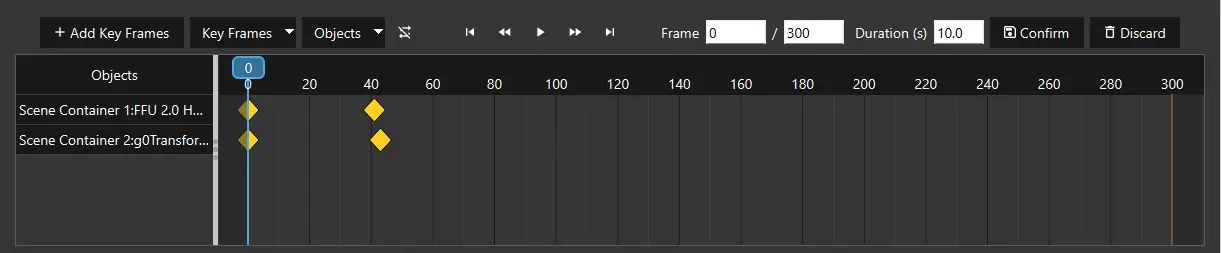
  5. Keyframes der Hologramm-Animation werden unverändert auf die Animation der Step State Targets übertragen.

  6. Die Hologramm-Transformation wird der Container-Transformation des Step State zugeordnet. Animations-Keyframes können diese Basistransformation überschreiben.

Sonderfälle:

Wurde ein Hologramm im Legacy Editor dupliziert und existierten mehrere Kopien innerhalb desselben Pins mit jeweils eigenen Animationen, wird jede Kopie als separates Modell in einem eigenen Container innerhalb desselben Step State konvertiert.

Modelle, die zuvor als Hologramme angezeigt wurden, erscheinen im New Editor möglicherweise nicht mit demselben Transparenzgrad.

Alle räumlichen Referenzen in einem Workflow werden einem einzelnen Space (z. B. Space1) hinzugefügt. Ihre Parameter, Transformationen und Eigenschaften bleiben erhalten.

  • Spatial-Reference-Nodes werden aus der Workflow-Logik entfernt. Die Nodes davor und danach werden wieder verbunden und verwenden dasselbe Verbindungslabel wie zuvor.
  • Falls mehrere Model Placement-Nodes vorhanden waren, wird möglicherweise nur der erste beibehalten. Zusätzliche Nodes können entfernt und im Protokoll (LOG) erfasst werden.
  • QR-Code-Marker werden entfernt (Legacy-Verhalten), und die Benutzer werden während der Konvertierung darüber informiert.

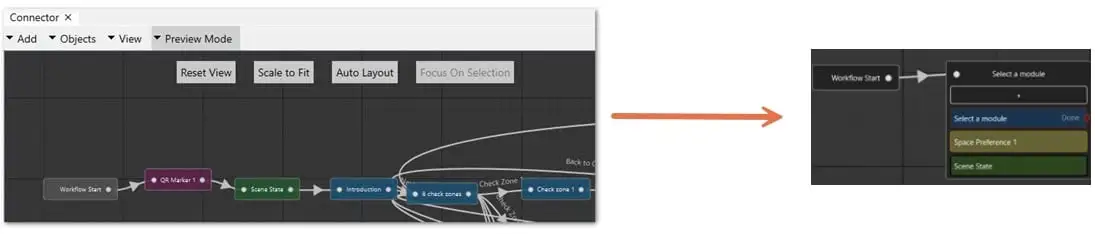
Nachdem Spatial References in den Spatial Tracker extrahiert wurden, wird der ehemalige Spatial-Reference-Node zu einem Step mit der Space Preference-Komponente umgewandelt, wobei der extrahierte Spatial Tracker als bevorzugter Tracker ausgewählt wird. Wenn die Legacy-Spatial-Reference einen Auto-Connection-Wert größer als null besitzt, wird zusätzlich eine Timer-Komponente im selben Schritt erstellt.

Die folgenden Transformationen veranschaulichen dieses Verhalten:

  1. Die folgende Änderung wird unten dargestellt. Dabei erfolgt die Darstellung von links nach rechts, wobei die Modellplatzierung zum bevorzugten Tracker innerhalb der Space Reference wird.

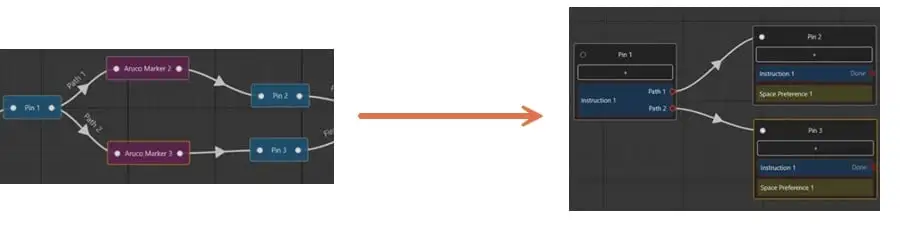
2. Die folgende linke Verbindung sollte in die folgende rechte Verbindung umgewandelt werden, wobei der Eingangsport des Trackable mit dem Eingangsport der nachfolgenden Steps verbunden wird.

3. Die folgende linke Verbindung sollte in die folgende rechte Verbindung umgewandelt werden, wobei der Eingangsport des Trackable mit dem Eingangsport der nachfolgenden Schritte verbunden wird.

Verhalten des Back-Buttons:

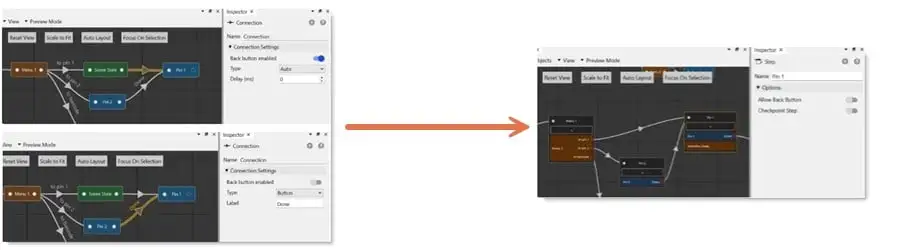
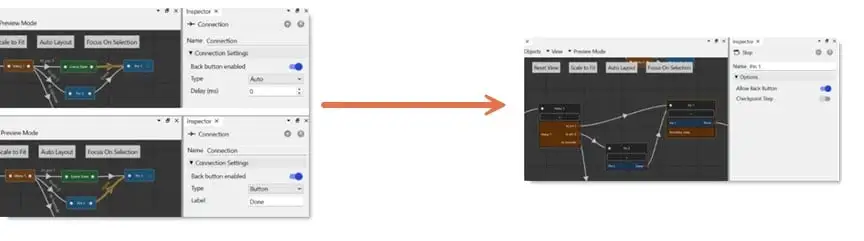
Nur eingehende Verbindungen zu Pins/Quiz Pins/Menüs/Barcodes beeinflussen die Einstellung des Back-Buttons des resultierenden Steps:

  • Wenn bei allen eingehenden Verbindungen Back aktiviert war, ist Back für den Schritt aktiviert (Back-enabled).
  • Wenn bei mindestens einer eingehenden Verbindung Back deaktiviert war, ist Back für den Schritt deaktiviert (Back-disabled).

Back-Button-Flags auf Verbindungen, die zu Scene States führen, werden ignoriert.

Daher entspricht die linke Konfiguration (Legacy) derzeit der rechten Konfiguration (Neu):

Die Inspector-Transformation vom Legacy Editor zum neuen Editor sieht wie folgt aus:

Ein Checkpoint ist ein Verhalten auf Step-Ebene in den neuen Workflows, das es einem Workplace-Benutzer ermöglicht, während eines Task Runs zu einem zuvor besuchten Step zurückzukehren.

Ein Step mit Checkpoint = ON wird nachdem er einmal besucht wurde zu einem gültigen Rückkehrpunkt. Von jedem späteren Step aus kann der Benutzer zu diesem Checkpoint zurücknavigieren und den Workflow von dort fortsetzen. Dabei wird der Workflow State auf den Zustand zurückgesetzt, den er zum Zeitpunkt des Besuchs dieses Steps hatte.

Wichtig ist, dass dieses Verhalten unabhängig von den Komponenten innerhalb des Steps ist.

Warum Checkpoints wichtig sind

In Workflows der älteren Generation werden Menu Nodes mit zwei Verantwortlichkeiten kombiniert:

  1. Anzeigen mehrerer ausgehender Verbindungen (Navigation UI).
  2. Ermöglichen, dass Benutzer nach dem ersten Besuch erneut zum Menu zurückkehren können.

In der neueren Version wurden diese Verantwortlichkeiten bewusst getrennt:

  • Die Menu Component steuert, wie die Auswahlmöglichkeiten dargestellt werden.
  • Der Checkpoint steuert, ob ein Step erneut besucht werden kann oder nicht.

1. Besuch eines Checkpoint

  • Ein Step wird erst dann zu einem gültigen Checkpoint, nachdem der Benutzer ihn besucht hat.
  • Steps mit Checkpoint = OFF können niemals erneut aufgerufen werden.

2. Zu Checkpoints zurückkehren

  • Vom aktuellen Step aus kann der Benutzer zu jedem zuvor besuchten Step zurückkehren, für den Checkpoint = ON aktiviert ist.
  • Bei der Rückkehr wird der Workflow State auf den Zeitpunkt zurückgesetzt, zu dem dieser Checkpoint erreicht wurde.

3. Die Checkpoint-Historie ist linear

  • Wenn ein Benutzer zu einem früheren Checkpoint zurückkehrt, werden alle Checkpoints verworfen, die nach diesem Step besucht wurden.
  • Nur Checkpoints im aktuell aktiven Pfad bleiben gültig.

Wofür Checkpoints nicht gedacht sind

  1. Checkpoints ermöglichen es Benutzern nicht, zu allen zuvor besuchten Checkpoints eines gesamten Task Runs zu springen.
  2. Checkpoints unterstützen nicht das erneute Aufrufen von Steps, die nicht mehr Teil des aktuellen aktiven Pfads sind.
  3. Das Legacy-Verhalten, bei dem jedes zuvor besuchte Menu jederzeit erneut aufgerufen werden konnte, wird im New Editor bewusst nicht unterstützt.

Der Legacy Editor und der neue Editor validieren Workflows unterschiedlich.

Nach der Konvertierung können neue Validierungsfehler oder Warnungen angezeigt werden, selbst wenn der Legacy-Workflow erfolgreich exportiert werden konnte.

Validierungstyp
Legacy-Editor
4.39 und höher

Blockierend (Export wird gestoppt)

- Vollständiger Pfad vom Start- bis zum End-Node

- SPR: Object Tracker enthält ein Objekt; Model Placement enthält ein Modell; falls SPR vorhanden ist, muss genau eine SPR mit dem Start verbunden sein.

- Barcode: Verbindungen müssen Barcode-Werte enthalten; es dürfen keine Pfade existieren, die gleichzeitig Barcode- und andere Knoten auslösen.

- QuizPin: Eine Antwort muss markiert sein.

- Menu: Eindeutiger Name; keine Pfade, die gleichzeitig Menü und andere Ziele auslösen; darf keine Sackgasse sein.

- Vollständiger Pfad vom Start- bis zum End-Step

- SPR: ObjectTracker muss ein Objekt enthalten; ModelPlacement muss ein Modell enthalten.

- Barcode: Muss einen Ausgangsport besitzen; der Ausgangsport muss einen Wert besitzen; die Werte der Ausgangsports müssen eindeutig sein.

- Quiz: Eine Antwort muss markiert sein; sowohl True- als auch False-Ausgangsverbindungen müssen vorhanden sein.

Nicht blockierend (Warnung)

Warnung für nicht verbundene Nodes (Export weiterhin möglich).

- Instruction: Kein Ausgangsport; fehlender Name des Ausgangsports; doppelte Namen; Ausgangsportwert länger als 30 Zeichen (wird bei der Konvertierung gekürzt).

Menü: Entspricht den Regeln für Instruction.

- Timer: Zeitüberschreitung außerhalb des zulässigen Bereichs; keine ausgehende Verbindung vorhanden.

- Nicht verbundene Steps: Der Step besitzt keine eingehende Verbindung.

Hinweis zur Quiz-Konvertierung: Der Legacy-Editor erlaubte in bestimmten Fällen nur eine True- oder False-Verbindung. Nach der Konvertierung erfordert der neue Spatial Editor beide Verbindungen. Der Konverter spiegelt das Ziel der vorhandenen Verbindung, um die fehlende Ausgangsverbindung zu erstellen, und protokolliert eine LOG-Warnung.

Konvertierung des Workflow-Status: Der Legacy-Editor erlaubte mehreren sichtbaren Modifikatoren innerhalb eines Scene-State-Nodes, auf dieselben Modellziele zu verweisen. Workflow-State-Komponenten erlauben keine Scene-Target-Container mit doppelten Modellzielen.

Während der Konvertierung wird ein sichtbarer Modifikator, der auf ein Modell verweist, das bereits in den Scene-Target-Containern vorhanden ist, entfernt und durch den neu konvertierten Eintrag ersetzt. Dadurch wird sichergestellt, dass jedes Modell höchstens einmal in der Workflow-State-Komponente vorhanden ist.

Einige Patterns aus dem Legacy Editor können im New Editor nicht exakt abgebildet werden. In diesen Fällen wendet der Converter die bestmögliche Zuordnung an und erzeugt eine Warnung mit dem Tag LOG.

Diese Warnungen verhindern die Konvertierung nicht, sollten jedoch nach der Migration überprüft werden, um mögliche Verhaltensänderungen oder Einschränkungen zu verstehen.

Verhaltensbezogene Einschränkungen

  • LOG: Mehrere Auto Connections von einem Node → Es wird nur ein Timer unterstützt. Der kürzeste bzw. erste Timer bleibt erhalten, alle weiteren werden entfernt.
  • LOG: Quiz mit mehreren True- oder False-Connections → Die erste Connection bleibt erhalten, alle weiteren werden entfernt.
  • LOG: Outport-Name oder Outport-Value zu lang (> 30 Zeichen) → Wird auf 30 Zeichen gekürzt.
  • LOG: Doppelte Outport-Namen nach der Konvertierung (z. B. durch zusammengeführte Tabs/Pins) → Werden umbenannt oder gekürzt, um die Validierungsanforderungen zu erfüllen.
  • LOG: Compression endet am Workflow-Ende → Es wird ein Step mit einer Workflow State Component und einem Timer von 1 Sekunde erstellt, zusätzlich wird eine Warnung ausgegeben.

Nicht unterstützte Legacy-Konstrukte

  • LOG: Legacy Scene State – Reset Modifier → Wird in eine Workflow State Component konvertiert, ohne einen Scene Model Container hinzuzufügen.
  • LOG: Hologram mit Legacy-v3d-Format → Wird in eine Step State Component konvertiert, ohne einen Scene Model Container hinzuzufügen.

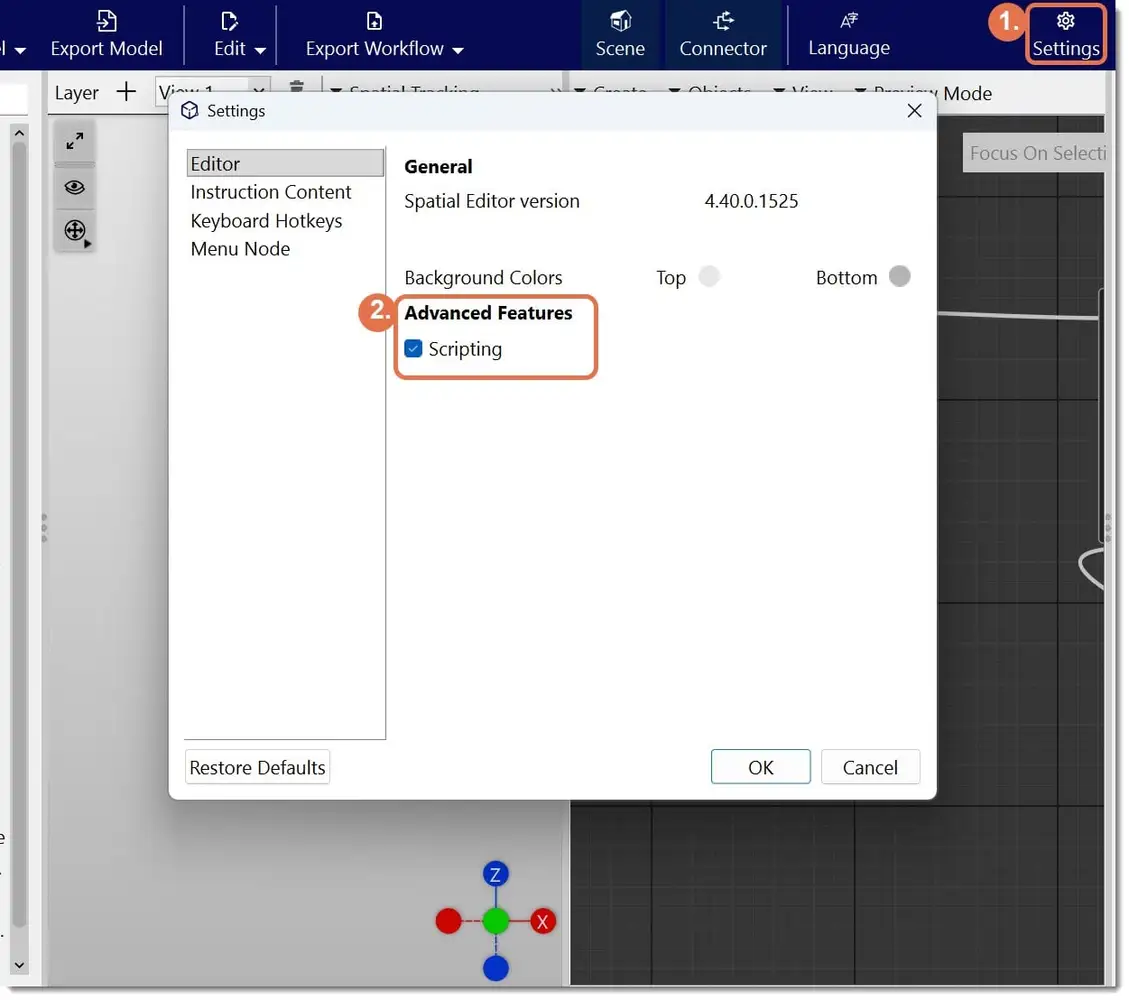
Um das Scripting zu ermöglichen:

  1. Navigieren Sie zu Settings.
  2. Aktivieren Sie Scripting.

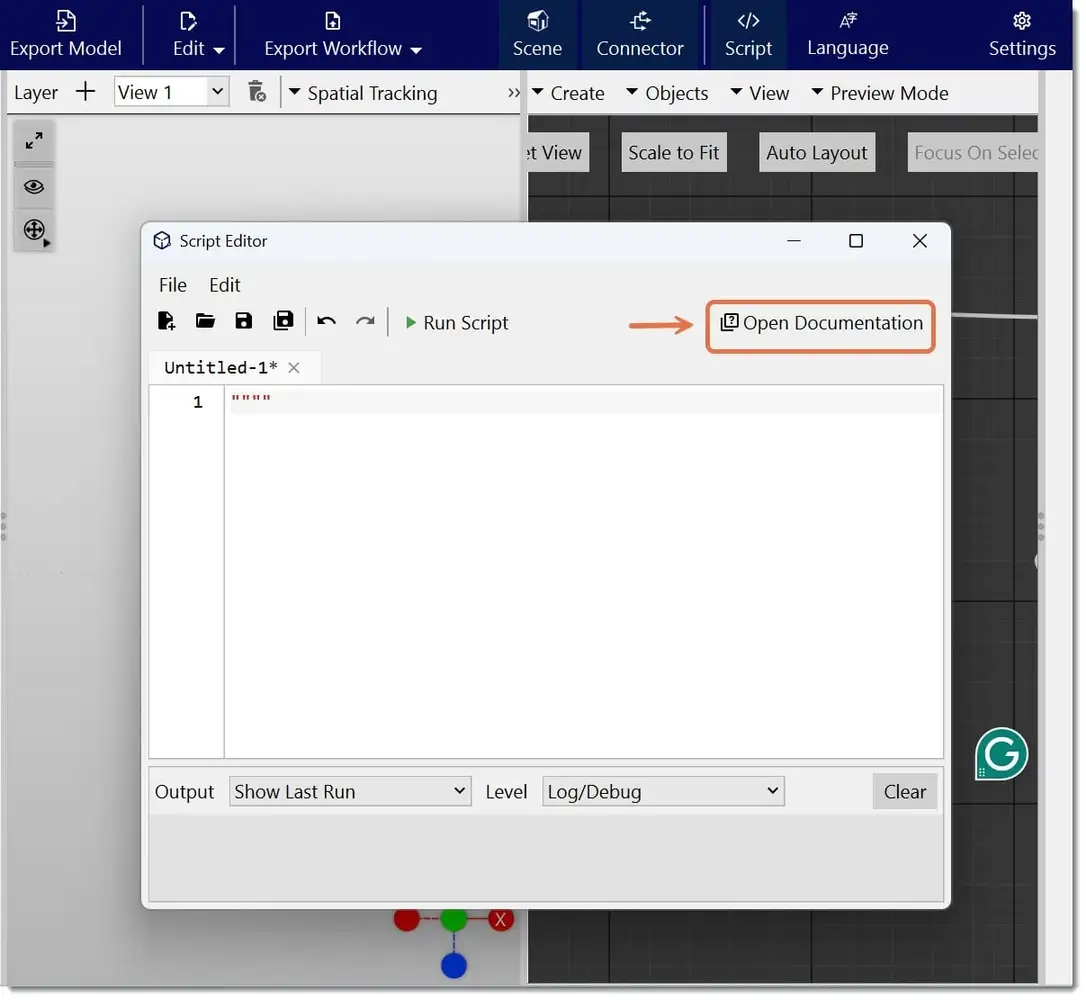
Hier können Sie auf die Dokumentation zugreifen: