In diesem Artikel erfahren Sie, wie Sie mit dem Frontline Spatial Editor Inhalte zu einem Workflow hinzufügen.
Komponenten
Komponenten sind modulare Bausteine, die bestimmte Funktionen innerhalb der Frontline-Erfahrung bereitstellen. Jede Komponente stellt eine eigenständige Funktion dar, beispielsweise die Erfassung von Eingaben, die Anzeige von Informationen oder das Auslösen von Aktionen. Durch die Kombination mehrerer Komponenten können vollständige Workflows erstellt werden.
Um Komponenten hinzuzufügen:
- Klicken Sie in der Connector-Ansicht auf Create.
- Wählen Sie Step aus.
- Klicken Sie auf das Plus-Symbol, um die verfügbaren Komponenten anzuzeigen.

Timer
Definiert das Ausgangsverhalten eines Steps, das nach Ablauf einer festgelegten Zeit ausgeführt wird, beispielsweise nach 10 Sekunden.

Quiz
Definiert das Ausgangsverhalten Wahr oder Falsch für eine Frage, die im Navigationsbereich konfiguriert wurde.
Um beispielsweise das Wissen einer Person über eine Maschine zu überprüfen, können Quiz-Komponenten mit Single- oder Multiple-Choice-Fragen im Modell platziert werden.
Die Quiz-Komponente kann über Transformations-Gizmos oder das Menü Transform auf der rechten Seite verschoben werden.
Über die Einstellungen der Quiz-Komponente können Sie:
- Den Namen der Quiz-Komponente festlegen (nur im Editor sichtbar)
- Position und Rotation der Quiz-Komponente anpassen
- Eine Frage definieren
- Festlegen, ob es sich um eine Single- oder Multiple-Choice-Frage handelt
- Antwortmöglichkeiten hinzufügen
- Festlegen, ob die Frage für das Selbststudium verfügbar ist
- Die Anzahl der Antwortversuche festlegen, sofern die Option Selbststudium angeboten wird
- Rückmeldungen für richtige oder falsche Antworten definieren

Der Name der Quiz-Komponente dient ausschließlich zur Identifizierung im Spatial Editor. In Spatial Workplace wird lediglich die Frage angezeigt.
Single- und Multiple-Choice-Fragen:
Diese Einstellung definiert, wie viele richtige Antworten ausgewählt werden müssen, damit die Antwort als korrekt gilt.
Bei Auswahl von Single-Choice Fragen muss der Nutzer eine richtige Antwort auswählen, selbst wenn mehrere richtige Antworten vorhanden sind. Bei Auswahl von Multiple-Choice-Fragen müssen alle richtigen Antworten ausgewählt werden, damit die Antwort als richtig zählt.
Sobald die richtige Antwort bzw. alle richtigen Antworten ausgewählt wurden, erhält der Nutzer positives Feedback, sofern dieses definiert wurde. Zusätzlich wird die True-Verbindung aktiviert und der entsprechende nächste Schritt (Step) angezeigt. Verbindungen, die von einer Quiz-Komponente ausgehen, besitzen standardmäßig den Typ Binary und True.
Feedback:
Sie können sofortige Rückmeldungen für richtige oder falsche Antworten definieren. Aktivieren Sie dazu die Kontrollkästchen für positives oder negatives Feedback und geben Sie die jeweilige Meldung ein.
Positives Feedback wird bei einer richtigen Antwort angezeigt. Negatives Feedback wird bei einer falschen Antwort angezeigt. Die Anzahl der zulässigen Fehlversuche hängt von der jeweiligen Konfiguration der Frage ab.
Wichtig: Ohne Feedback erkennt der Nutzer nicht, ob die Antwort korrekt war.
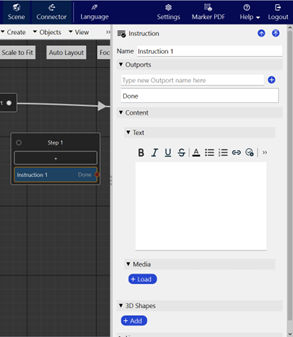
Instructions
Diese Komponente funktioniert wie ein Pin, an dem unter dem Tab Content Namen, Mediendateien, Formen und Linien hinzugefügt werden können.
Menu
Diese Komponente kann mehrere Verbindungen zu verschiedenen Schritten (Steps) besitzen. Durch das Hinzufügen einer Menü-Komponente und entsprechender Verbindungen können Nutzer gezielt zu unterschiedlichen Bereichen innerhalb eines Workflows navigieren.
Sie können innerhalb des Menüs Optionen hinzufügen, zwischen ihnen wählen sowie zu einem bestimmten Abschnitt des Arbeitsablaufs springen.

Space Preference
Space Preference umfasst die Typen Marker, Object Tracker sowie Model Placement. Diese können über Assign Tracker im Navigationsbereich hinzugefügt werden. Es können mehrere Tracker desselben Typs verwendet werden.
Wichtig: Es kann immer nur ein Trackertyp verwendet werden.

Barcode
Diese Komponente ermöglicht das Scannen von Barcodes innerhalb eines Schritts (Steps). Pro Schritt ist nur eine Barcode-Komponente zulässig. Andere Komponenten wie Instructions, Quiz oder Menu können in demselben Schritt nicht verwendet werden.

Step State
Ein Schrittstatus (Step State) ist nur dann aktiv, solange der jeweilige Schritt aktiv ist. Sobald der Nutzer zum nächsten Schritt wechselt, werden alle Änderungen des Schrittstatus automatisch zurückgesetzt. Ein Schrittstatus kann zusammen mit Containern verwendet werden, um bestimmte Ziele zu animieren, während der Rest des Modells unverändert bleibt.
Dabei können Ziele einzelner Container geändert werden, Ziele aller Container gleichzeitig geändert werden und Modellteile direkt als Ziele hinzugefügt werden. Dadurch wird die Animation nur während des jeweiligen Schritts angezeigt. Anschließend können Sie mehrere Instanzen dieses Teils zu verschiedenen Zielcontainern hinzufügen.
Workflow-Status
Definiert das Verhalten des nächsten Ziels und bleibt über die nachfolgenden Schritte hinweg bestehen, bis der Zustand zurückgesetzt wird. Jedes Zielteil kann nur einem einzigen Zielcontainer zugeordnet sein.

Viewpoint
Die Komponente Viewpoint ermöglicht Workflow-Autoren, für jeden Schritt im Spatial Editor eine genaue Kameraposition und -ausrichtung zu speichern. Wenn ein Frontline Worker den Schritt in Spatial Workplace öffnet, wird die Kamera automatisch zur gespeicherten Ansicht bewegt, wodurch eine klare räumliche Orientierung ermöglicht wird.

Ein Viewpoint definiert, wie ein Schritt zunächst angezeigt wird. Autoren können die aktuelle Ansicht jederzeit erfassen. Das System speichert dabei sowohl die Kameraposition (X, Y, Z) als auch die Kameraausrichtung (Orientierung). Dadurch wird sichergestellt, dass jeder Schritt mit einer definierten Perspektive startet.
Ein Viewpoint wird als Bestandteil der Schrittdaten gespeichert und kann jederzeit geändert oder entfernt werden.
Für jeden Viewpoint lässt sich festlegen, wie sich die Kamera bewegt, wenn der jeweilige Schritt geöffnet wird. Dies wird über das Dropdown-Menü Camera movement im Inspector gesteuert. Zusätzlich kann die Kameraposition in der 3D-Szene über das Kamera-Gizmo angepasst werden.
Folgende Optionen stehen für die Kamerabewegung zur Verfügung:
Smooth
Smooth ist die Standardoption. Die Kamera bewegt sich mit einer fließenden Animation von ihrer aktuellen Position zum gespeicherten Viewpoint.
Diese Option eignet sich für Orientierung und räumlichen Kontext.
Instant
Instant bewegt die Kamera sofort und ohne Animation zum gespeicherten Viewpoint.
Diese Option eignet sich für wiederkehrende Schritte, präzisionsorientierte Aufgaben sowie für Szenarien, in denen Animationen den Arbeitsablauf verlangsamen würden.

Die Kameraposition bleibt für nachfolgende Schritte erhalten, bis ein neuer Viewpoint definiert wird.
Bilder, Videos und PDFs hinzufügen
Multimediainhalte können über den Button + Add im Bereich Media Files hinzugefügt werden. Beispielsweise kann ein Bild innerhalb einer Instruction-Komponente die korrekte Position eines Zahnriemens darstellen.
Checkpoints
Ein Checkpoint ist eine Step-Einstellung, die es ermöglicht, einen Schritt erneut aufzurufen. Diese Funktion kann aktiviert werden, nachdem ein Schritt hinzugefügt wurde. Weitere Informationen finden Sie im Abschnitt Schritt-Einstellungen des Artikels zur Bearbeitung von 3D-Modellen.
Wichtig: Checkpoints können in Schritten mit jeder Art von Komponente verwendet werden. Beispielsweise kann bei einer Menü-Komponente innerhalb eines Schritts mit Checkpoint später erneut zu diesem Schritt zurückgekehrt und das Menü erneut geöffnet werden.
Unterstützte Formate:
- Bilder: PNG, JPG, JPEG und TIF/TIFF
- Videos: MP4, AVI, MOV, MPEG, GIF, FLV, OGG und WMV
- Audio: WAV
Hinweis: PDFs werden ausschließlich in den iOS- und Android-Versionen von Spatial Workplace unterstützt.
Wichtig: Innerhalb eines Steps kann jeweils nur ein Komponententyp verwendet werden (Quiz, Instruction, Menu oder Barcode). Wird versucht, einen zweiten Komponententyp hinzuzufügen, werden die anderen Komponenten deaktiviert.