Con TeamViewer, las conexiones entrantes y salientes de los usuarios dentro de tu empresa y hacia sus dispositivos gestionados pueden registrarse en los ajustes de administrador de la aplicación TeamViewer Remote o a través de la Management Console.
Este artículo se aplica a los usuarios con licencias Premium, Corporate o Tensor .
Acceder a los informes de conexión
Para acceder a los informes de conexión, sigue los pasos a continuación:
- En TeamViewer Remote app
- En la Management Console
- Abre los Ajustes de administrador desde la barra de herramientas principal de la aplicación de escritorio o web.
- Ve a la sección Informes de conexiones.
- Allí podrás ver los informes basados en conexiones entrantes o salientes.
- Accede a la Management Console a través de https://login.teamviewer.com.
- Selecciona cualquier grupo individual o el grupo Todos. Los informes se pueden mostrar para todos los dispositivos y usuarios del grupo seleccionado.
- Haz clic en la pestaña Informes de conexiones.
Conexiones salientes
Las conexiones salientes se registran para los usuarios solo si esta función está habilitada en la cuenta de TeamViewer del usuario (habilitada por defecto) y si inician sesión en su cuenta de TeamViewer al establecer la conexión.
En TeamViewer Remote, se registran las conexiones salientes por ID, contraseña y código de sesión.
Se pueden usar filtros en ambas funciones de informes para cambiar el parámetro de búsqueda por experto, grupo, dispositivo del cliente, tipo de sesión, facturación o rango de fechas, según la licencia.
- En TeamViewer Remote app
- En la Management Console
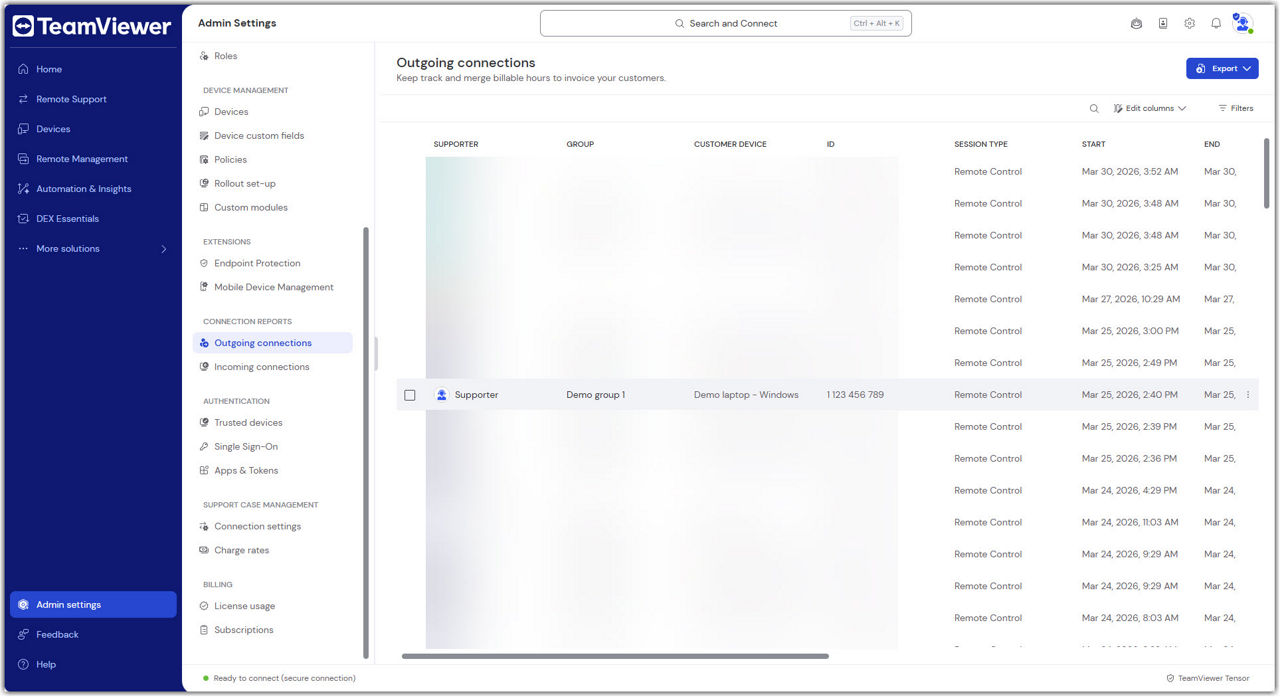
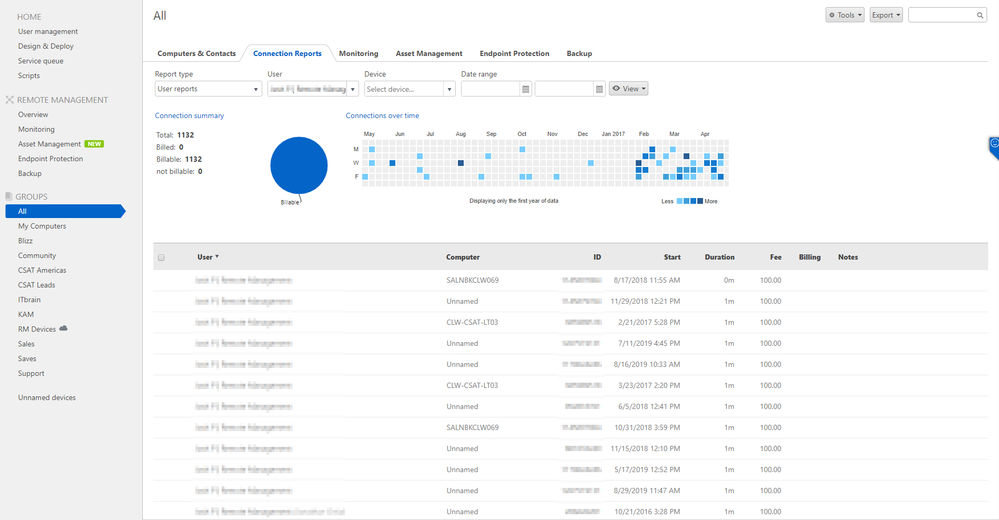
Conexiones entrantes
Las conexiones entrantes se registran para cada dispositivo, pero estos deben estar asignados a la cuenta del administrador del perfil de tu empresa. Además, la política de informes de conexión debe aplicarse a todos los dispositivos para los que quieras obtener dichos informes.
Configurar informes para conexiones entrantes
Los informes de conexiones entrantes o de dispositivos forman parte de las políticas de configuración de TeamViewer. Si añades esta configuración a una política, todos los dispositivos asignados a ella se verán afectados por este cambio. Las políticas se gestionan en los Ajustes de administrador de TeamViewer Remote.
Establecer una política de configuración para informes de dispositivos
Nota: Los informes de acceso a dispositivos solo están disponibles con un plan de licencia de TeamViewer Corporate o Tensor. Consulta los diferentes planes de TeamViewer en nuestro sitio web para ver qué funciones están disponibles para tu plan.
- En TeamViewer Remote app
- En TeamViewer (Classic)
- Inicia sesión en tu cuenta de TeamViewer desde el full client de TeamViewer o a través de https://web.teamviewer.com/.
- Ve hasta los Ajustes de administrador en la barra de herramientas principal.
- Nota: Debes aprobar los dispositivos, las aplicaciones y los navegadores web que nunca hayas usado con tu cuenta de TeamViewer al iniciar sesión por primera vez.
- En la sección Gestión de dispositivos, encontrarás Políticas.
- Selecciona una política existente o haz clic en Crear nueva política.
- Al configurar una nueva política, primero asígnale un nombre y elige la función para luego seleccionar la política . Luego, establece una regla y busca Informe de conexión e Información de sesión (IA).
- Haz clic en Añadir.
- Asegúrate de configurar los parámetros Habilitar y Aplicar según rus preferencias.
- Finalmente haz clic en Guardar.
- Accede a la Management Console a través de https://login.teamviewer.com.
- Inicia sesión con tu cuenta de TeamViewer.
- Nota: Los dispositivos, aplicaciones y navegadores web que nunca hayas usado con tu cuenta de TeamViewer deben aprobarse al iniciar sesión por primera vez.
- Haz clic en Diseñar y distribuir en la barra de menú izquierda y selecciona Políticas.
- Selecciona una política existente o haz clic en en el símbolo + para añadir una política. En el menú desplegable Configuración, selecciona Informar de las conexiones a este dispositivo.
- Haz clic en Añadir.
- Asegúrate de que la columna Valor muestre Habilitado; de lo contrario, haz clic en Editar y habilita la configuración.
- Haz clic en Guardar.
Atención: Al actualizar una política aplicada a un grupo de dispositivos con la configuración Informar de las conexiones a este dispositivo, es necesario asegurarse de que la política también se aplique a todos los dispositivos del grupo. Para ello, selecciona cada dispositivo, luego, en las opciones de la barra de encabezado, selecciona Editar políticas y, a continuación, en la opción 'Heredar política del grupo', selecciona la política actualizada que contiene la configuración Informar de las conexiones de este dispositivo.
Esto permite al administrador obtener un informe detallado de quiénes se conectan a los dispositivos asignados a su cuenta una vez finalizada la conexión.
Según la licencia, se pueden usar filtros en ambas funciones de informes para cambiar el parámetro de búsqueda por usuario, ID de origen, dispositivo de destino, grupo o intervalo de fechas.
Además, los informes se pueden imprimir directamente desde los ajustes de administrador o exportarlos a un archivo CSV para su uso en diferentes aplicaciones de informes.
Nota: La hora de conexión que se muestra en las exportaciones se expresa en Tiempo Universal Coordinado (UTC).