
Base de Conocimientos
Solucionar problemas de conectividad - El socio no se conectó al router
Última modificación: 14 ago 2025
Los problemas de conectividad pueden ser causados por múltiples factores, incluyendo la inestabilidad con los ISPs. Al iniciar una conexión remota, TeamViewer (Classic) puede mostrar el siguiente mensaje de error:
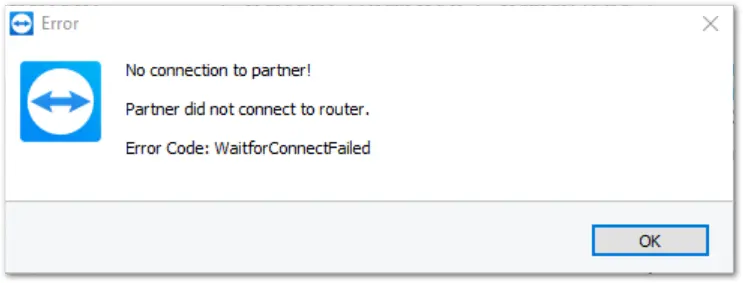
así como:

Este artículo se aplica a tod@s l@s usuari@s y clientes de TeamViewer (Classic).
🚨Aviso importante: Ten en cuenta que este artículo es una recomendación general, y no podemos garantizar que los pasos que se indican a continuación sean suficientes para solucionar los problemas de conectividad que hayas encontrado. Los pasos que se indican a continuación deben realizarse bajo tu propio riesgo y responsabilidad.
Pasos para la resolución de problemas
La solución más sencilla y eficaz que hemos encontrado para ayudar a nuestros clientes y usuarios a superar este problema es desactivar IPv6 en los dispositivos utilizados para la conexión remota (los tuyos y los del asociado).
📌Nota: Si ya tienes el IPv6 deshabilitado en ambos extremos de la conexión remota, y el problema persiste, por favor considera contactarnos directamente por teléfono o foro de soporte, también está abierto al público para la asistencia.
A continuación se presenta una guía paso a paso para desactivar IPv6 según tu sistema operativo:
Desactivar IPv6
Windows
1) Escribe en la barra de búsqueda de Windows ncpa.cpl, y se abrirá la ventana de conexión a la red.

2) Haz clic con el botón derecho del ratón en la red disponible (normalmente Ethernet o Wi-Fi) → Propiedades (Properties).
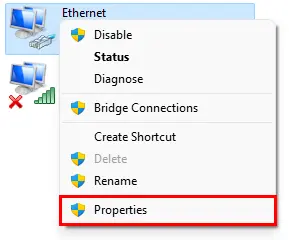
3) Desmarca la opción Protocolo de Internet versión 6 (TCP/IPv6) (Internet Protocol Version 6 (TCP/IPv6)) → haz clic en Aceptar (Ok) para guardar.
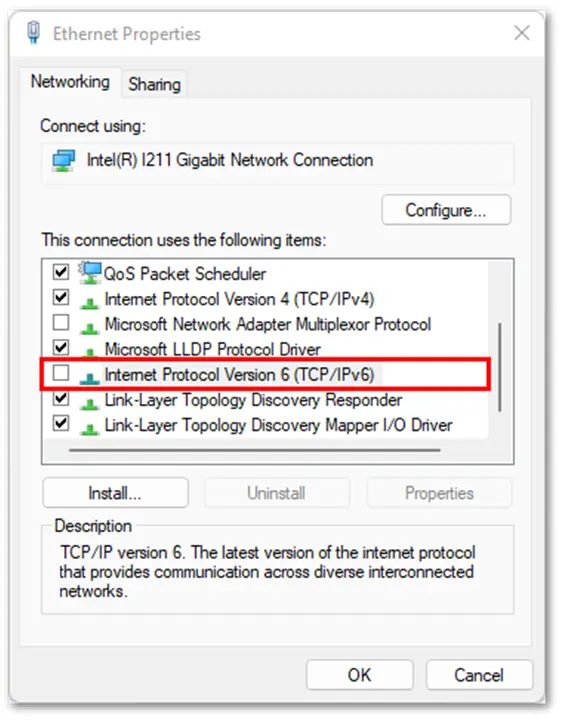
4) Después de realizar los pasos anteriores, reinicia los servicios de TeamViewer e intenta conectarte de nuevo.
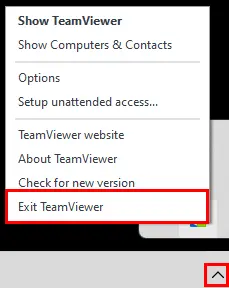
📌Nota: Puedes cerrar fácilmente los servicios de TeamViewer haciendo clic con el botón derecho del ratón en el icono de TeamViewer en el menú Mostrar iconos ocultos (Show hidden icons):
MacOS
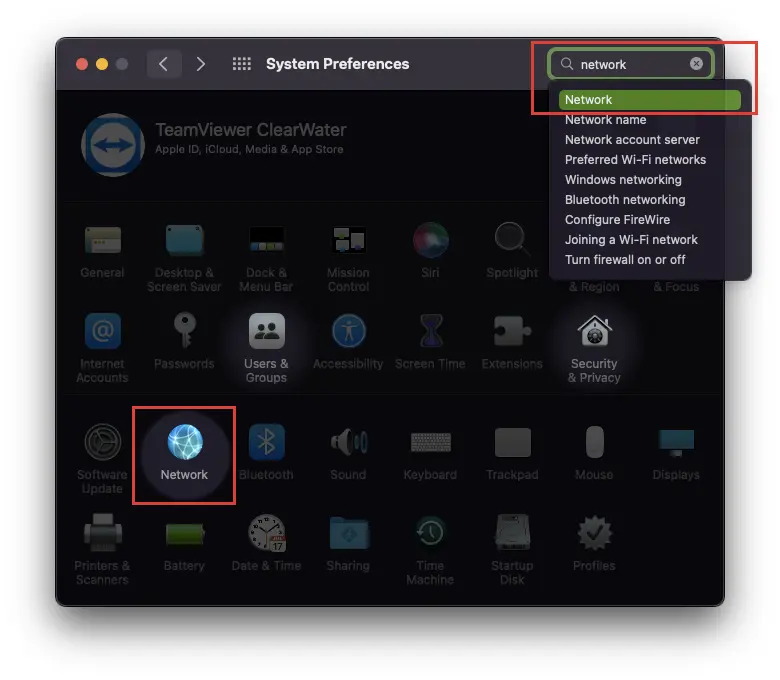
1) Abre las Preferencias del Sistema (System Preferences) → Red (Network).
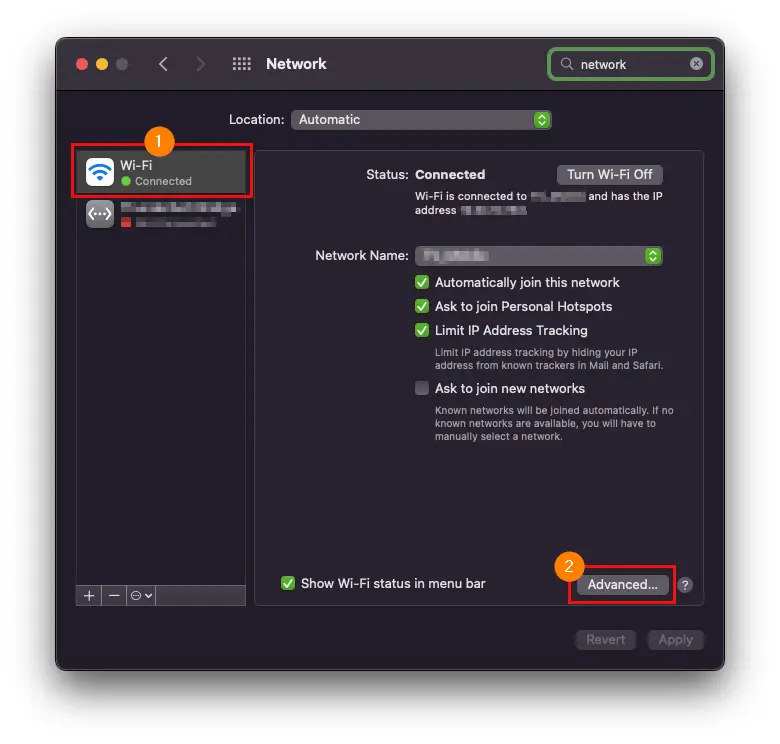
2) En el panel izquierdo, selecciona el adaptador de red en uso (Wi-Fi o Ethernet) → Haz clic en el botón Avanzado (Advanced).
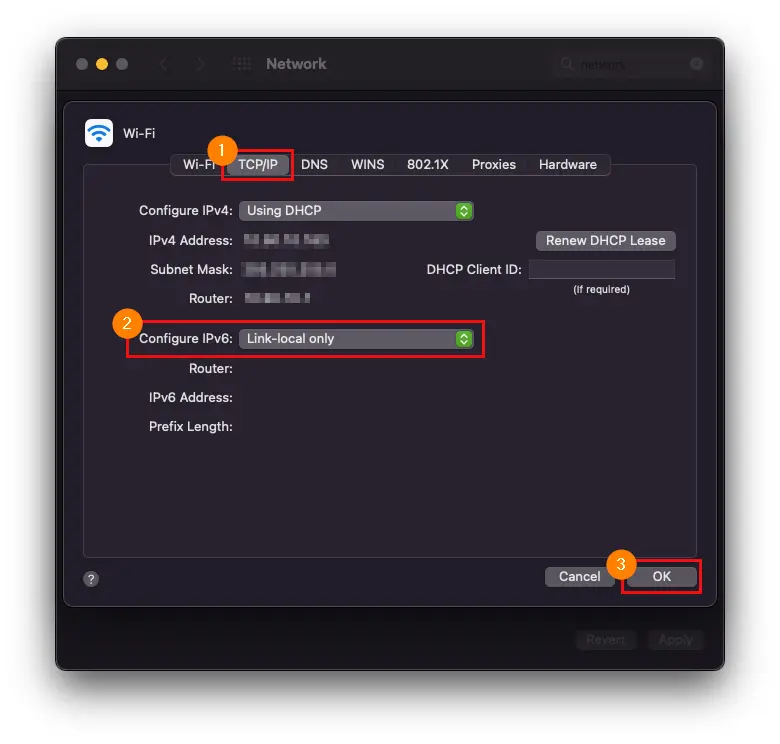
3) Vete a la pestaña TCP/IP y, en Configurar IPv6 (Configure IPv6), configúralo como Sólo enlace local (Link-local only) → Haz clic en Aceptar (ok) para guardar.
Como alternativa, puedes configurar la opción Configurar IPv6 en Off.
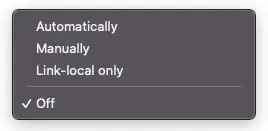
Si la opción Off no está visible, puedes abrir el terminal e introducir la línea de comandos de acuerdo con tu red activa:
- Wi-Fi:
networksetup -setv6off Wi-Fi - Ethernet:
networksetup -setv6off Ethernet - Wi-Fi y Ethernet al mismo tiempo:
networksetup -setv6off Ethernet && networksetup -setv6off Wi-Fi
Puedes volver a activar IPv6 sustituyendo setv6off por setv6automatic
Ejemplo: networksetup -setv6automatic Wi-Fi && networksetup -setv6automatic Ethernet
4) Después de realizar los pasos anteriores, reinicia tu dispositivo e intenta conectarte de nuevo con TeamViewer (Classic).
Linux
📌Nota: Los pasos que se indican a continuación son sólo un ejemplo y pueden variar en función de tu entorno Linux.
💡Sugerencia: Primero puedes verificar el estado de tu IPv6 siguiendo los pasos:
1) Inicia sesión con privilegios de root (root privileges)
2) Ejecuta el siguiente comando:
$ ip a | grep inet6
- Si el resultado es el siguiente, entonces IPv6 está activado:
 inet6 ::1/128 scope host
inet6 fe80::e922:bcdf:e150:labb/64 scope link
- Si IPv6 está desactivado, no deberías ver ninguna salida si ejecutas este comando.
Para desactivar IPv6 en un dispositivo Linux, puedes realizar los siguientes pasos:
1) Inicia sesión con privilegios de root (root privileges)
2) Abre el archivo /etc/sysctl.conf con el siguiente comando:
$ sudo vim /etc/sysctl.conf
3) Añade las siguientes líneas:
net.ipv6.conf.all.disable_ipv6 = 1
net.ipv6.conf.default.disable_ipv6 = 1
4) Guarda el archivo y reinicia tu dispositivo con el siguiente comando:
$ sudo reboot
5) Comprueba que IPv6 está desactivado ejecutando el siguiente comando:
$ ip a | grep inet6