
Base de Conocimientos
Activa y configura tu licencia Remote Access
Última modificación: 15 jul 2025
En este artículo te explicaremos cómo activar tu licencia de Remote Access.
Hablaremos de dispositivos locales y remotos. En una situación típica de trabajo en remoto desde casa:
- El dispositivo local es el ordenador de casa
- El dispositivo remoto es el ordenador de la oficina
Este artículo se aplica a tod@s l@s clientes de TeamViewer Remote que hayan adquirido una licencia de Remote Access.
Paso 1: Activa la licencia Remote Access en tu cuenta de TeamViewer
Nota importante para l@s clientes que compraron después del 20 de marzo de 2024: Si eres un cliente nuevo y no tienes una cuenta de TeamViewer creada, solo tendrás que configurar una contraseña después de hacer clic en el botón Confirmar cuenta de correo electrónico en el mensaje de confirmación del pedido. Esto creará automáticamente tu cuenta de TeamViewer y activará la licencia. Una vez realizado este paso, puedes saltar al Paso 2.
El primer paso es activar la licencia de Remote Access en tu cuenta de TeamViewer. Para ello, sigue las instrucciones (en inglés) que se indican a continuación:
- Entra en tu correo electrónico y abre el mensaje llamado Activación de tu licencia TeamViewer (por favor si no lo encuentras en la bandeja de entrada revisa la bandeja de correo no deseado).
- Junto a TeamViewer Remote Access, haz clic en el enlace ACTIVAR. Serás redirigido a la página de inicio de sesión.
- Si ya tienes una cuenta:
- Inicia sesión con tus credenciales de TeamViewer. Una vez que hayas iniciado sesión, serás redirigido a la página de activación.
- Haz clic en el botón Activar.
- Si aún no has creado una cuenta:
- Haz clic en Registrarse.
- Introduce tu dirección de correo electrónico y tu nombre, y crea una contraseña.
- Lee y acepta el CLUF y marca la casilla captcha. Cuando hayas iniciado sesión, se te redirigirá a la página de activación.
- Haz clic en el botón Activar. Para más información sobre cómo crear una cuenta, consulta este artículo.
- Si ya tienes una cuenta:
- Aparecerá una ventana emergente de confirmación. Haz clic en Continuar.
- Introduce un nombre para la empresa (si no aplica, puedes simplemente introducir tu nombre, por ejemplo) y haz clic en Guardar y continuar.
Has activado correctamente tu licencia de Remote access en tu cuenta de TeamViewer.
Paso 2: Instala el full client de TeamViewer en tu dispositivo remoto
El segundo paso es instalar el full client de TeamViewer en tu dispositivo remoto. Para ello, sigue las instrucciones a continuación:
- Descarga el full client de TeamViewer de nuestra página de descargas: https://www.teamviewer.com/en/download/
- Accede a tu archivo de descarga y abre el archivo descargado: TeamViewer_Setup.exe
- Haz clic en Siguiente para iniciar la instalación.
- Una vez finalizada la instalación, marca la casilla Acepto el CLUF y la APD y haz clic en Continuar.
Has instalado con éxito el full client de TeamViewer.
Paso 3: Activar la licencia de acceso remoto para el dispositivo remoto
Después de instalar el full client de TeamViewer en el dispositivo remoto, puedes activar la licencia de Remote Access. Sigue las instrucciones en función de si tienes o no acceso físico a los dispositivos remotos.
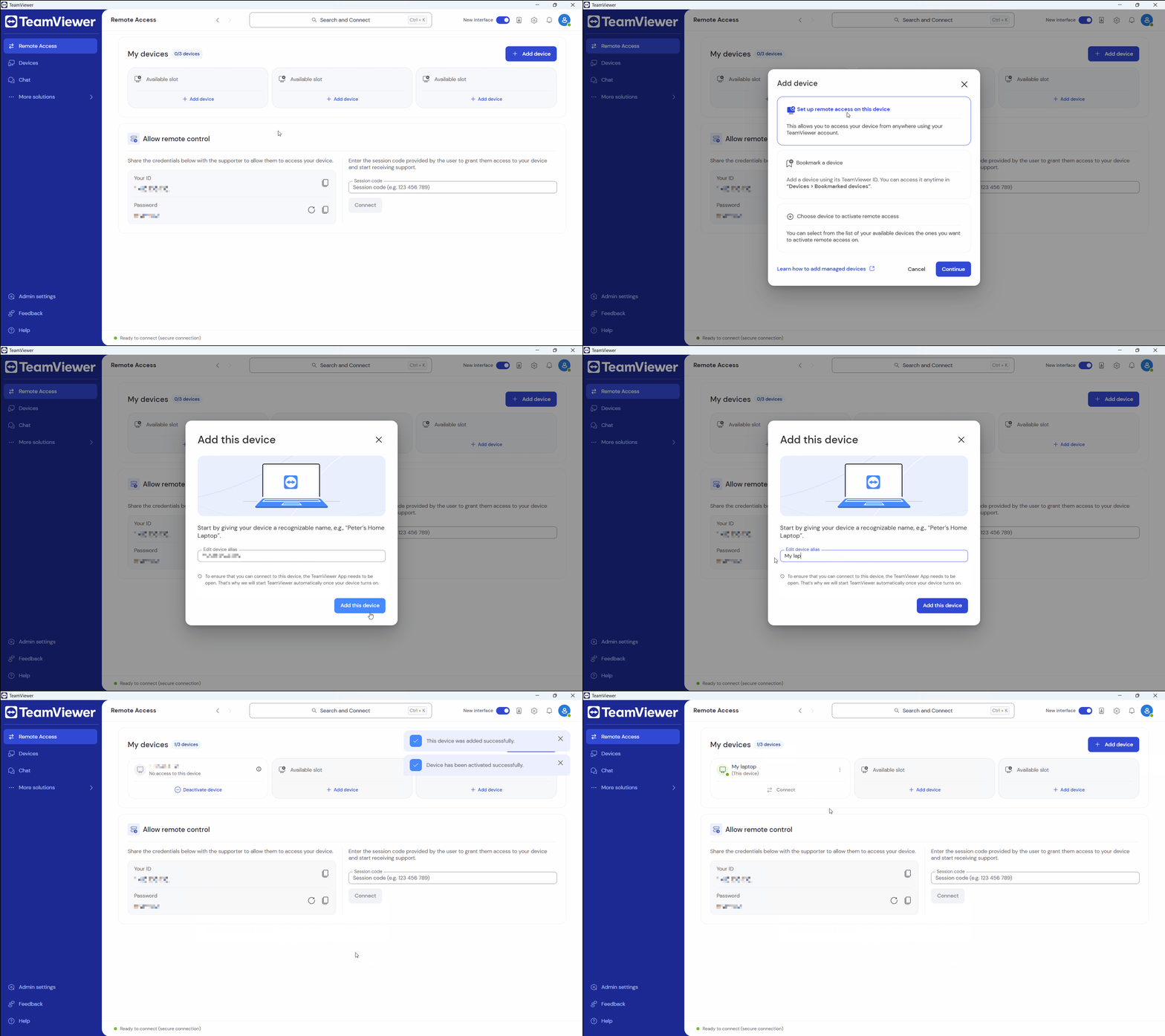
Paso 4: Conectate a tu dispositivo remoto
Has activado con éxito tu licencia Remote Access en tu(s) dispositivo(s) remoto(s). Ya puedes conectarte a ellos. Para esto, sigue el vídeo (en inglés) o las instrucciones que aparecen a continuación:
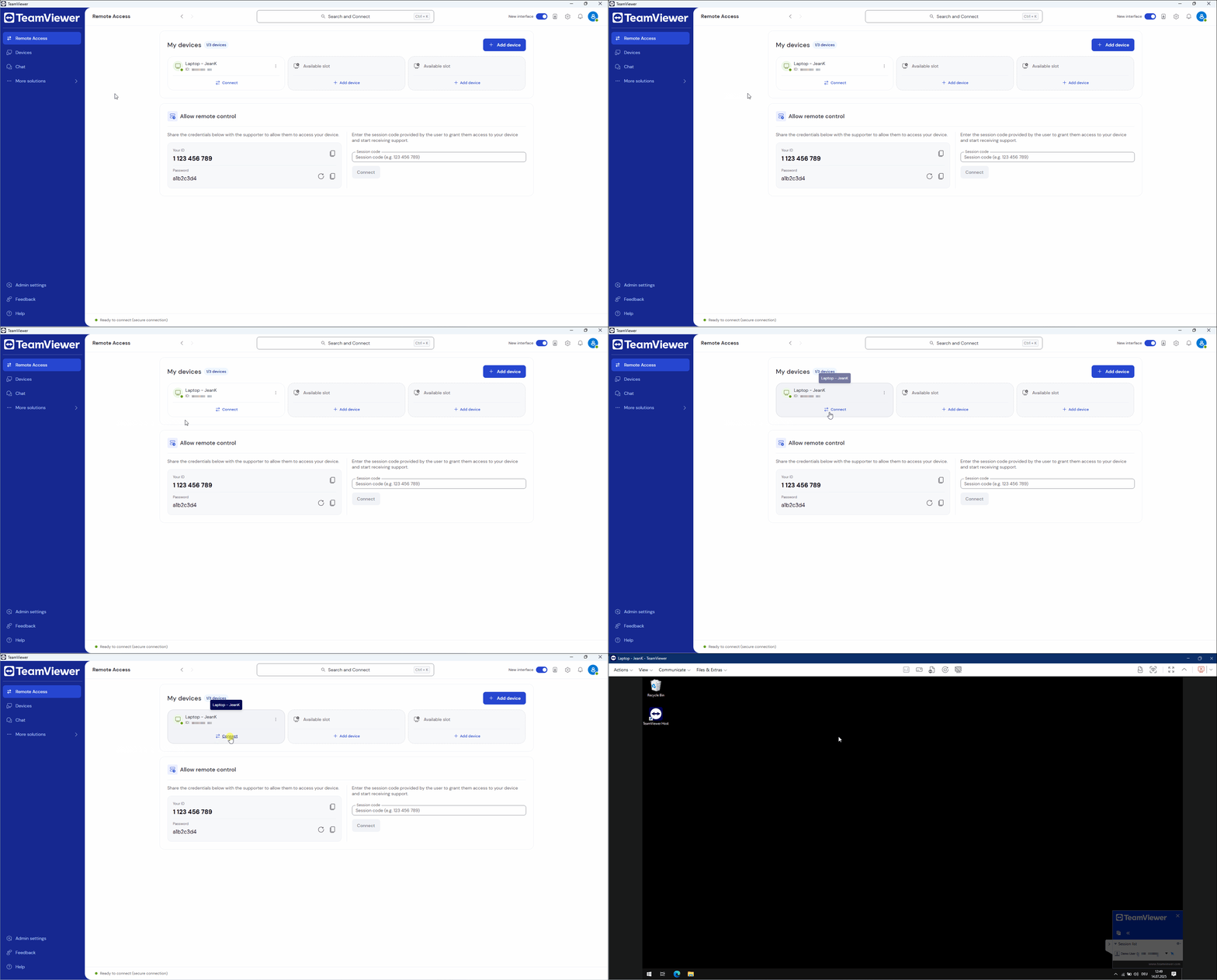
- En tu dispositivo local, inicia sesión con tu cuenta en el full client de TeamViewer o a través de la web.teamviewer.com.
- Vete al menu Acceso Remoto.
- Haz clic en el botón Conectar del respectivo disposiitivo remoto al que deseas conectarte.
Ya estás conectado a tu dispositivo remoto.
Sugerencia: También puedes conectarte a tu dispositivo remoto desde el menú Dispositivos.