Base de Conocimientos

Inicia una sesión de pantalla compartida

Última modificación: 29 jun 2026

Create Session

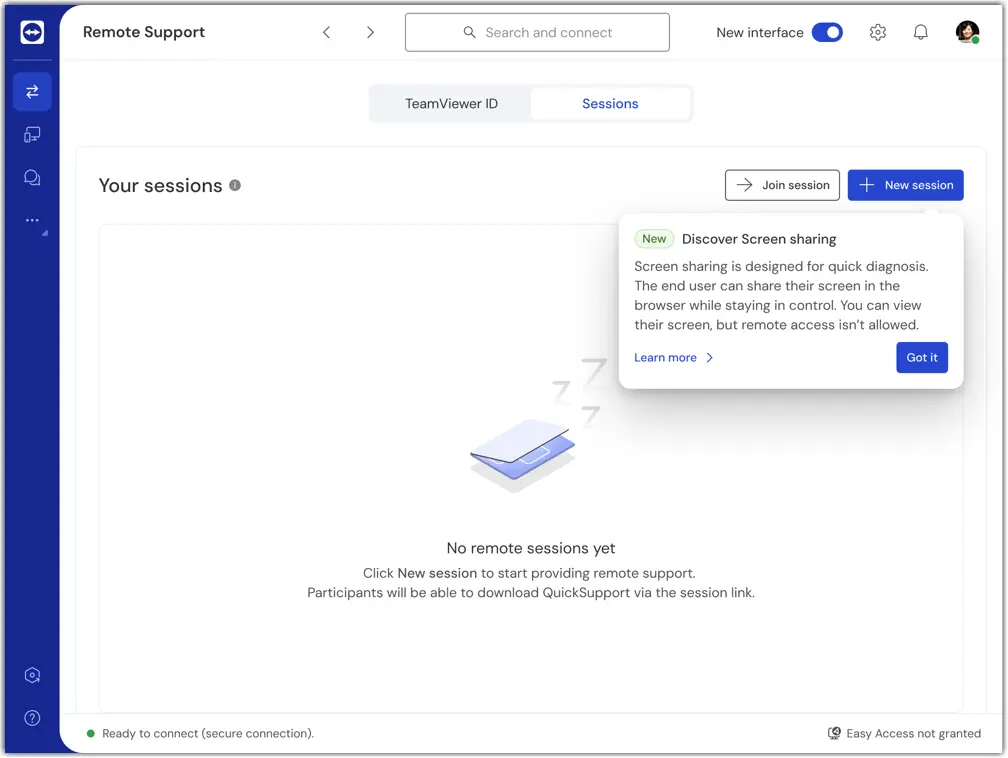
3. Haz clic en Nueva sesión (New session).

4. Haz clic en la pestaña Compartir pantalla (Share screen) .


5. Selecciona cómo invitar al usuario final:

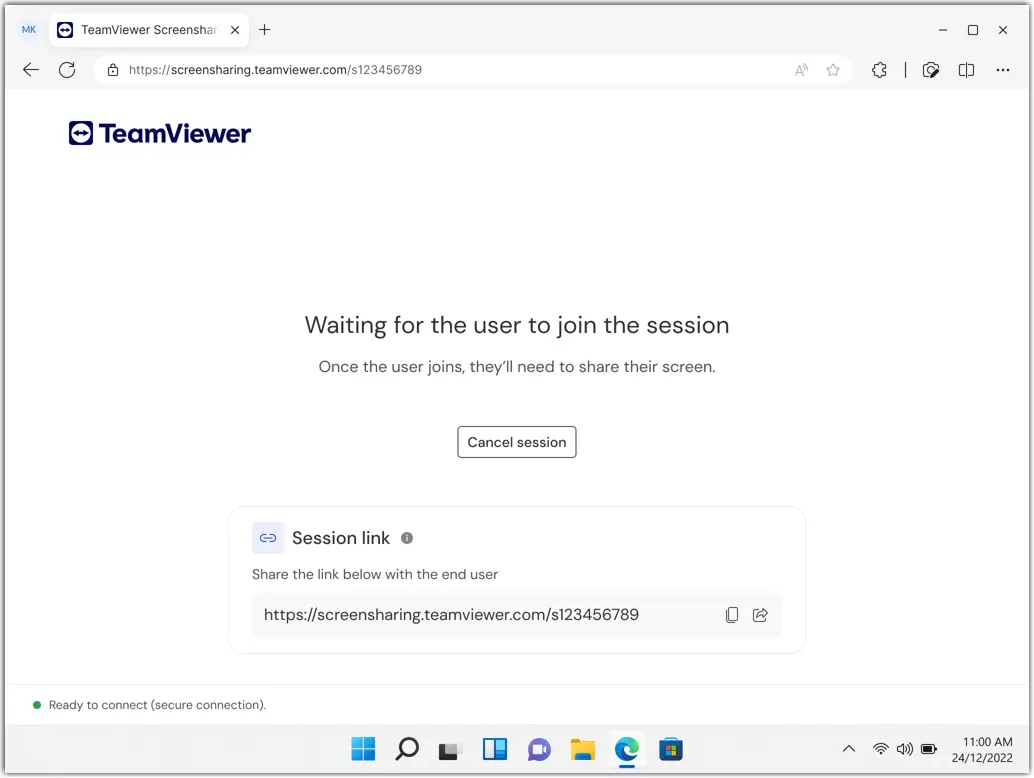
  • Haz clic en Copiar el enlace (Copy link) para copiar el enlace de la sesión y enviarlo a través de tu canal de comunicación preferido (chat, correo electrónico, teléfono), o
  • Haz clic en Invitar por correo electrónico (Invite via email) para enviar el enlace directamente por correo electrónico desde TeamViewer.

6. Haz clic en Inicio (Start) para iniciar la sesión y espera a que el usuario final se conecte.

Waiting Session 1

Cómo unirse a una sesión de pantalla compartida (pasos para el usuario remoto)

Comparte estas instrucciones con el usuario remoto que necesite soporte:

1. Abre el enlace de la sesión en tu navegador web.

2. Revisa los detalles del agente de soporte y haz clic en Comprobar agente (Check supporter) para verificar quién verá tu pantalla.

Waiting Session 2

3. Selecciona la casilla He leído los detalles del agente de soporte (I have read the supporter details) y haz clic en Iniciar sesión.

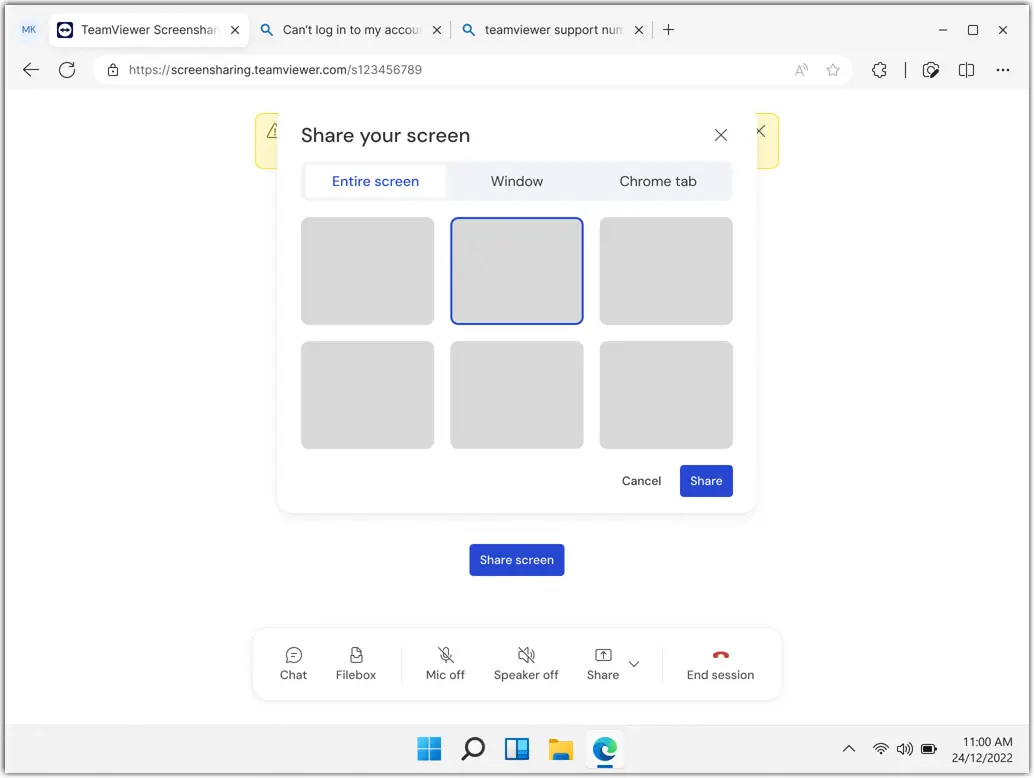
4. Haz clic en Compartir pantalla (Share screen).


Select Sharing

5. Elige lo que quieres compartir:

  • Pantalla entera (Entire screen) para mostrar todo en tu escritorio
  • Ventana (Window) para compartir solo una aplicación específica
  • Pestaña (Tab) para compartir solo una pestaña del navegador

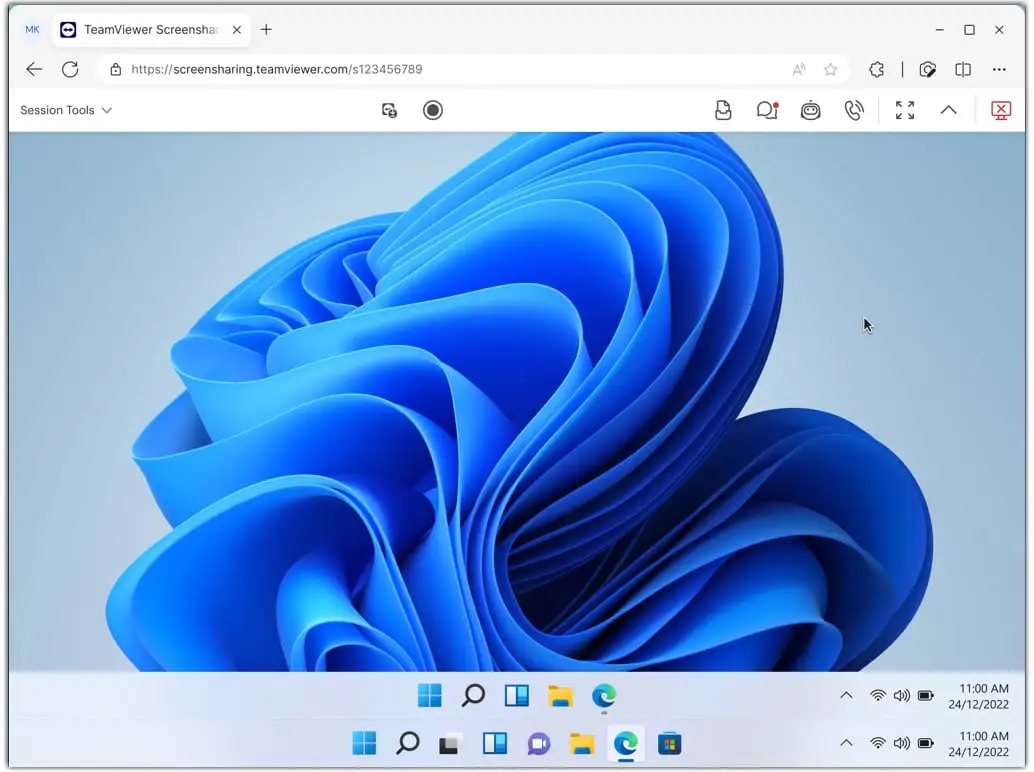
6. Haz clic en Compartir (Share) para iniciar la sesión de pantalla compartida.

Session Established

Cómo actualizar al control remoto completo

Si necesitas tomar el control del dispositivo del usuario final:

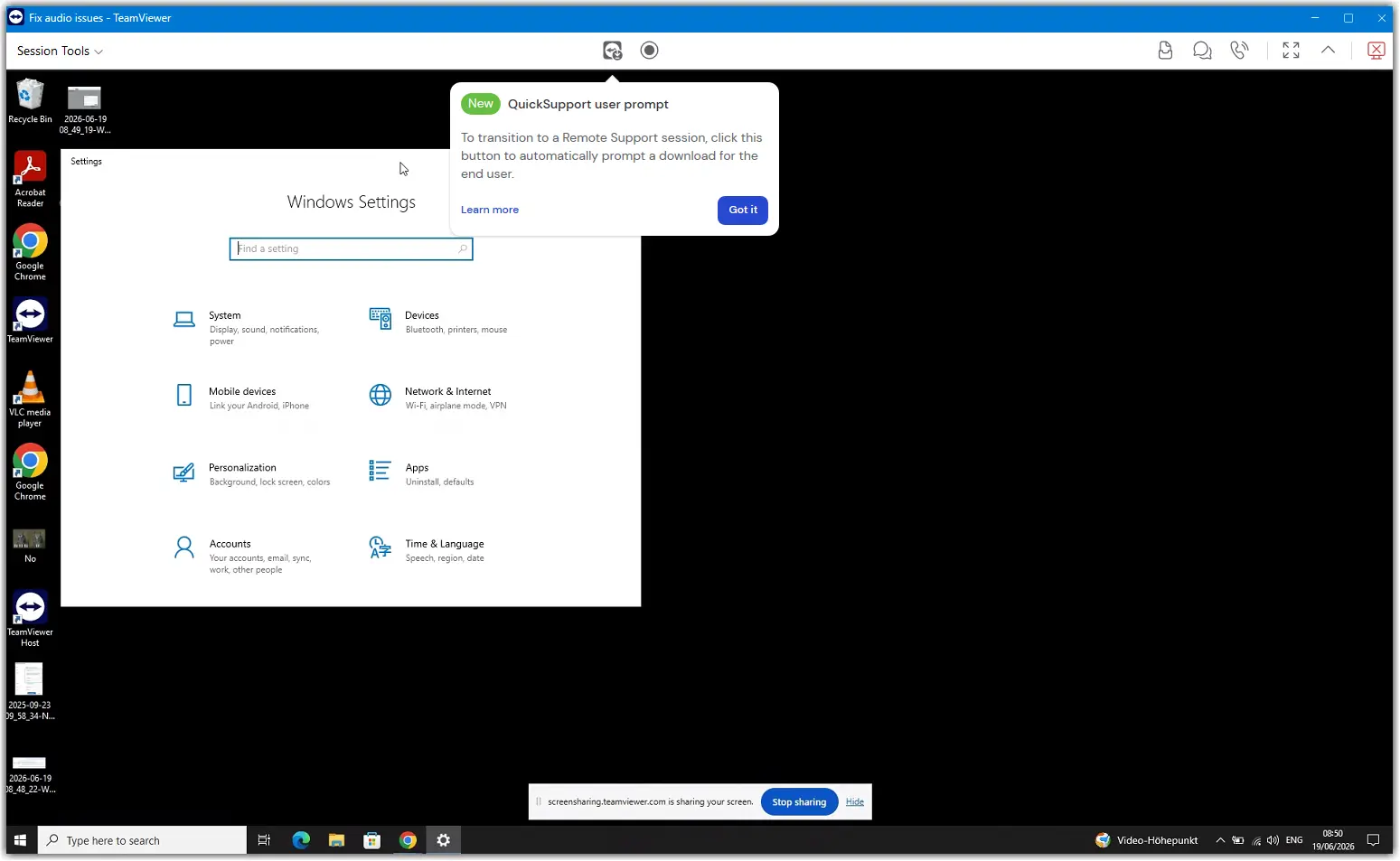
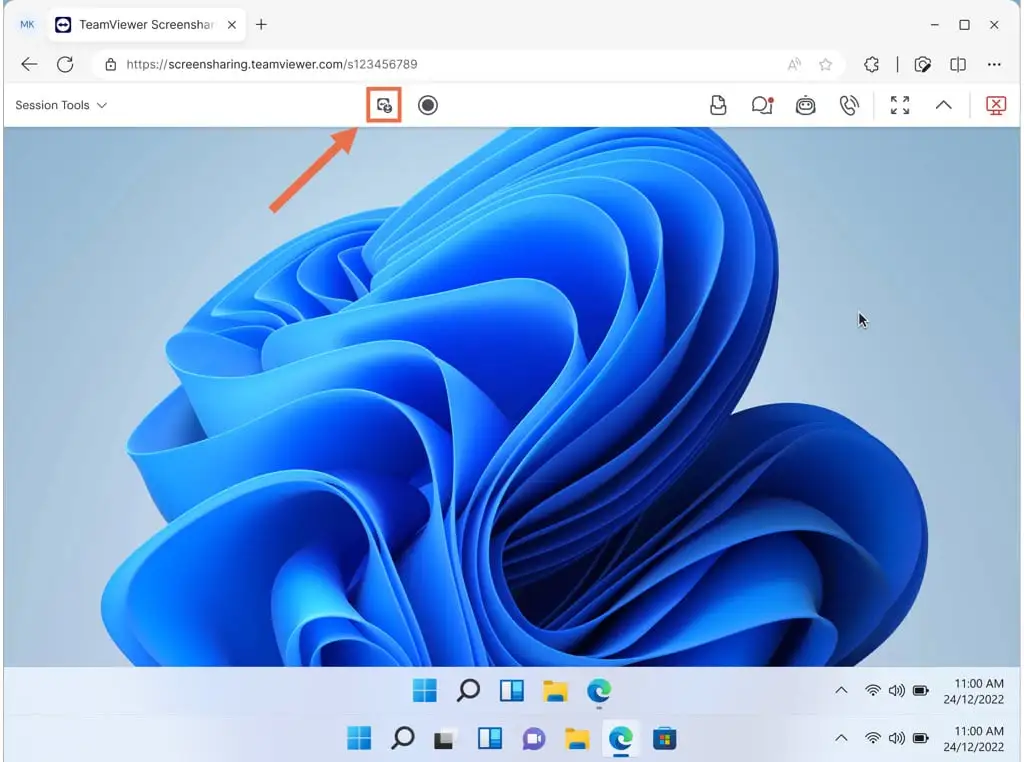
1. En la barra de herramientas de la sesión, haz clic en Descargar QuickSupport .


QuickSupport Prompt TeamViewer Remote
Dl QuickSupport

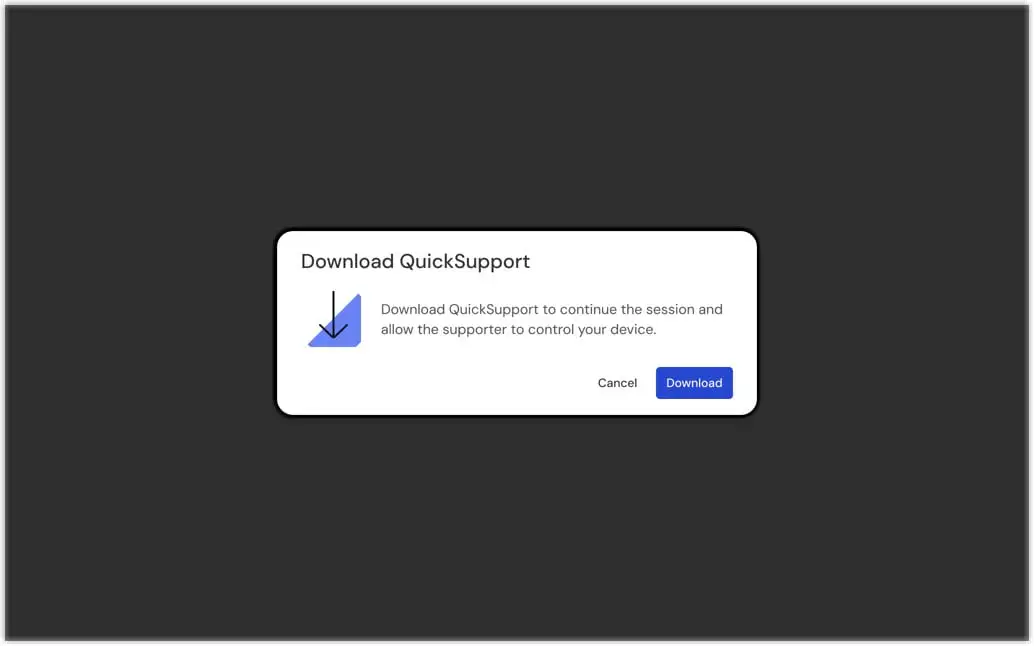
2. Se le pedirá al usuario remoto que descargue QuickSupport y lo ejecute.

Dl QuickSupport 2

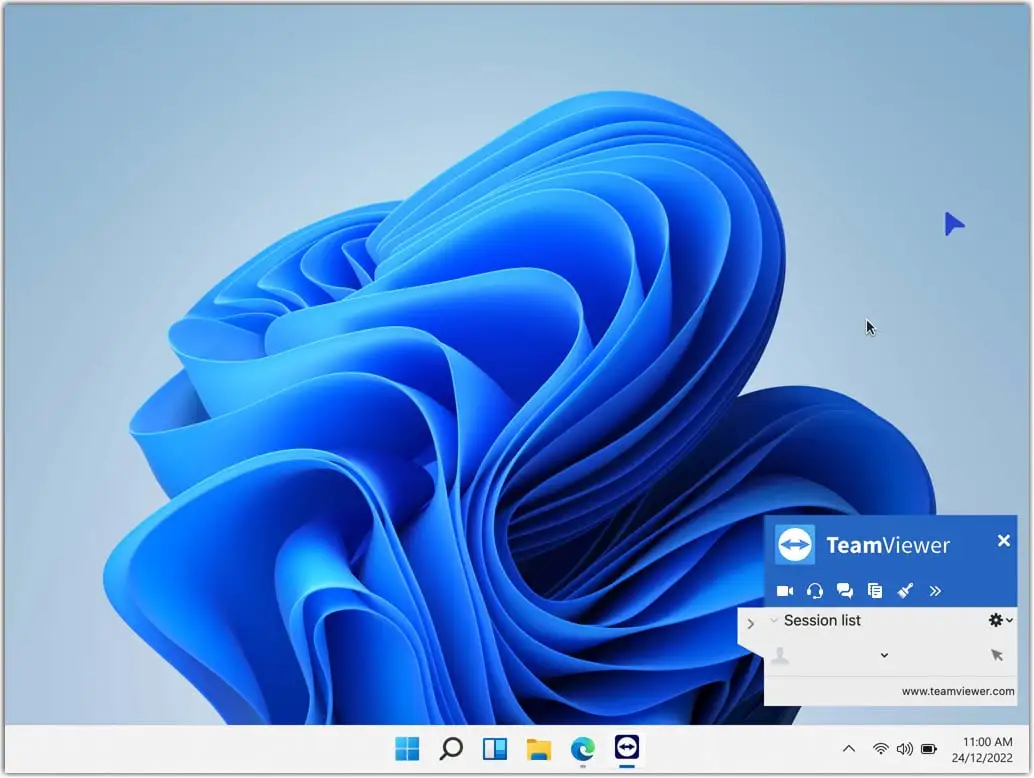
3. Una vez iniciado el QuickSupport, podrás conectarte con el ID y la contraseña que aparecerán en la pantalla del usuario final, brindando asistencia con control remoto completo del dispositivo del usuario final.

Remote Control Established