
Base de Conocimientos
Políticas de Remote Management
Última modificación: 19 ago 2025
Las políticas desempeñan un papel fundamental para garantizar el funcionamiento seguro y sin problemas de TeamViewer Remote Management. Al proporcionar un marco estructurado, las políticas sientan las bases para la coherencia y la claridad, y orientan el comportamiento, las decisiones y las acciones de tus servicios. Este marco establece y aplica reglas, configuraciones y medidas de seguridad específicas dentro del entorno. En el siguiente artículo se analizan estas políticas y cómo utilizarlas.
Este artículo se aplica a tod@s l@s clientes de TeamViewer Remote Management
Políticas de Remote Management
Las políticas de Remote Management son ajustes que se personalizan y envían a los puntos finales en el momento de la instalación. Permiten definir y controlar diversos aspectos de la funcionalidad y el comportamiento del servicio correspondiente, garantizando prácticas coherentes y eficientes en remote management. Contienen toda la información necesaria sobre cómo se comportará el servicio:
• Gestionar el dispositivo a distancia
• Alertar al usuario si algo no funciona correctamente
• Configuración de umbrales y parámetros
• Enviar notificaciones por correo electrónico
Cómo crear una política de Remote Management
Paso 1
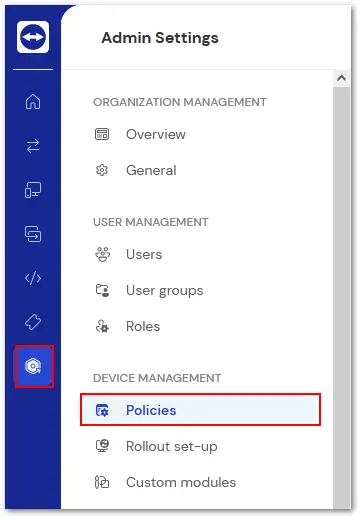
Abre TeamViewer Remote o inicia sesión en el applicación web y haz clic en Ajustes de administrador a la izquierda. Selecciona Políticas (Policies) debajo de Gestión de dispositivos (device management).
Paso 2
Haz clic en + Crear nueva política (+ Create new policy) en la esquina superior derecha.

Paso 3
Asigna un nombre a la política en el espacio que aparece en la parte superior. Selecciona para qué servicio de TeamViewer deseas crear una política.
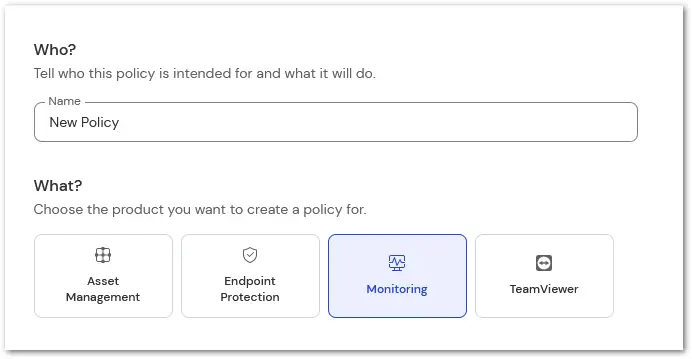
Una vez hecho esto, haz clic en Guardar en la esquina superior derecha.
Cómo asignar una política a través de la pestaña Políticas
Para asignar una política a través de la pestaña Políticas, sigue las instrucciones a continuación:
- Haz clic en el botón Empresa (Company) en el lado izquierdo de la interfaz de TeamViewer Remote.
- Haz clic en Políticas (Policies).
- Selecciona la política que deseas asignar a tus dispositivos.
- Haz clic en Asignar (Assign).
- Selecciona los dispositivos individualmente o los grupos de dispositivos a los que deseas asignar dicha política.
- Haz clic en Asignar (Assign).
Has asignado exitosamente una política a tus dispositivos.
Cómo funciona la herencia de políticas
En TeamViewer, los dispositivos pueden heredar políticas de sus grupos asignados. Sin embargo, no basta con asignar una política a un grupo. Cada dispositivo debe estar configurado explícitamente para heredar una política de uno de los grupos a los que pertenece.
Nota: Un mismo dispositivo puede pertenecer a varios grupos simultáneamente. En tal caso, es necesario definir de qué grupo debe heredar la política.
Esto ofrece a los administradores de dispositivos y de grupos la flexibilidad de determinar si un dispositivo debe usar:
- Una política asignada directamente, o
- una política heredada de un grupo específico.
Ejemplo:
Supongamos que el dispositivo "Portátil demo - MacBook Air" forma parte de dos grupos: Grupo demo 1 y Grupo demo 2. Cada grupo tiene su propia política. Quieres que la MacBook Air utilice la política del Grupo demo 1, denominada Política de actualización.
Para asignar la política heredada, sigue las instrucciones a continuación:
- Vete a Dispositivos (Devices).
- Luego ve a Todos los dispositivos gestionados (All managed devices) y localiza el dispositivo deseado.
- Haz clic en el dispositivo y luego en Editar (Edit) para acceder a sus propiedades.
- En Políticas de TeamViewer (TeamViewer policies), abre el menú desplegable.
- Selecciona la política de grupo deseado en la sección Heredar política del grupo (Inherit policy from group); en este caso, Grupo demo 1 (Actualizar política (Update policy)).
- Haz clic en Guardar (Save).
Has asignado correctamente la política del Grupo demo 1 al dispositivo. La política seleccionada se mostrará en las propiedades del dispositivo, en:
Información del dispositivo (device information) ➜ Políticas de TeamViewer (TeamViewer policy)
Políticas de Remote Management
Para obtener más información sobre las políticas de Remote Management, selecciona el servicio correspondiente a continuación:
Nota: La configuración de la política de Gestión de Dispositivos Móviles se puede encontrar aquí.