
Base de Conocimientos
Actualiza TeamViewer
Última modificación: 21 may 2026
Es crucial mantener TeamViewer actualizado para garantizar la seguridad y eficacia del acceso remoto a tu ordenador. La actualización a la última versión de TeamViewer te permitirá aprovechar las nuevas funciones y mejoras que pueden mejorar significativamente la experiencia del acceso remoto. En este artículo, te mostraremos cómo actualizar TeamViewer utilizando la actualización automática o manual.
Este artículo se aplica a tod@s l@s usuari@s de TeamViewer.
Cómo actualizar TeamViewer (actualización automática)
La actualización automática de TeamViewer del dispositivo está configurada por defecto para buscar actualizaciones semanales. Puedes configurar la actualización automática a través de Configuración ➜ Ajustes avanzados ➜ Abrir ajustes avanzados ➜ Opciones avanzadas para trabajar con TeamViewer.
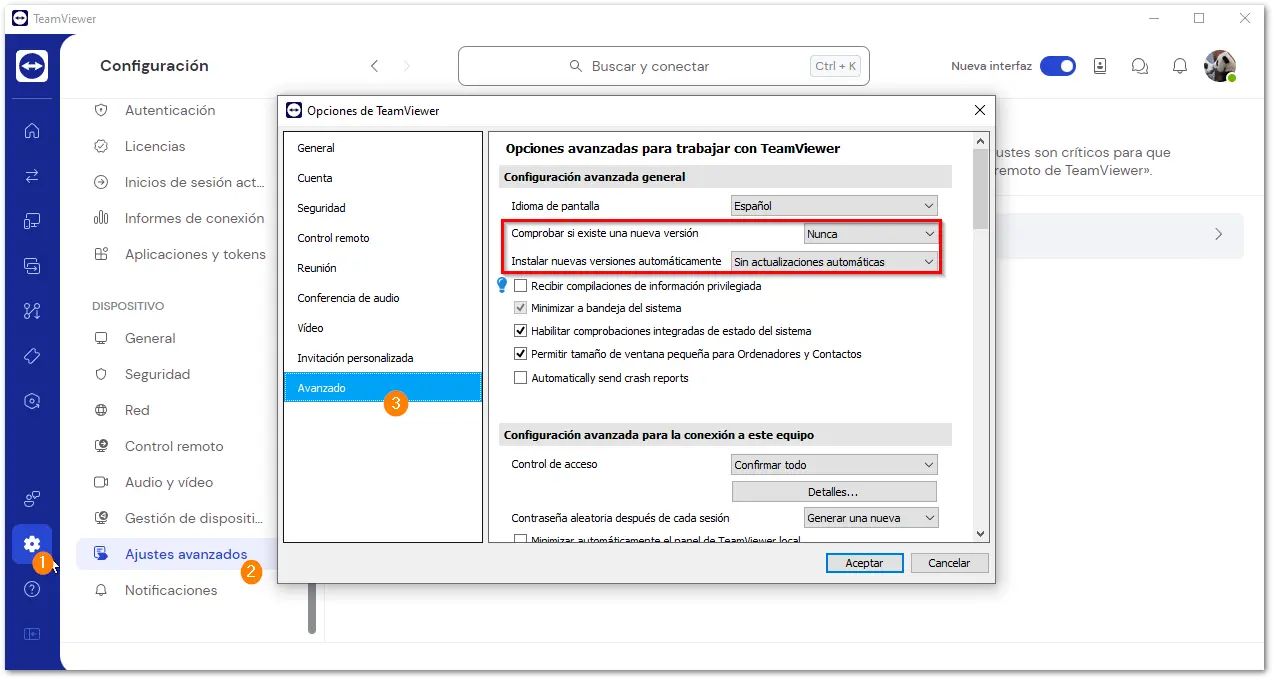
Te sugerimos que mantengas TeamViewer actualizado a través de la actualización automática.
Nota: Puedes implementar y controlar la configuración de actualización automática a través de las políticas de TeamViewer. Obtén más información aquí.
Cómo actualizar manualmente TeamViewer
Para actualizar TeamViewer manualmente, sigue las instrucciones que se indican a continuación:
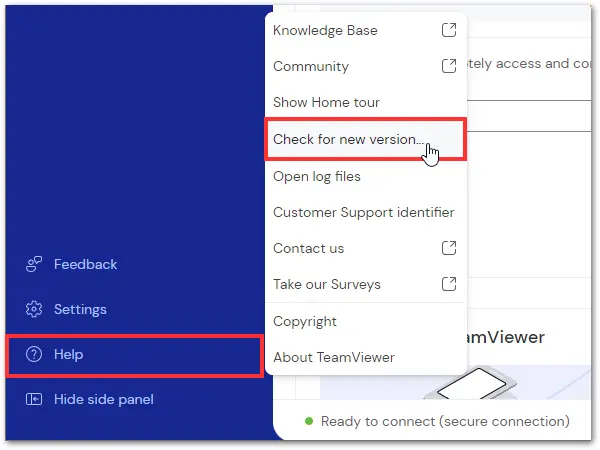
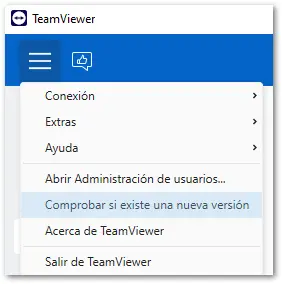
Cómo actualizar TeamViewer a distancia
Para actualizar TeamViewer a distancia, siga estos pasos:
- Conéctate a tu dispositivo remoto.
- En la barra de herramientas del control remoto, haz clic en el botón Actualización remota.
Aparecerá un aviso, informando de las versiones actual y actualizada. Para confirmar, haz clic en Actualizar. TeamViewer se cerrará en el ordenador remoto e instalará la nueva versión.
Tras la actualización, volverá a conectarse automáticamente al ordenador remoto.
Nota: La mejor forma de actualizar varios clients en PCs Windows es utilizando nuestro paquete MSI, disponible con nuestras licencias Corporate y Tensor.