
Base de Conocimientos
Despliegue de parches faltantes y nuevo software con Patch Management
Última modificación: 21 ago 2025
Una correcta gestión de los parches es crucial para garantizar la seguridad y estabilidad de los sistemas y redes informáticas. Utilizando las funciones de TeamViewer Patch Management, como parte de TeamViewer Monitoring & Gestión de Activos, puedes asegurarte de que todos los dispositivos se mantendrán actualizados con el despliegue de software correcto. En el siguiente artículo se explica cómo implementar los parches que faltan y el software nuevo a través de TeamViewer Remote o la aplicación web
Este artículo se aplica a tod@s l@s clientes de TeamViewer Monitoring & Asset Management.
Cómo desplegar los parches faltantes
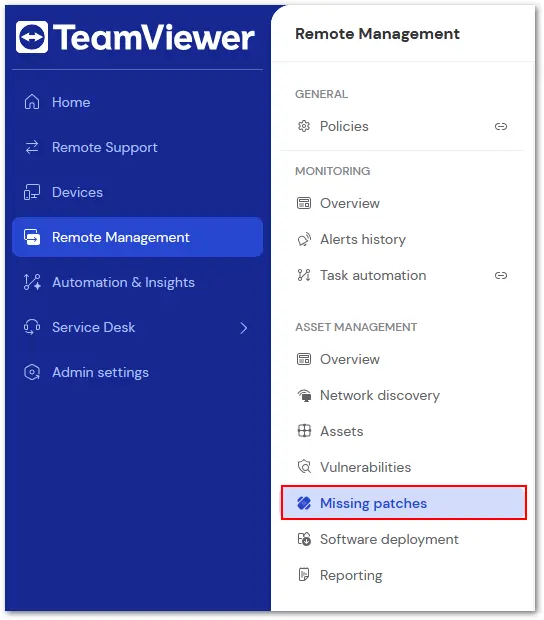
El despliegue de los parches faltantes se realiza en la pestaña Remote Management en TeamViewer Remote o en la aplicación web. Para empezar, selecciona Parches faltantes (Missing patches), situado en la sección de Gestión de activos.
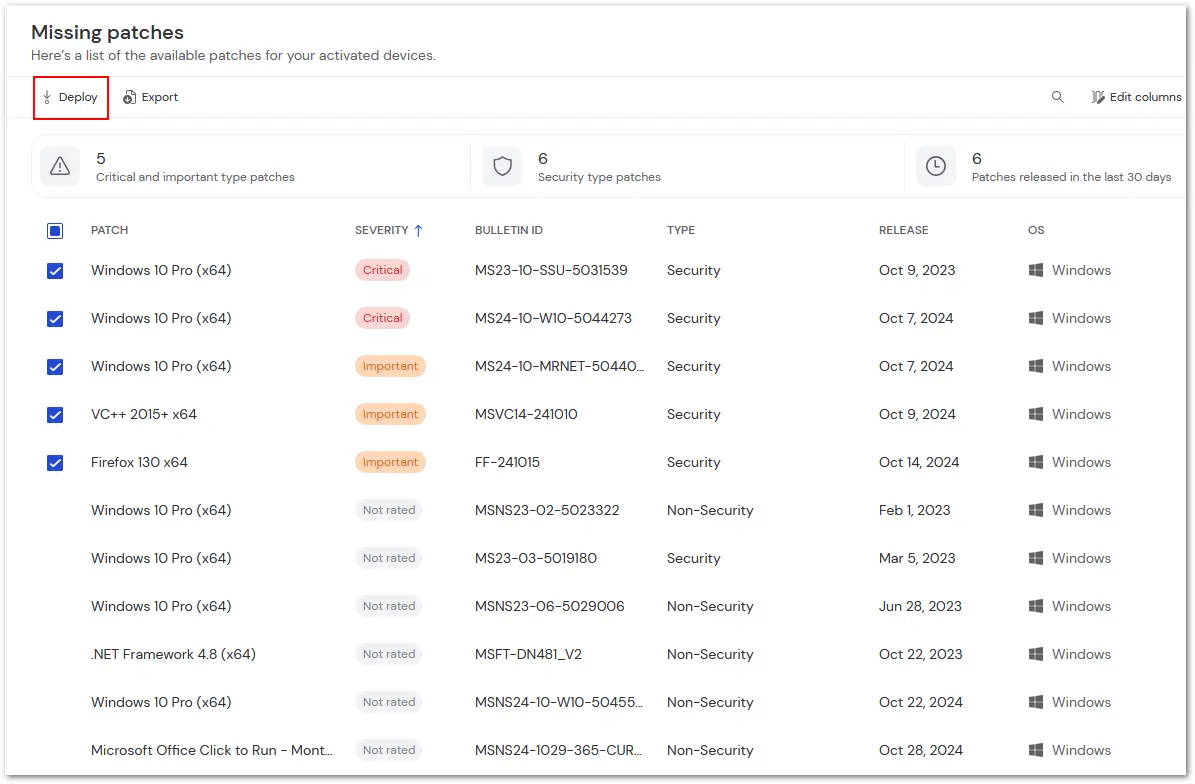
En la ventana correspondiente se mostrarán todos los parches actuales listos para su despliegue. Para iniciar el despliegue, marca la casilla a la izquierda del parche deseado. Selecciona Desplegar (Deploy), que aparece en la parte superior de la ventana junto a Exportar (Export) .
Aparecerán notificaciones emergentes para cada despliegue de parches a medida que comiencen, indicando el estado inicial.

Nota: Durante el despliegue, la lista de parches que faltan aparece en gris. Para realizar cualquier despliegue adicional debe esperar a que finalice el actual.
En la ventana de Parches faltantes (Missing patches), cada parche actualizará su progreso a medida que se acerque a su finalización. Una vez terminado, aparecerá una notificación emergente indicando el éxito. El parche también desaparecerá de la lista de parches pendientes.

Sugerencia: Una vez iniciado el despliegue, no es necesario que permanezcas en la misma página; el despliegue continuará a pesar de todo.
Una vez completados todos los parches, se enviará un informe por correo electrónico con información detallada sobre todos los parches desplegados.
Cómo programar el despliegue de parches
Además de implementar manualmente los parches faltantes, también es posible programar el despliegue de parches, lo que garantiza que tus usuarios finales no sean interrumpidos durante momentos importantes.
El despliegue de parches se programa mediante las políticas de TeamViewer. Al añadir la configuración de la política Condición para organizar la aplicación programada de parches a una política de gestión de activos, ya sea existente o nueva, se puede configurar el despliegue programado como Cuando esté disponible, Diariamente, Semanalmente o Mensualmente. También se pueden configurar los siguientes parámetros:
- Gravedad del proveedor: Crítica, Importante, Baja o No evaluada
- Clasificación del parche: de sistema operativo o de terceros
- Tipo de parche: seguridad o No seguridad
Nota: Es posible crear múltiples reglas basadas en distintas condiciones.
Cómo implantar un nuevo software
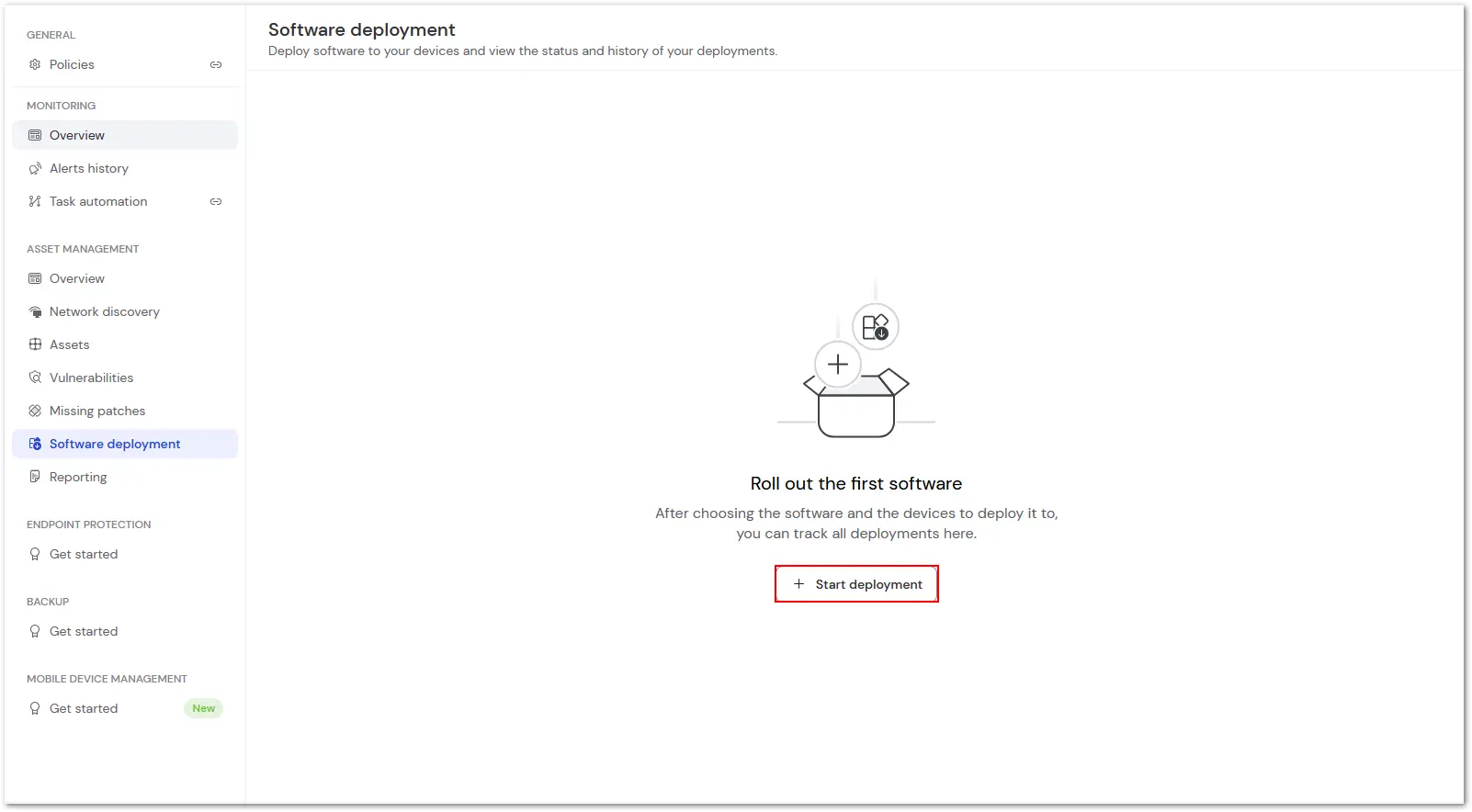
La pestaña Implementación del Software (Software deployment) de la Gestión de Activos (Asset Management) ofrece una visión general de todos los despliegues anteriores realizados. Para iniciar un nuevo despliegue, haz clic en el botón azul Iniciar despliegue (Start deployment) de la esquina superior derecha.
Selecciona de la lista el software que deseas transferir a los dispositivos. Selecciona Desplegar (Deploy) a la derecha de la información del software para iniciar el despliegue.

Nota: Actualmente sólo es posible desplegar software de uno en uno.
En la siguiente ventana que aparece, selecciona todos los dispositivos disponibles. Selecciona Desplegar para iniciar el despliegue.
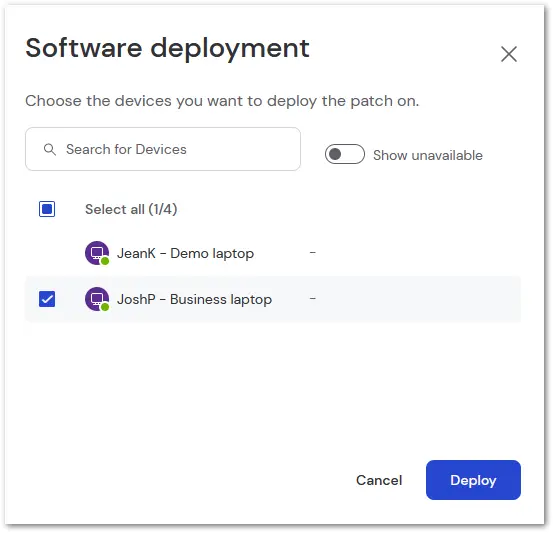
Nota: No es posible la transferencia de software a dispositivos desconectados. Por lo tanto, solo se muestran por defecto los dispositivos disponibles.
Aparecerá una notificación emergente indicando el inicio del despliegue.

Una vez completado, aparecerá una segunda ventana emergente confirmando el éxito. El despliegue también aparecerá en los informes generales de Software deployment.
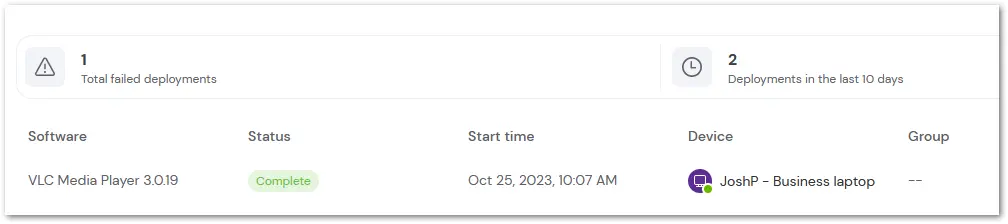
En el caso de un despliegue fallido, se puede ver más información sobre el fallo seleccionando el menú de tres puntos de la derecha de la linea del parche y, a continuación, Mostrar detalles (Show details).

El cajón del dispositivo mostrará información adicional sobre el fallo, así como la opción de intentar la redistribución en la parte superior.
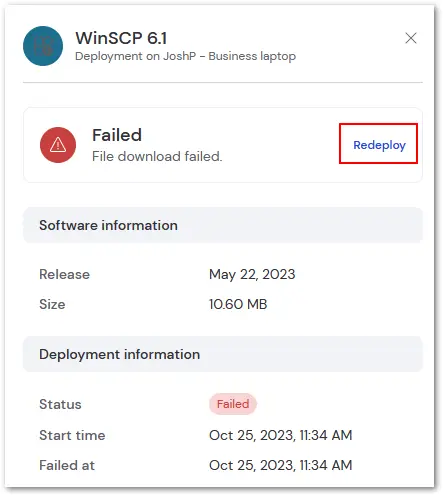
Sugerencia: También puedes intentar volver a desplegar haciendo clic en la flecha circular de la ventana principal