会社の管理者は、会社内および既存ユーザーのアカウントを作成することができます。
注意: 既存のユーザーを会社に追加しても、そのユーザーに割り当てられたデバイスは自動的にその会社に割り当てられません。デバイスを割り当てるには、この手順に従ってください。
この記事は、会社管理者に適用されます。
新規ユーザーを追加する方法
会社に新しいユーザーを追加する場合は、以下の手順で行ってください:

- TeamViewer Remoteのインターフェイスの左側にある管理者設定をクリックします。
- ユーザーをクリックします。
- ユーザーを追加をクリックします。
- 以下内容を入力します。
- ユーザー名
- メールアドレス
- パスワード(下のフィールドにもう一度入力して確認する)
- ユーザーに割り当てる役割を選択します。
- 保存をクリックします。
既存のユーザーを追加する方法
既存のユーザーを会社に追加する場合は、以下の手順で行ってください:
ステップ1:会社リンクをユーザーと共有する

- 管理者アカウントでweb.teamviewer.comまたはクライアントにサインインします。
- 会社の設定に進み、ユーザーをクリックします。
- ユーザーを追加するをクリックし、既存のアカウントを追加を選択します。
- 会社のリンクが表示されます。このリンクをコピーして、会社に追加したい既存のユーザーに送信してください。
ステップ2:会社への参加依頼
- ユーザーは、管理者から共有されたリンクをブラウザで開きます。
- ユーザー認証でサインインします。
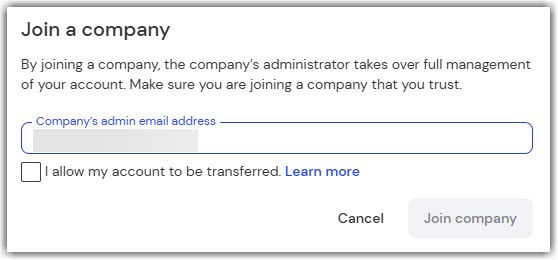
- 次に、あらかじめ入力されている管理者のメールアドレスが正しいことを確認し、アカウントの移行を許可します(もしくは I allow to transfer my account)にチェックを入れて、会社に参加をクリックしてください。
- リクエストが正常に管理者に送信されたことを確認するメッセージが表示されます。
ステップ3:ユーザーのリクエストを承認する
- 管理者アカウントで、web.teamviewer.comまたはクライアントにサインインします。
- 管理者設定 をクリックし、ユーザー管理セクションでユーザーをクリックします。
- 保留中のリクエストタブに移動します。リストにユーザーリクエストが表示されます。承認をクリックし、もう一度承認をクリックして確認します。
ユーザーはユーザー リストに正常に追加されました。
注意: ユーザーリクエストの承認は、TeamViewer 15.55またはWebアプリでのみ可能です。