デバイスのカスタムフィールドを使用すると、デバイスに関するあらゆる種類の情報をTeamViewerデバイスリストに直接保存できます。
この機能は、すべての関連詳細を一元管理する場所を提供することでデバイス管理を強化し、デバイス情報の整理とアクセスを容易にします。デバイスのカスタムフィールドは、管理するデバイスが多数ある大規模な組織にとって特に有益です。
この記事は、Premium、Corporate、および Tensor ライセンスの所有者に適用されます。
会社の管理者は、 デバイス管理権限を介してユーザーにそれぞれの権限を付与し、ユーザーが自分でデバイスのカスタムフィールドを更新できるようにする必要があります。
注意: 管理者は、カスタムデバイスフィールドを使用するために必要な権限を自分自身に割り当てる必要があります。これらの権限はデフォルトでは付与されません。この手順は、既存の管理デバイスに必要です。新しく管理対象になったデバイスの場合、デバイスが管理されると、カスタム フィールドの権限が自動的に付与されます。
ユーザーにデバイスカスタムフィールドの権限を付与する
デバイスにカスタムフィールド権限を付与するには、以下の手順に従ってください。
- TeamViewerクライアントまたは https://web.teamviewer.com/ でTeamViewerアカウントにサインインし、デバイスに移動します。
- 目的のデバイスグループを選択し、デバイスパネル内で 編集をクリックします。
- 権限アイコン(鍵)をクリックし、管理者権限に移動します。
- デバイス管理セクションで、カスタム フィールド管理権限 をそれぞれのユーザーまたはユーザー グループに設定し、保存をクリックします。
選択したすべてのユーザーは、それぞれの権限を自動的に受け取ります。
デバイスのカスタムフィールドを作成、編集、削除する方法
会社の管理者は、会社のデバイスで使用できるカスタムフィールドを作成、編集、および削除できます。
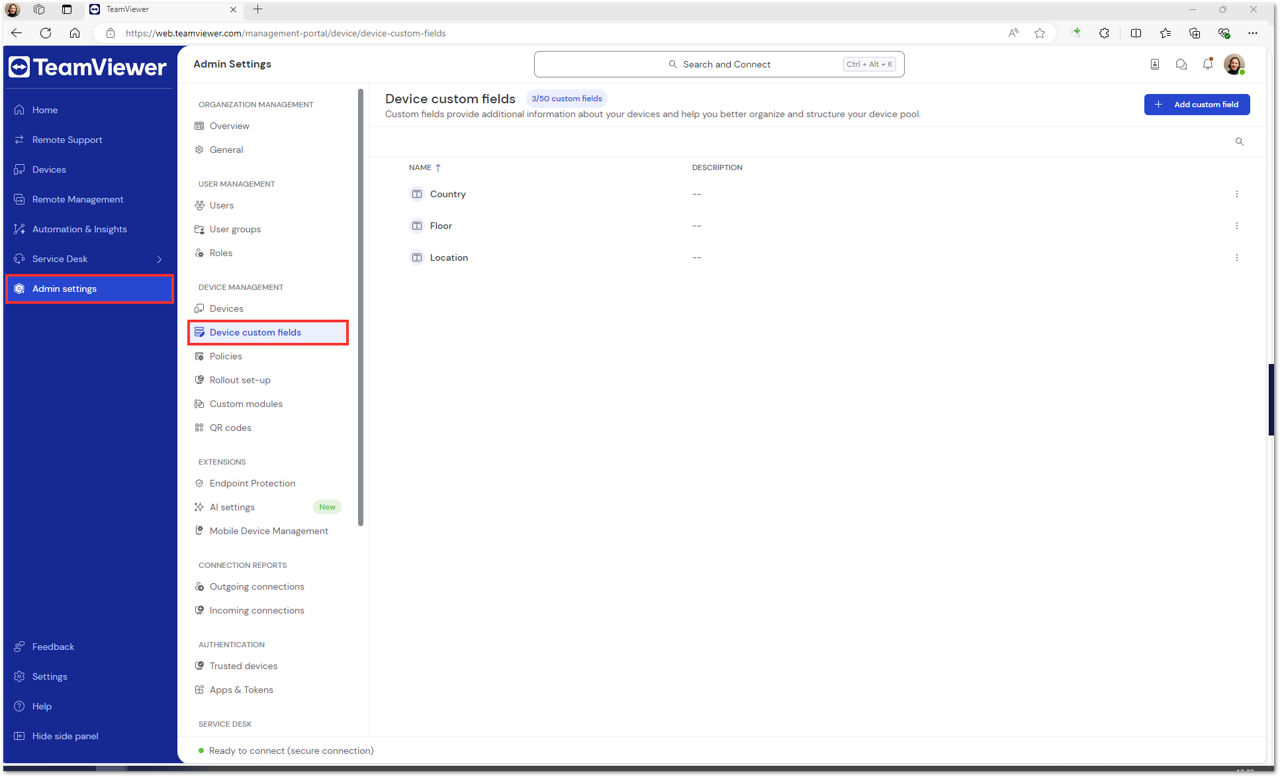
デバイスのカスタムフィールドを作成する方法
デバイスのカスタムフィールドを作成するには、以下の手順に従ってください。
- TeamViewerクライアントまたは https://web.teamviewer.com/ でTeamViewerアカウントにサインインし、 管理者設定に移動します。
- デバイス管理 セクションで、デバイスのカスタム フィールドに移動します。
- カスタムフィールドを追加をクリックします。
- 名前と説明を入力します。
- 保存をクリックします。
デバイスのカスタムフィールドを編集する方法
デバイスのカスタムフィールドを編集するには、以下の手順に従ってください。
- TeamViewerクライアントまたは https://web.teamviewer.com/ でTeamViewerアカウントにサインインし、 管理者設定に移動します。
- デバイス 管理 セクションで、デバイスのカスタム フィールドに移動します。
- 目的のデバイスカスタムフィールドを選択し、編集をクリックします。
- 必要な変更を行い、保存をクリックします。
デバイスのカスタムフィールドを削除する方法
デバイスのカスタムフィールドを削除するには、以下の手順に従ってください。
- TeamViewerクライアントまたは https://web.teamviewer.com/ でTeamViewerアカウントにサインインし、 管理者設定に移動します。
- デバイス管理セクションで、デバイスのカスタム フィールドに移動します。
- 目的のデバイス カスタム フィールドを選択し、削除をクリックします。
- 削除をクリックして確定します。
ユーザーがデバイスにデバイス カスタム フィールド値を追加または更新する方法
ユーザーは、デバイス情報を最新の状態に保つために、デバイス カスタム フィールド値を追加または編集できます。
注意: 記事の最初の章で説明されているように、まずユーザーにカスタム フィールド管理権限を付与する必要があります。
デバイスのカスタムフィールドの値を追加または編集するには、以下の手順に従ってください。
- TeamViewerクライアントまたは https://web.teamviewer.com/ でTeamViewerアカウントにサインインし、デバイスに移動します。
- 更新するデバイスをクリックします。
- デバイスパネル内で、 カスタムデバイスフィールドアイコンをクリックします。
- 編集をクリックします。
- それぞれのカスタムフィールドに新しい情報を入力し、保存をクリックします。
- 変更を保存をクリックして確定します。