Um zwei Schritte miteinander zu verbinden, klicken Sie auf den Ausgangsanschlusspunkt (Out-Connection Dot) eines Schritts, einer Instruction-Komponente oder eines Markers und ziehen Sie die Verbindung zum Eingangsanschlusspunkt (In-Connection Dot) des gewünschten Zielelements:
Zusätzliche Marker: Wenn mehr als ein Marker hinzugefügt wird, werden sie nicht automatisch miteinander verbunden. Die Verbindungen müssen manuell erstellt werden. Dadurch können Sie festlegen, ob ein Workflow mit verschiedenen Markern gestartet werden kann oder Marker innerhalb des Workflows für eine spätere Kalibrierung verwendet werden.
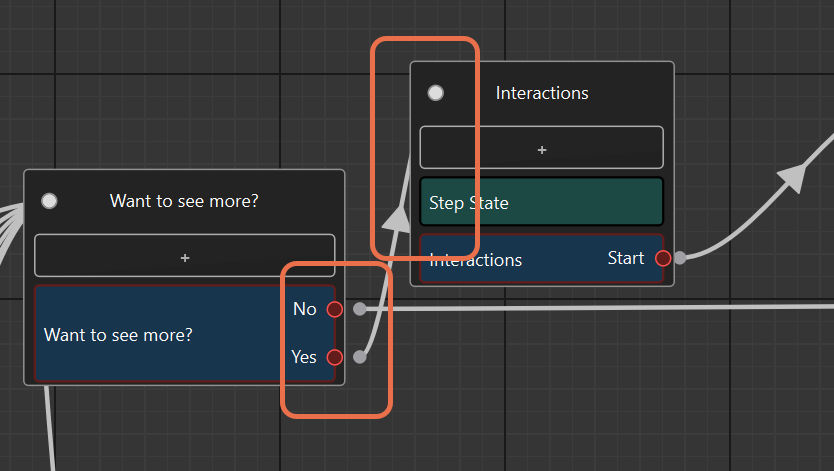
Verbindungen für Entscheidungsbäume verwenden: Die Verbindungen zwischen Instruction-Komponenten folgen der Logik eines Entscheidungsbaums. Das bedeutet, dass von einer einzelnen Instruction-Komponente mehrere Verbindungen zu unterschiedlichen Komponenten oder Schritten erstellt werden können. Während der Ausführung des Workflows in Spatial Workplace können Nutzer anschließend den gewünschten Pfad auswählen.
Mit Standard-Verbindungs-Labeln
Verbindungen mit demselben Namen werden in Spatial Workplace zusammengeführt. Im folgenden Beispiel sieht der Benutzer bei der Anzeige der Instruction-Komponente 1 nur einen Done-Button, da die beiden von ihr ausgehenden Verbindungen die Standardlabels tragen. Nachdem Done ausgewählt wurde, werden sowohl Komponente 2 als auch Komponente 3 angezeigt.
Jede dieser beiden Instruction-Komponenten besitzt anschließend wieder einen eigenen Done-Button, da ihre ausgehenden Verbindungen zu unterschiedlichen Schritten führen. Dadurch kann der Benutzer den weiteren Workflow-Pfad auswählen.
Mit benutzerdefinierten Verbindungs-Labeln
Wenn die ausgehenden Verbindungen einer Instruction-Komponente unterschiedliche benutzerdefinierte Labels haben, werden diese als separate Auswahlmöglichkeiten in Spatial Workplace angezeigt. Verwendet eine Instruction-Komponente beispielsweise die Beschriftungen Rot und Blau, werden in Spatial Workplace zwei entsprechende Buttons angezeigt.
Durch die Auswahl eines dieser Buttons entscheidet der Nutzer direkt, welchem Workflow-Pfad er folgen soll.