Workflows definieren einen schrittweisen Ablauf, der Frontline-Nutzer durch ihre Aufgaben führt. Im Spatial Editor lassen sich sowohl 2D- als auch 3D-Workflows erstellen und bearbeiten.
- 2D-Workflows bestehen aus Anweisungen wie Texten, Bildern, Videos, Audiodateien und PDFs. Jeder Schritt kann diese Inhalte enthalten. Zusätzlich können Komponenten wie Menü- oder Anweisungskomponenten hinzugefügt werden.
- 3D-Workflows werden im Spatial Editor erstellt, indem 3D-Modelle und andere räumliche Referenzen wie Modelle, Formen und Linien angeordnet und in eine Abfolge gebracht werden.
Workflow-Dateien enthalten die Bestandteile eines Workflows, also eine Reihe von Schritten und Komponenten, die Informationen zu einem Modellteil, beispielsweise einer Maschine, bereitstellen. Zusätzlich wird mindestens ein Marker (oder eine andere räumliche Referenz) zum Workflow hinzugefügt, um die korrekte Positionierung von Anweisungskomponenten oder Schritten am realen Objekt zu ermöglichen.
Hinweis: Ein Workflow enthält keine Informationen über das zugrunde liegende CAD-Referenzmodell selbst. Die Projekteinstellungen werden daher nicht im Workflow gespeichert.
Workflow exportieren
Der Spatial Editor unterstützt zwei Exportziele für Workflows, abhängig davon, wie diese bereitgestellt und verwaltet werden sollen.
1. Export zu FCC (Frontline Command Center): Mit dieser Option wird der Workflow im Frontline Command Center veröffentlicht. Dort kann er nach Bedarf geplant oder wiederholt verwendet werden. Nach dem Import können aus dem Workflow Vorlagen und Aufgaben erstellt werden. Diese Aufgaben können Nutzern oder Gruppen zugewiesen werden. Dies eignet sich besonders für zentral verwaltete, wiederkehrende Prozesse.
Hinweis: Ein Workflow enthält keine Informationen über das zugrunde liegende CAD-Referenzmodell selbst. Daher werden weder Kontext- noch Projekteinstellungen im Workflow gespeichert.
Um Workflow-Dateien zu exportieren, befolgen Sie die nachfolgenden Schritte:
- Nachdem Sie die Bearbeitung des Projekts im Spatial Editor abgeschlossen haben, klicken Sie im oberen Menü auf Export Workflow > Export Workflow to FCC.
- Ein Fenster zur Verwaltung des Workflows öffnet sich. Wählen Sie hier aus, in welcher Lösung die Vorlage verwendet werden soll: Inspect oder Make.
Vergeben Sie einen Titel für die Vorlage und fügen Sie eine kurze Beschreibung hinzu.

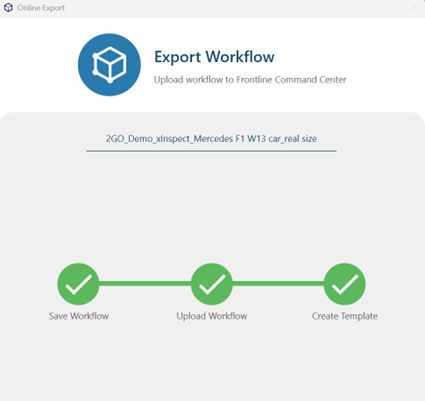
3. Spatial Editor erstellt während des Uploads automatisch eine Vorlage aus dem Workflow und weist diese dem aktuell angemeldeten Benuter zu. Dadurch steht die Vorlage nach Abschluss des Uploads bereits auf dem Gerät zur Verfügung.
Workflow aktualisieren (erforderlich)
Frontline 4.39 erfordert das erneute Hochladen bestehender Workflows, damit die Kompatibilität erhalten bleibt. Stellen Sie vor Beginn sicher, dass Ihre lokalen Dateien verfügbar sind und der Spatial Editor in Version 4.39 installiert ist.
- Erstellen Sie ein Backup der Projektdatei (empfohlen).
- Öffnen Sie den Windows Datei-Explorer und suchen Sie Ihr Projekt. Öffnen Sie das Projekt in Spatial Editor (v4.39).
- Speichern Sie das Projekt unter einem neuen Namen (z.B. editor_project1_BACKUP.v3pproj).
- Aktualisieren Sie Spatial Editor auf die neueste Version.
- Öffnen Sie die ursprüngliche Projektdatei (nicht die Backup-Datei - z.B. editor_project1.v3pproj) in Spatial Editor (v4.39).
- Warten Sie, bis das Projekt vollständig geladen ist, und wählen Sie anschließend Export to FCC.
Wie kann ich einen Workflow zuweisen?
In Spatial Workplace erfolgen alle Zuweisungen über Benutzerkonten. Eine Aufgabe oder Vorlage wird über FCC einem Benutzer zugewiesen und steht anschließend nach der Anmeldung in Spatial Workplace auf jedem Gerät zur Verfügung.
Weitere Informationen zum Zuweisen und Verwalten von Vorlagen finden Sie im Abschnitt Templates des Make-/Inspect-Guides.
Unterstützte Workflow-Sprachen
Die Workflow-Sprache ist die Sprache, die in der Benutzeroberfläche des Editors, in Komponenten des Inspectors und in den Verbindungen eines bestimmten Workflows verwendet wird. Diese Sprache wird überall dort verwendet, wo Strings (Text) innerhalb des Workflows angezeigt wird. Sie ist außerdem die Standardsprache für alle Aufgaben, die aus diesem Workflow erstellt werden.
Alle Strings eines Workflows können in eine CSV-Datei exportiert und außerhalb des Spatial Editors übersetzt werden. Dadurch kann derselbe Workflow an verschiedenen Standorten in mehreren Sprachen genutzt werden.
Derzeit werden folgende zusätzliche Workflow-Sprachen unterstützt: Deutsch, Englisch, Spanisch, Französisch, Portugiesisch, Chinesisch (vereinfacht), Japanisch und Koreanisch.
Um die vorhandenen Strings in einem Workflow zu übersetzen, befolgen Sie die nachfolgenden Schritte:
- Wählen Sie in der Toolbar Language aus.
- Klicken Sie auf Add und wählen Sie anschließend die gewünschte Zielsprache aus.
- Klicken Sie auf Export CSV.
Damit die CSV-Datei in Excel korrekt angezeigt wird, deaktivieren Sie die Option Trennzeichen vom Betriebssystem übernehmen unter Datei > Optionen > Erweitert. Legen Sie als Dezimaltrennzeichen ein Komma (,) und als Tausendertrennzeichen einen Punkt (.) fest.
Während ein Workflow in Spatial Workplace ausgeführt wird, verwendet die Anwendung bevorzugt die eingestellte App-Sprache, sofern diese für die Aufgabe verfügbar ist. Ist keine passende Übersetzung vorhanden, wird die definierte Workflow-Sprache verwendet.
Hinweis: Hinzugefügte Übersetzungen werden ebenfalls mit dem Workflow exportiert und können wiederverwendet werden.