
Knowledge Base
RealWear Geräte
Zuletzt bearbeitet: 23.01.2026
Diese Seite enthält Informationen zu unterstützten RealWear-Geräten. Weitere Details zu den einzelnen Geräten finden Sie über die untenstehenden Links.
Erste Schritte
Bevor Sie mit der Installation beginnen, machen Sie sich mit Ihrem Gerät vertraut, indem Sie die folgenden Dokumentationen von RealWear lesen:
Navigation
RealWear-Geräte werden freihändig bedient, und Sie können über Sprachbefehle mit Ihrem Gerät interagieren. Es verfügt jedoch über Tasten an der Seite für AUSWÄHLEN, ZURÜCK, WEITER und LAUTSTÄRKE ERHÖHEN/VERRINGERN.
Sie können das Gerät bedienen, indem Sie den Namen einer beliebigen Steuerung aussprechen. Der Startbildschirm verfügt beispielsweise über große Symbole mit entsprechenden Namen wie MEINE PROGRAMME oder MEINE DATEIEN. Um auf diese Anwendungen zuzugreifen, können Sie entweder den Namen der Anwendung sagen, woraufhin der entsprechende Bildschirm gestartet wird, oder die ihr zugewiesene Nummer verwenden. Sagen Sie beispielsweise ELEMENT 1 AUSWÄHLEN, um das Element auszuwählen, das der Zahl 1 zugeordnet ist.
Vysor installieren und loslegen
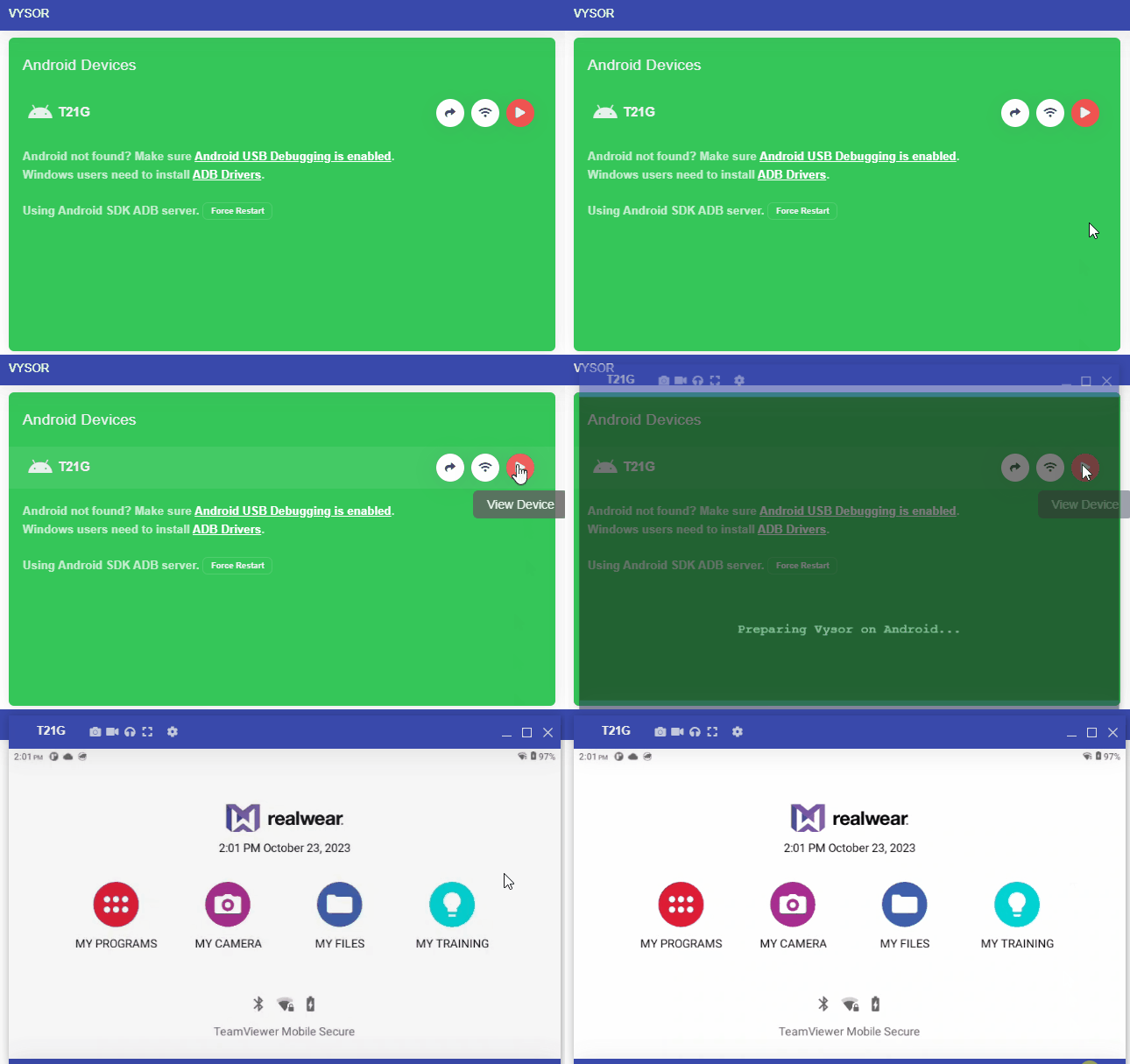
Vysor unterstützt Sie bei der Installation von Frontline Workplace und ermöglicht Ihnen, den Bildschirm des RealWear Navigator 500 von Ihrem Desktop aus anzuzeigen. Um Vysor auf Ihrem Desktop zu verwenden, führen Sie die folgenden Schritte aus:
1. Laden Sie Vysor herunter und installieren Sie es auf Ihrem Computer. Der Startbildschirm wird direkt nach der Installation angezeigt.
2. Verbinden Sie den Navigator 500 über ein USB-Typ-C-Kabel mit Ihrem Computer.
3. Wählen Sie den Button Gerät anzeigen, um den Bildschirm Ihres RealWear Navigator 500 anzuzeigen.
Hinweis: Wenn der RealWear Navigator-Bildschirm nicht angezeigt werden kann, aktivieren Sie das USB-Debugging des Geräts.
So aktivieren Sie das USB-Debugging
a. Gehen Sie zu Einstellungen → Über das Gerät → Build-Nummer.
b. Tippen Sie 7-mal auf Build-Nummer, um die Entwickleroptionen zu aktivieren.
c. Gehen Sie zu Einstellungen → System → Entwickleroptionen (Erweitert) und aktivieren Sie USB-Debugging.
Frontline Workplace installieren
1. Laden Sie die neueste Frontline Workplace Smart Glasses-Anwendung herunter.
2. Entpacken Sie das Paket. Hier finden Sie die für die Installation benötigte Frontline Workplace APK.
Hinweis: Möglicherweise müssen Sie 7-zip herunterladen und installieren, um das Frontline Workplace-Anwendungspaket zu entpacken, bevor Sie auf die APK-Datei für die Installation zugreifen können.
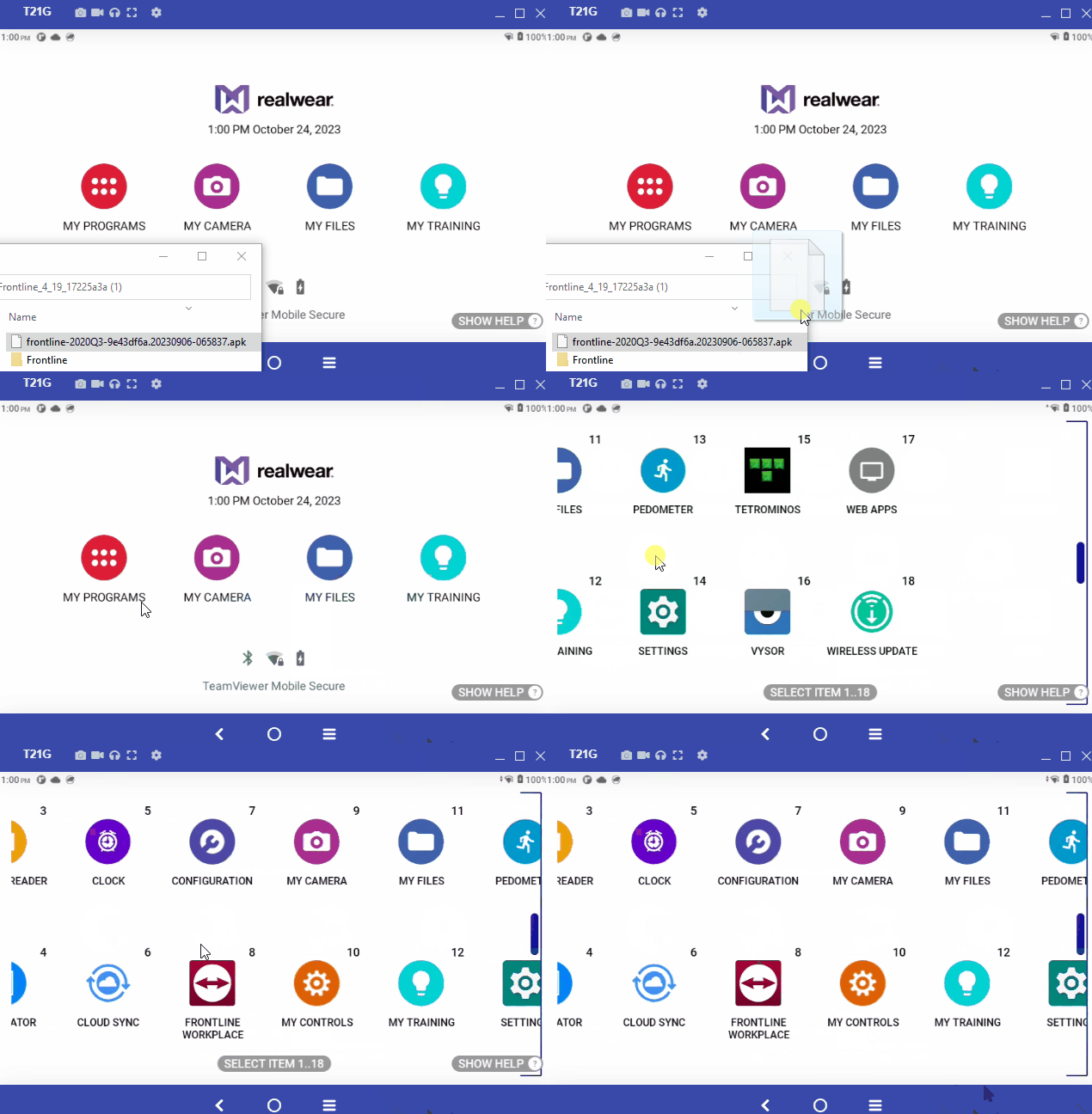
3. Ziehen Sie die frontline-smartglasses-<version>.apk Datei per Drag & Drop direkt in den Feldbereich Ihrer Vysor-Anwendung.
⇒ Nach einigen Installationsvorgängen wird die Frontline Workplace-Anwendung nun unter MEINE PROGRAMME angezeigt.
4. Aktivieren Sie die Option Von dieser Quelle zulassen und lassen Sie alle anderen Pop-Ups mit Berechtigungsanfragen zu, wenn Sie die Frontline Workplace-Anwendung öffnen. Daraufhin wird der Bildschirm Setup starten angezeigt.
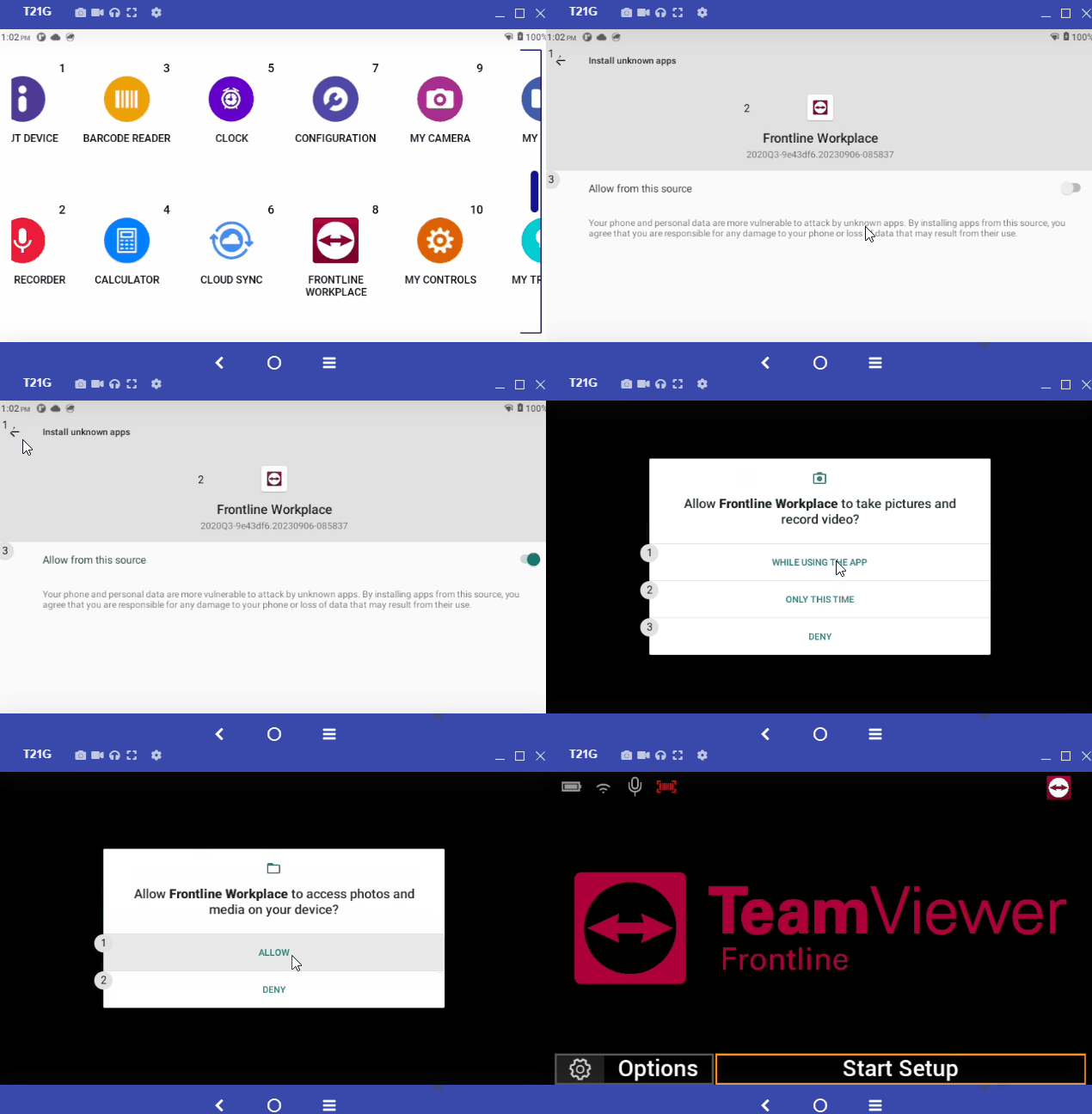
Hinweis: Um mit der Einrichtung fortzufahren, verbinden Sie sich mit dem WLAN und konfigurieren Sie Frontline Workplace für Ihren Server.
Erfahren Sie, wie Sie sich bei der Frontline Workplace-Anwendung anmelden, um auf die Tools und Funktionen für Smart Glasses zuzugreifen.