Base de Conocimientos
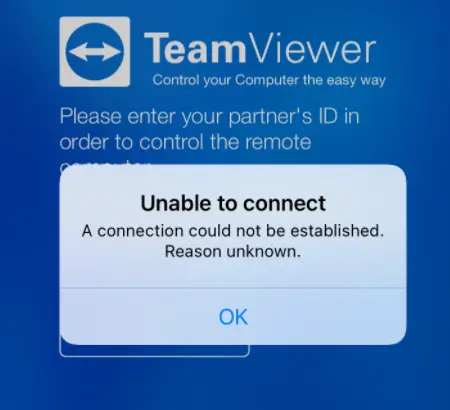
Mensaje de error: Razón desconocida.
Última modificación: 14 mar 2024
TeamViewerrecomienda a todos los usuarios que descarguen y empiecen a utilizar la última versión de TeamViewer en todas las plataformas de sistemas operativos compatibles.
Cuando veas una ventana emergente que te ofrece Actualizar ahora, comprueba la versión del software de TeamViewer (Classic) que estás utilizando y actualiza a la última versión de TeamViewer (Classic).
Este artículo se dirige a tod@s l@s usuari@s de TeamViewer (Classic) que no hayan actualizado el software de TeamViewer (Classic) a la última versión y vean el mensaje de error: "No se puede conectar, Razón desconocida".
Comprueba la versión de TeamViewer (Classic)
- Windows: TeamViewer (Classic) -> Ayuda -> Acerca de TeamViewer (Classic) -> Versión
- macOS: TeamViewer (Classic) -> Acerca de TeamViewer (Classic) -> Versión
- Linux: TeamViewer (Classic) -> Ayuda -> Acerca de TeamViewer (Classic) -> Versión
- Android: TeamViewer (Classic) -> Ajustes -> Versión
- iOS: TeamViewer (Classic) -> Ajustes -> Ajustes avanzados -> Información de la versión
Asimismo, comprueba la compatibilidad de los sistemas operativos y las versiones del software: Sistemas operativos compatibles.
Solución
Cuando veas el aviso en TeamViewer (Classic) de Razón Desconocida, y no se pueda establecer la conexión, por favor, te pedimos que pruebes a descargar y actualizar TeamViewer (Classic).
Windows, Linux y macOS
Cuando aparezca en TeamViewer (Classic) el error: No se puede conectar - Razón desconocida, actualiza TeamViewer (Classic) a la última versión disponible.
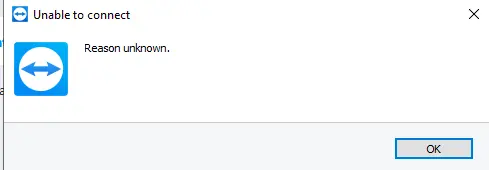
- En el Client de TeamViewer (Classic) haz clic en Ayuda -> Comprobar si existe una nueva versión para completar la actualización del software
- Descarga la última versión de TeamViewer
Dispositivos móviles - Android y iOS
Cuando la aplicación de control remoto TeamViewer muestra el siguiente error:
Android: Could not connect to partner
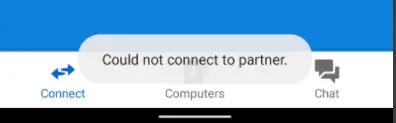
iOS: Unable to connect - A connection could not be established. Reason unknown