Con TeamViewer, puede conectarse y dar soporte de forma remota a dispositivos móviles desde otro dispositivo móvil o desde el escritorio.
Este artículo se aplica a todos los usuarios gratuitos o con licencia con MDS (compatibilidad con dispositivos móviles).
Cómo configurar el dispositivo móvil remoto
En el dispositivo móvil remoto (el dispositivo que recibe la conexión), debe descargar e instalar la aplicación TeamViewer QuickSupport .
- Para Android
- Para iOS
- Ve a la aplicación Play Store .
- En la barra de búsqueda, escriba TeamViewer QuickSupport.
- Descargue e instale la aplicación TeamViewer QuickSupport en su dispositivo móvil.
- Abra la aplicación TeamViewer QuickSupport.
- Acepte el EULA y el DPA haciendo clic en Aceptar y continuar.
Ha configurado con éxito su dispositivo Android remoto.
Alternativamente, también puede encontrar la aplicación TeamViewer QuickSupport en nuestro sitio web o descargar el APK de TeamViewer QuickSupport.
- Ve a la app App Store .
- En la barra de búsqueda, escriba TeamViewer QuickSupport.
- Descargue e instale la aplicación TeamViewer QuickSupport en su dispositivo móvil.
- Abra la aplicación TeamViewer QuickSupport.
- Acepte el EULA y el DPA haciendo clic en el botón de alternancia respectivo y Continuar.
Ha configurado con éxito su dispositivo iOS remoto.
También puede encontrar la aplicación TeamViewer QuickSupport a través de este enlace.
Cómo conectarse al dispositivo móvil remoto
Puede conectarse a su dispositivo móvil remoto desde un dispositivo móvil o su computadora de escritorio.
- Desde tu dispositivo móvil
- Desde tu escritorio o navegador
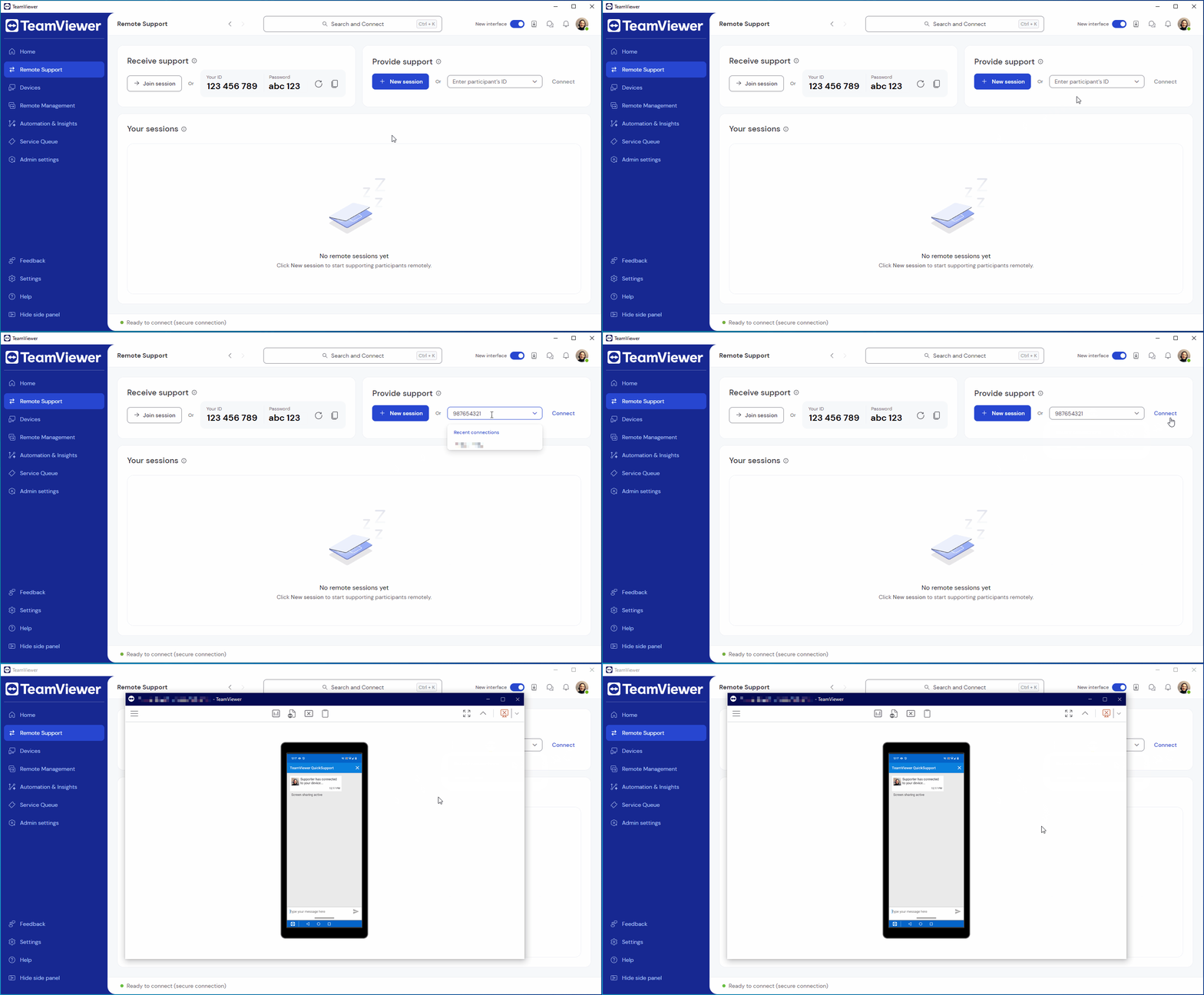
Para conectarse a un dispositivo móvil desde su escritorio, siga las instrucciones a continuación:
- Descarga e instala la aplicación TeamViewer Remote Control desde App Store o Google Play, dependiendo de tu dispositivo.
- Abre la aplicación TeamViewer Remote Control .
- Ve a la pestaña Ordenadores e inicia sesión en tu cuenta de TeamViewer.
- Vaya a la pestaña Conectar , ingrese el ID que se muestra en la aplicación QuickSupport del dispositivo remoto y toque Control remoto.
- El usuario final recibirá una notificación dentro de la aplicación QuickSupport de que alguien está intentando conectarse y pulsa Permitir acceso.
- Los usuarios finales recibirán una ventana emergente de confirmación final.
- En Android, el usuario final verá una ventana emergente que le preguntará si desea compartir su pantalla y debe hacer clic en Comenzar ahora (o similar).
- En iOS, el usuario final verá una ventana emergente que le preguntará si desea iniciar la transmisión de pantalla y debe hacer clic en Iniciar transmisión.
El asistente ahora puede comenzar a controlar el dispositivo remoto.
Para conectarse a un dispositivo móvil desde su escritorio, siga las instrucciones a continuación:
- Abre TeamViewer o inicia sesión en https://web.teamviewer.com/.
- Vaya a Soporte remoto.
- En la sección Proporcionar soporte , introduzca el ID que se muestra en la aplicación QuickSupport del dispositivo remoto y haga clic en Conectar.
- El usuario final recibirá una notificación dentro de la aplicación QuickSupport de que alguien está intentando conectarse y pulsa Permitir acceso.
- Los usuarios finales recibirán una ventana emergente de confirmación final.
- En Android, el usuario final verá una ventana emergente que le preguntará si desea compartir su pantalla y debe hacer clic en Comenzar ahora (o similar).
- En iOS, el usuario final verá una ventana emergente que le preguntará si desea iniciar la transmisión de pantalla y debe hacer clic en Iniciar transmisión.