Tia (TeamViewer Intelligent Agent) te permite mejorar tus sesiones de soporte remoto diagnosticando y resolviendo problemas de manera más eficiente. Proporciona orientación en tiempo real para solucionar problemas técnicos en el dispositivo remoto, lo que permite un soporte más rápido y preciso. Una ventaja importante es que permite analizar el rendimiento del dispositivo remoto y los datos del sistema, ofreciendo sugerencias personalizadas para resolver el problema.
Este artículo se aplica a l@s titulares de las licencias Business, Premium, Corporate y Tensor que ejecutan Windows en sus dispositivos.
Beneficios
Tia proporciona un análisis rápido basado en AI de la información del sistema recopilada desde el dispositivo remoto, lo que permite resolver problemas eficazmente sin necesidad de una gran experiencia técnica.
Principales ventajas
- Diagnóstico rápido de problemas comunes como bloqueos de software, rendimiento lento, problemas de conectividad y mal funcionamiento del hardware.
- Análisis simplificado de datos complejos del sistema mediante una interfaz de AI accesible.
- Experiencia conversacional similar a ChatGPT: Tia analiza tus preguntas en el contexto de los datos del dispositivo remoto y considera los resultados de las preguntas anteriores para ofrecer respuestas más precisas y relevantes.
- Mejora de los KPI del servicio de asistencia de IT, incluida la reducción del tiempo de resolución, las tasas más altas de resolución en el primer contacto y los costos de soporte más bajos.
Prerrequisitos
Antes de utilizar Tia, asegúrate de lo siguiente:
- Tanto los dispositivos del agente de soporte como los del usuario final ejecutan TeamViewer 15.65 o superior.
- La nueva interfaz de usuario de TeamViewer está activa en el dispositivo del agente de soporte.
Nota: Tia es compatible con conexiones entre Windows y Windows, y entre macOS y Windows, pero no entre Windows y macOS.
Cómo configurar Tia
Para configurar Tia, sigue las instrucciones que se indican a continuación:
- Inicia sesión en tu cuenta de TeamViewer en el full client de TeamViewer.
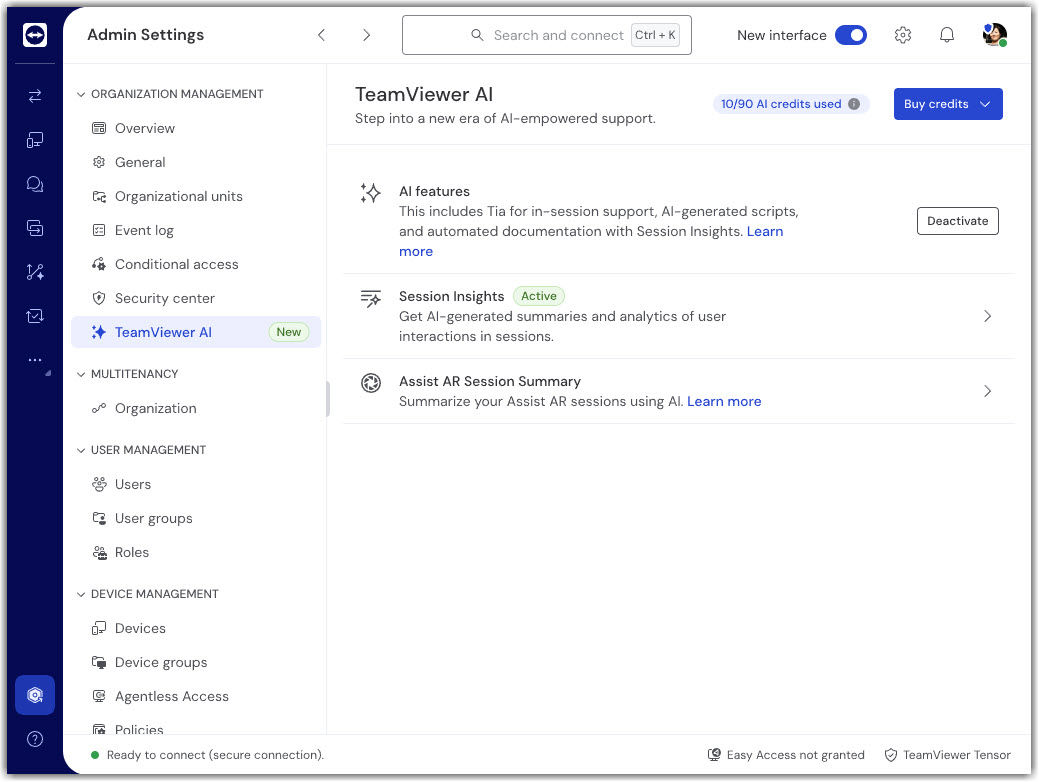
- Ve hasta los Ajustes de administrador (Admin settings).
- Ve a la sección Gestión de la organización (Organization management) y haz clic en AI de TeamViewer (TeamViewer AI).
- Las funcionalidades de AI están activadas por defecto. Para desactivarlas, haz clic en Desactivar (Deactivate).
Tia está disponible siempre que las funciones de AI estén habilitadas; no se requiere ninguna activación adicional de Tia.
Cómo usar Tia
Para utilizar Tia, sigue las instrucciones que se indican a continuación:
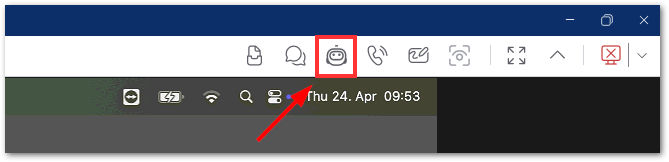
- Inicia una sesión remota con el dispositivo que deseas admitir.
- En la barra de herramientas de la sesión del colaborador, haz clic en el botón Tia .
- Describe el problema al que te enfrentas en el dispositivo remoto en lenguaje natural (por ejemplo, "El dispositivo funciona lento") y presiona Enter.
Sugerencia: Puedes solicitar información sobre el dispositivo real y recibir sugerencias de solución de problemas basadas en los datos del sistema en tiempo real, y también puedes hacer cualquier pregunta relacionada con IT. - Espera a que Tia analice el problema y sugiera soluciones o pasos para solucionarlo.
- Sigue los pasos sugeridos para resolver el problema.
- Si es necesario, haz preguntas de seguimiento para mayores detalles o asistencia adicional de Tia.
Sugerencia: Puedes tomar una captura de pantalla e incluirla en tu conversación haciendo clic en el icono de captura de pantalla, justo debajo del campo de texto.
Modelo de pago basado en créditos de AI y créditos de AI
Session Insights forma parte de los servicios de inteligencia artificial de TeamViewer, que incluyen Session Insights y Tia (TeamViewer Intelligent Agent). Estos servicios utilizan un modelo de pago basado en créditos de AI. Al utilizar los servicios de inteligencia artificial de TeamViewer durante una sesión remota, se consume un crédito de AI por sesión, independientemente del número de acciones de AI realizadas. Por ejemplo, generar un resumen de la sesión y enviar 12 mensajes a Tia en la misma sesión remota consume únicamente un crédito de AI.
Todos los clientes reciben una asignación mensual de créditos de AI:
Business: 25 créditos de AI
Premium: 50 créditos de AI
Corporate: 100 créditos de AI
Tensor: 150 créditos de AI
Los créditos de AI se asignan automáticamente el primer día de cada mes. El saldo restante de créditos de AI se muestra en la esquina superior derecha de la página de configuración de la administración de AI.
Los clientes pueden adquirir créditos de AI adicionales tanto en el Portal del Cliente como directamente en el producto, desde la página de Configuración de AI. Los créditos de AI adquiridos siguen las reglas del Complemento de Créditos de AI:
Complemento o Add-on de Créditos de AI
Nuestros créditos de AI están disponibles como complemento de la suscripción anual, con vigencia conjunta con tu licencia principal.
- Política de uso: Los créditos se reinician al renovar; los no utilizados caducan y no se acumulan para el siguiente periodo.
- Activación a mitad de período: Si realizas la primera compra a mitad de ciclo, recibirás la asignación anual completa de créditos a un precio prorrateado. Estos créditos son válidos hasta la fecha de renovación de tu licencia principal.
