
有効にすると、接続しているアカウント、または連絡先リストにあるアカウントのみが許可されます。
ナレッジベース
ポリシールール
最終変更: 2026/03/27
TeamViewer Remoteポリシー を使用すると、デバイスでTeamViewer設定を有効にして適用することで、 TeamViewer Remote エンドポイントをリモートで管理し、影響を与えることができます。ポリシーをデバイスに割り当てると、ポリシーに追加したすべての設定がデバイスに適用されます。
手記: ポリシーで定義されていないオプションは、ローカルで定義された設定の値を保持します。 このページで説明されているポリシーの一部は、Windows ベースのデバイスでのみ使用できる場合があります。
この記事 は、すべての TeamViewer Remoteライセンスを所有されるお客様に適用されます。
ポリシー設定を適用する方法
TeamViewer Remote 設定をポリシーに追加する場合は、まず設定を有効化または無効化する必要があります。これはデフォルトで設定に影響しますが、ローカルユーザーは後で設定を変更できます。ポリシー設定を強制すると 、エンドポイント上のユーザーが特定の設定を変更できなくなります。適用されると、この設定はローカルのTeamViewer Remoteオプションに表示されますが、グレー表示され、アクセスできなくなります。
ポリシー設定を適用するには、適用スイッチを目的の設定の右にスライドさせるだけです。
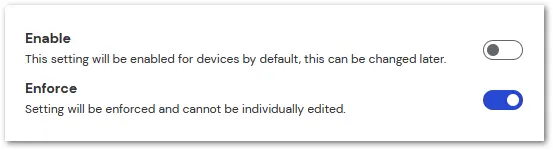
ポリシールール
サポーターが特定のリモートデバイスに接続する際、利用できるアクセスレベルを制御します。アクセスコントロール(着信接続)は、接続時にデバイスを制御したり、単に表示する機能だけでなく、ファイル転送、VPN、リモート印刷など、TeamViewer Remoteの各機能を使用するための権限も含みます。
- フルアクセス:接続サポーターは、デバイスに接続する際にTeamViewer Remoteの全機能を使用することができます。
- すべての確認:接続サポーターは、デバイスに接続する際にTeamViewer Remoteの全機能を使用できますが、機能を使用する前にリモートコンピューターのユーザーがアクセスを確認する必要があります。
- 表示:接続サポーターはリモートデバイスを表示することはできますが、デバイスに影響を与えたり、TeamViewer Remoteの機能を使用することはできません。
注意:サポーターが表示のみのアクセス権を持つデバイスに接続した場合、スクリーンに大きな青いカーソルが表示されます。このカーソルは、機械の前にいるユーザーからも認識することができ、目的の場所に誘導するために使用することができます。
- カスタム設定:各機能へのアクセス許可・拒否するためのカスタマイズ設定です。
ヒント: 特定の機能へのアクセスのみを無効にしたい場合は 、カスタム設定を使用します。
- 着信リモートコントロールセッションを拒否する:着信接続を許可しません。
注意:すべての着信接続を拒否するように設定すると、リモート端末には接続のプロンプトが表示されません。接続は自動的に拒否されます。
会議への参加または会議を主催する際のアクセスレベルを制御します。会議の主催や 参加だけでなく、リモート端末の制御、会議の録画、ファイル共有などの機能にもアクセスできます。
- フルアクセス:ユーザーは会議を主催または参加して、TeamViewer会議のすべての機能を利用できます。
- 表示:ユーザーは会議を主催および参加することができますが、TeamViewer 会議の全機能を使用することはできません。
- カスタム設定:TeamViewer 会議機能へのアクセス、会議の主催または参加に関する設定を個別にカスタマイズできます。
- 会議の拒否:ユーザーはTeamViewer会議を完全に使用できません。
アクセスコントロール(着信接続)と似ていますが、主な違いは、特定のデバイスへの接続ではなく、特定のデバイスからの接続に影響することです。アクセスコントロール(発信接続)は、接続中のリモートデバイスを制御したり、単に表示したりする機能だけでなく、ファイル転送、VPN、リモート印刷などのTeamViewer Remote機能を使用する能力にも言及します。
- フルアクセス:サポーターは、デバイスから接続を行う際に、TeamViewer Remoteのすべての機能を使用することができます。
- すべてを確認する:サポーターは、デバイスから接続を行う際にTeamViewer Remoteのすべての機能を使用できますが、リモートコンピューターのユーザーは、機能を使用する前にアクセスを確認する必要があります。
- 表示:サポーターは、デバイスからの接続時にのみリモートコンピューターを表示することができます。
- カスタム設定:発信接続の各機能へのアクセスを許可または拒否するためのカスタマイズ設定。
- 発信リモートコントロールセッションを拒否する:発信接続を許可しません。
この設定を有効にして割り当てると、1E クライアントがインストールされます。TeamViewerの専門知識と、1Eが提供する高度なリアルタイム検出および解決機能を組み合わせています。
デバイスで受信したすべてのリモートコントロールセッションを自動的に録画します。「サポーターによる確認を有効化」がオンの場合:
- セッション開始前に、サポート担当者が録画を承認する必要があります。
- サポート担当者が確認を拒否した場合、セッションは終了します。
録画データはデフォルトでユーザーのダウンロードフォルダーに保存されます。必要に応じて、管理者が保存場所をカスタマイズ設定できます。
対応環境:Windows および macOS
デバイス上で催されるすべての会議は自動的に記録されます。
最初の参加者が会議に参加すると、自動的に主催者のデバイスの画面共有が開始されます。
デバイスに接続されると、接続元のTeamViewer パネルは 10 秒後に最小化されます。
ヒント: リモート端末のユーザーは、画面横のタブをクリックして、TeamViewer パネルを表示することができます。
サポーターがリモートデバイスに接続すると、TeamViewer セキュリティ画像が表示され、リモートセッションが進行中であることを示します。これにより、リモートユーザーは画面を確認できなくなります。
注意: ブラックスクリーンを有効にすると、その端末の現地制御は自動的に無効になります。ただし、緊急時にはリモートデバイス上でCtrl-Alt-Delを押すことで、再び操作できるようになります。
デバイスに接続できるTeamViewerアカウント/IDのアクセスを設定します。
注意: この機能はWindows OS ユーザーのみ利用可能です。
TeamViewer Remote設定を変更するには、そのデバイスの管理者権限が必要です。
TeamViewer Remoteの利用可能な更新をデバイスが自動的に確認する頻度を設定します。次の頻度を使用できます:
- 毎日
- 毎月
- 毎週
- 設定しない
接続中の2台のクリップボードを同期します。一方の端末でコピーしたテキストをもう一方の端末でも利用できるようにします。
注意: この機能はWindows OS ユーザーのみ利用可能です。
赤いXをクリックしてアプリを閉じても、TeamViewer Remoteはシステムトレイに最小化されるだけで、開いたままになります。 TeamViewer Remoteは、システムトレイのアイコンを右クリックし、TeamViewer の終了を選択することでシャットダウンできます。
接続および会議用の電話会議データを定義します。以下のオプションが用意されています:
- 音声用の会議データはありません:ローカルマイクとスピーカーを使用して通信します。
- 音声にはTeamViewer の会議データを使用:TeamViewer が提供する電話会議データを使用します。
- 音声にカスタム会議データを使用:サードパーティーの電話番号を入力します。
リモートセッションの接続レポートとセッションインサイト(AI)を有効にします。この機能は、Windows および macOS ユーザーのみが利用できます。
注意: この機能はWindows OS ユーザーのみ利用可能です。
接続中のデバイス間でファイルをドラッグ&ドロップする機能を無効にします。他のファイル転送方法を使用する必要があります。注: この機能は、Windows OS ユーザーのみが利用できます
セッション中にサポート担当者が録画を停止または一時停止することを防ぎます。
これにより、コンプライアンスや監査の目的で、すべてのリモートコントロールセッションが完全に録画されることが保証されます。
注意:この機能はWindows OSデバイス専用です。
アプリのインターフェースやシステムトレイ上からTeamViewer Remoteを閉じることを防ぎます。 デバイスの継続的な利用が必要な場合に、TeamViewerを誤って閉じてしまうのを防ぐのに便利です。
ただし、TeamViewerのサービスはタスクマネージャーやエディターを通じて閉じることができます。 また、自動更新やリモート更新の際には、一時的にTeamViewerのサービスは閉じられ、再起動されます。
接続中にデバイスへの入力が無効になっている場合、TeamViewerのセキュリティ画面 が自動的に有効になります 。
統合ヘルスチェックを有効にします。これらのチェックにより、管理者は TeamViewer インターフェイス内からデバイスの健全性をプロアクティブに監視し、潜在的な問題を特定し、システムをリモートで管理できます。
リモートデバイスのログ記録を有効にし、TeamViewer Remoteがすべてのイベントとエラーをログファイルに 書き込むようにします。
リモートセッション中にエンドユーザーが対話する方法を定義します。
- 完全な対話– すべての機能が利用可能です。
- 最小限の対話 (プレゼンテーションモード)– 対話が制限されたプレゼンテーションモード。
- カスタム設定 – 特定のインタラクションタイプを許可または制限できます。以下の各オプションについて、ホストが権限を すぐに許可 するか、手動で許可 するように設定できます。
- 音声を許可
- ビデオを許可
- チャットを許可
- ファイル転送を許可
- ポインティングを許可
- 描画を許可
- 他のエンドユーザーを表示
デバイスから開始されるすべての発信リモートコントロールセッションを自動的に録画します。録画が自動的に開始された場合、途中で一時停止や停止を行うことはできません。
主なポイント:
- 録画データはローカルに保存されます。
- このポリシーは発信接続にのみ適用されます。
- Host モジュールのインストールには適用されません。
- セッション終了時、セッション録画ディレクトリが設定されていない場合は、ユーザーに保存先の選択が求められます。録画ディレクトリが設定されていない場合、録画を破棄することも可能です。
このようなプロンプトを避けるために、指定された セッション録画ディレクトリ を設定することをお勧めします。
TLS 1.3 の強制ポリシーは、すべての TeamViewer 接続が最新かつ最も安全な TLS (Transport Layer Security) プロトコルを使用することを保証します。
このルールがデバイスに適用されると、そのデバイスは TLS 1.3 を使用した接続のみ(受信・発信の両方)を許可します。
TeamViewer バージョン 15.75 以降を使用しているデバイスは、すでにデフォルトで TLS 1.3 を使用しています。
TLS 1.3 をサポートしていない 古い TeamViewer バージョンや 旧式のブラウザは、接続がブロックされます。
注: この機能は、Windows OS ユーザーのみが利用できます
Windowsのログイン画面でデバイスに接続する際、接続サポーターにフルアクセスを提供します。
拡張現実機能をクライアントから非表示にします。
クライアントでチャット機能を非表示にします。
新しいバージョンを確認するメニュー オプションを非表示にします。
ライセンスを延長またはアップグレードするためのメニュー オプションを非表示にします。
フィードバックメニュー オプションを非表示にします。
クライアントのはじめにセクションを非表示にします。
仕組みメニュー項目を非表示にします。
パートナーの招待ダイアログを非表示にします。
クライアントのミーティング機能を非表示にします。
選択したTeamViewer IDのオンラインステータスを非表示にします。
カスタマイズ&導入メニューオプションを非表示にします。
ログファイルを開くメニューオプションを非表示にします。
待機案件を開くメニュー オプションを非表示にします。
ユーザー管理を開くメニュー オプションを非表示にします。
録音したセッションを再生または変換しますメニューオプションを非表示にします。
クライアントのRemote Management機能を非表示にします。
トレイメニューの [無人アクセスの設定] オプションを非表示にします。
トレイメニューの「TeamViewerを表示」オプションを非表示にします。
アンケートの回答メニュー オプションを非表示にします。
TeamViewer Web サイトメニュー項目を非表示にします。
「友達に紹介」メニューオプションを非表示にします。
注意: この機能は、Windows OS ユーザーのみが利用できます。
ローカルネットワーク(LAN)からの接続を許可するかどうかを定義します。以下のオプションが利用可能です:
- 無効:着信LAN接続は許可されません。
- 許可:すべての着信LAN接続が許可されます。
- 限定的に許可:LAN接続のみが許可されます。
新しいバージョンを自動的にインストールするかどうかを設定します。以下のオプションがあります:
- すべての更新(新しいメジャーバージョンを含む):すべての更新がインストールされます。
- このメジャーバージョン内の更新:現在のバージョン(例:バージョン15)内のアップデートのみがインストールされます。
注意:この設定は、TeamViewer (Classic)デバイスにのみ影響します。TeamViewer Remoteは常に最新のメジャーバージョンに更新されます。
- このメジャーバージョン内のセキュリティ更新:セキュリティ更新プログラムのみがインストールされます。標準的な更新は含まれません。
- 自動更新なし:更新プログラムが自動的にインストールされることはありません。
TeamViewer Remoteがすべての着信接続に関するデータを収集し、ログファイル (Connections_incoming.txt)に記録できるようにします。
TeamViewer Remoteがすべての発信接続に関するデータを収集し、ログファイルに記録できるようにします。
注意:このオプションは、TeamViewer Managerを使用している場合は常に有効にす る必要があります。
デフォルトのカスタム会議招待状を設定します。以下のパラメータを使用できます:
- 会議への招待: 会議のタイトル/件名
- メッセージのプレースホルダー: ドロップダウンメニューには、会議に基づいて招待状のデータを自動入力する下書きオプションがあります。
注意: ドロップダウンからプレースホルダーをクリックすると、招待状送信時にその情報が追加されます。ただし、設定において表示されるのはプレースホルダのみです(@@URLMID@@など)。
- 招待メッセージ:上記のプレースホルダーを含め、招待状に関連情報を追加します。
注意: デフォルトの招待メッセージが作成されます; 特定の会議情報にはプレースホルダのみを使用し、このデフォルトの招待状にはすべての会議の一般的な情報を追加することをお勧めします。
管理者が管理デバイスで使用するインターフェイスを定義することが できます。
最初のデバイスに接続したまま新しいデバイスに接続すると、2つ目の接続は同じウィンドウで開始されますが、別のタブで表示されます。各セッションを別ウィンドウで表示するには、このオプションを無効にします。
使用データ収集の対象からデバイスを除外します。
注意: GDPR基準に準拠するため、TeamViewerは、分析のためにユーザーを特定できるデータまたは個人データを収集しません。
すべてのインスタント(非スケジュール)会議のデフォルトパスワードを設定します。
注意: スケジュールされた会議では、個別にスケジュールされた会議ごとにパスワードを設定することができます。これは、手動で開始する即席会議にのみ影響します。
自発的アクセス用のランダムパスワードの強さ(複雑さ)を決定します。以下のレベルが選択可能です:
- 6文字:パスワードは6文字の英数字で構成されます(特殊文字は使用できません)
- 8文字:パスワードは8文字の英数字で構成されます(特殊文字は使用できません)
- 10文字:パスワードは10文字の英数字(特殊文字を含む)で構成されます。
- 無効(ランダムパスワードなし):ランダムパスワードは生成されません。
対象デバイスからローカルデバイスへのオーディオを、接続内で送出できるようにします。
TeamViewer リモートで、ローカルユーザーがアカウント割り当てを削除できないようにします。多くのTeamViewer RemoteサービスがTeamViewerアカウントに関連付けられ ているため、リモート管理などの機能が誤って削除されるのを防ぐことができま す。
ユーザーが個人パスワード(リモートデバイスの設定またはデバイスリスト内で定義されたパスワード)を使用してリモートデバイスに接続できないようにします。
TeamViewer Remoteで、各端末のユーザーが接続用の 二要素認証を有効にできないように設定します。
会議の画質設定を定義できます。
リモートセッション中の品質設定を定義できます。
注意: この機能は、バージョン 13.1 以下でのみ使用できます。
デバイス上のすべてのアプリにクイック接続ボタンが表示され、TeamViewer接続を介してアプリの現在の状態を即座に共有できます。
TeamViewer Remoteが着信セッション用に新しい一時的なパスワードを生成する方法をドロッ プダウンリストから選択します。以下のオプションを使用できます:
- 新規に作成: TeamViewer Remoteは、セッションが完了するたびに新しいパスワードを生成します。
- 現在最新の状態を維持: 新しいパスワードは、TeamViewerの再起動時にのみ生成されます。
- 無効化:パスワードは一度だけ生成されます。セッション終了後、ランダムパスワードは無効になります。
- 確認を表示: TeamViewer Remoteは、各セッション後に新しいパスワードを生成する必要があるかどうかを確認します。
有効化すると、デバイスは自動的にインサイダービルドを受信し、公開前に新機能をテストできるようになります。
このポリシーは現在、Windows および macOS のオペレーティングシステムでのみ利用可能です。
TeamViewer 会議の録画に参加者の音声とビデオを含めることができます。参加者は、WebカメラのビデオとVoIPを録画に含めるかどうかを選択する必要があります。
注意: 無効にすると、会議主催者の画面とWebカメラのビデオ/VoIPのみが録画されます。
参加者の音声とビデオをTeamViewerリモートセッションの記録に 含める機能を有効にします。パートナーは、Web カメラ ビデオと VoIP を録画に含めるかどうかを決定する必要があります。
手記: 無効にすると、サポーターの画面とWebカメラ映像/VoIPのみが録画されます。
リモートコントロールセッションのデフォルトカスタム招待を設定します。以下のパラメータを使用できます:
- リモートコントロールへの招待:リモートコントロール招待のタイトル/件名。
- メッセージのプレースホルダー:ドロップダウンメニューには、要求されたセッションに基づいて招待状のデータを自動入力するプレースホルダのオプションがあります。
注意: ドロップダウンからプレースホルダーをクリックすると、招待状送信時にその情報が追加されます。ただし、設定では、プレースホルダー(@@URL:QS@@)のみが表示されます。
- 招待メッセージ:上記のプレースホルダーを含め、招待状に関連情報を追加します。
注意: これはデフォルトの招待メッセージを作成します。特定のセッション情報にはプレースホルダーのみを使用し、このデフォルトの招待メッセージにはすべての会議に関する一般的な情報を追加することをお勧めします。
会議中に会議主催者のデスクトップの壁紙を削除します。送信するデータが少なくなるため、接続速度が最適化され、低速接続時の会議の質の向上に役立ちます。
TeamViewer Remote接続中にリモートデバイスのデスクトップ の壁紙を削除します。送信する必要があるデータが少なくなるため、接続速度が最適化されるため、低接続での品質の向上に役立ちます。
有人リモートセッション中に画面の周囲にオレンジ色のフレームを表示し、画面が表示されているときにユーザーに知らせます。
ローカルデバイスのキーの組み合わせは、TeamViewer Remoteを介してリモートデバイスに送信されます。キーの組み合わせは、ローカルデバイスには影響しません。
すべての発信 TeamViewer Meeting およびリモートコントロールセッションの録画を保存するための固定ディレクトリを定義します。
Windows と macOS で別々のディレクトリパスを設定できます。
このポリシーにより、以下が確保されます:
- 集中型ストレージ
- 一貫したファイル管理
- 保持およびコンプライアンス要件との整合性
TeamViewer 会議の参加者全員に、プレゼンターのコンピューター音と音声を送信します。
リモート接続中は2つのカーソルが表示され、ローカルユーザーと接続中のサポーターの操作が表示さ れます。
デバイスから開始されるすべての発信リモートコントロールセッションを自動的に録画します。
主なポイント:
- 録画データはローカルに保存されます。
- このポリシーは Host モジュールのインストールには適用されません。
- セッション終了時、セッション録画ディレクトリが設定されていない場合は、ユーザーに保存先の選択が求められます。録画ディレクトリが設定されていない場合、録画を破棄することも可能です。
このようなプロンプトを表示させない場合は、セッション録画ディレクトリ を設定することをお勧めします。
注意: この機能はWindows OS ユーザーのみ利用可能です。
TeamViewer がオペレーティングシステムで開くように指示します。ユーザーがデバイスにログインする前に、デバイスへのアクセスを許可します。
TeamViewerで管理されているデバイスの名前を物理デバイス名と同期します。
接続に使用されたパスワードは、すぐに再接続できるようにデフォルト設定で保存されます。TeamViewer Remoteのシャットダウン後は、パスワードは保存されなくなります。
定義された時間内に何もやり取りがない場合に、発信リモートコントロールセッションが自動的に終了する時間を選択します。オフから8時間まで、1時間単位で設定することができます。
クライアントが実行するTeamViewerバージョンを定義します。
TeamViewer Remoteは、デフォルトで高速UDP接続の設定を試みます。
ヒント: 接続が定期的に中断される場合にのみ、この機能を無効にすることをお勧めします。
TeamViewer Wake-on-LANの設定を行うことで、コンピューターの電源がオフになっていても接続を行えるようにします。
注意: この機能はWindows OS ユーザーのみ利用可能です。
TeamViewer Remote の接続オプションを追加し、表示されるランダムパスワードの代わりにローカルのWindows 認証情報を入力して接続できるようにします。次のレベルが提供されます:
- 許可しない:デフォルト設定-ランダムパスワードまたは簡易アクセスを使用した認証のみ実行可能です。
- 管理者のみ許可:Windows 管理者の認証情報を使用して接続できますが、一般ユーザーはランダムパスワードまたは簡易アクセスを使用する必要があります。
- すべてのユーザーに許可:すべてのユーザーの認証情報を使用して接続することができます。
注意: すべてのWindows ログインが強力なパスワードで保護されていることを確認してください。