As políticas do TeamViewer permitem que sua empresa gerencie e configure endpoints do TeamViewer remotamente, habilitando e impondo as configurações do TeamViewer no dispositivo. Após atribuir a política aos seus dispositivos, todas as configurações adicionadas a ela serão aplicadas a eles.
Observação: As opções não definidas na política mantêm o valor das configurações definidas localmente. Algumas das políticas mencionadas nesta página podem estar disponíveis apenas para dispositivos Windows.
Este artigo se aplica a todos os clientes com licenças do TeamViewer Remote.
Como impor uma configurações de política
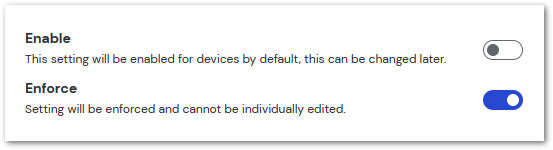
Ao adicionar configurações do TeamViewer a uma política, você deve primeiro habilitar ou desabilitar a atribuição. Isso afeta a configuração por padrão, mas o usuário local pode alterá-la posteriormente. Ao Impor uma configuração de política, você impede que um usuário no endpoint altere a configuração específica. Quando imposta, a configuração ficará visível nas opções locais do TeamViewer, mas ficará esmaecida e inacessível.
Para impor uma configuração de política, basta deslizar o botão de alternância para a direita da configuração desejada.
Regras de política
Quando uma conexão é feita com um novo dispositivo enquanto ainda está conectado ao primeiro, a segunda conexão é aberta na mesma janela, mas em uma guia diferente. Para que cada sessão apareça em uma janela separada, desative essa opção.
Quando ativado, apenas contas com as quais você se conectou ou que estão em sua lista de contatos são permitidas.
Observação: Esse recurso está disponível apenas para usuários do sistema operacional Windows.
Quando ativado, qualquer alteração nas configurações do TeamViewer Remote requer privilégios de nível de administrador no dispositivo local.
Habilita as verificações de integridade integradas. Essas verificações permitem que os administradores monitorem proativamente a integridade do dispositivo, identifiquem possíveis problemas e gerenciem sistemas remotamente, tudo a partir da interface do TeamViewer.
Defina qual versão do TeamViewer seus clientes devem estar executando.
Observação: Esse recurso está disponível apenas para as versões 13.1 e inferiores.
Um botão QuickConnect aparece em todos os aplicativos no dispositivo, permitindo o compartilhamento instantâneo do estado atual do aplicativo por meio de uma conexão TeamViewer.
Defina dados de chamada em conferência para conexões e reuniões. As seguintes opções estão disponíveis:
- Sem dados de conferência para áudio: Use microfone e alto-falantes locais para se comunicar
- Use os dados de conferência do TeamViewer para áudio: Use os dados da chamada de conferência fornecidos pelo TeamViewer
- Usar dados de conferência personalizados para áudio: Insira seus próprios números de telefone de chamadas em conferência de terceiros
Permite que o áudio do dispositivo de destino seja transmitido para o dispositivo local dentro da conexão.
Observação: Este recurso está disponível apenas para usuários do sistema operacional Windows.
Define se conexões da rede local (LAN) são permitidas. As seguintes opções estão disponíveis:
-
Recusar: Conexões LAN de entrada não são permitidas
-
Aceitar: Todas as conexões LAN de entrada são permitidas
-
Aceitar exclusivamente: Somente conexões LAN são permitidas
Semelhante ao Controle de Acesso (conexões de entrada), a principal diferença é que isso afeta as conexões feitas a partir do dispositivo específico em vez de para ele. Controle de Acesso (conexões de saída) não se refere apenas à capacidade de controlar ou simplesmente visualizar um dispositivo remoto em uma conexão, mas também à capacidade de usar os recursos do TeamViewer Remote, como Transferência de Arquivos, VPN ou impressão remota.
- Acesso total: O suporte pode usar todos os recursos do TeamViewer Remote ao fazer conexões a partir do dispositivo
- Confirmar tudo: O suporte pode usar todos os recursos do TeamViewer Remote ao fazer conexões a partir do dispositivo, mas o usuário do computador remoto deve confirmar o acesso antes que o recurso possa ser usado
- Exibir e mostrar: O suporte só pode exibir um computador remoto ao fazer conexões do dispositivo
- Configurações personalizadas: Personalização de permitir ou negar acesso a cada recurso para conexões de saída
- Negar sessões de controle remoto de saida: Nenhuma conexão de saída é permitida
Controla o nível de acesso que um suporte tem quando conectado ao dispositivo remoto específico. O controle de acesso (conexões de entrada) não se refere apenas à capacidade de controlar ou simplesmente visualizar o dispositivo quando conectado, mas também à capacidade de usar os recursos do TeamViewer Remote, como transferência de arquivos, VPN ou impressão remota.
- Acesso total: o suporte de conexão tem recursos completos no TeamViewer Remote ao se conectar ao dispositivo.
- Confirmar todos: O suporte de conexão tem todos os recursos do TeamViewer Remote ao se conectar ao dispositivo, mas o usuário do computador remoto deve confirmar o acesso antes que o recurso possa ser usado.
- Ver e apresentar: O suporte conectado pode visualizar o dispositivo remoto, mas não pode afetar o dispositivo ou usar nenhum recurso do TeamViewer Remote.
Observação: Se o técnico de suporte estiver conectado a um dispositivo com acesso somente a visualização, um grande cursor azul aparecerá na tela quando ele clicar em uma área. Este cursor é visível para o usuário na frente da máquina e pode ser usado para direcioná-lo para um local desejado.
- Configurações personalizadas: Personalização de permitir ou negar acesso a cada recurso.
Dica: Se você deseja desativar o acesso apenas a recursos específicos, use uma configuração personalizada.
- Negar sessões de controle remoto de entrada: Nenhuma conexão de entrada é permitida
Observação: Quando definido para negar todas as conexões de entrada, nenhum prompt para uma conexão é mostrado na máquina remota. As conexões são recusadas automaticamente.
Controla o nível de acesso ao participar ou hospedar uma reunião. Ele permite que os usuários hospedem ou participem de reuniões e acessem recursos como controle de máquinas remotas, gravação de reuniões e compartilhamento de arquivos.
- Acesso total: O usuário pode hospedar e participar de reuniões e utilizar todos os recursos do TeamViewer Meeting.
- Ver e apresentar: O usuário pode hospedar e participar de reuniões, mas não pode usar nenhum recurso do TeamViewer Meeting.
- Configurações personalizadas: Separadamente, personalize as habilidades para acessar os recursos de reunião do TeamViewer e hospedar ou ingressar em reuniões.
- Negando reuniões: O usuário não pode usar o TeamViewer Meeting.
Observação: Esse recurso está disponível apenas para usuários do sistema operacional Windows.
Fornece acesso total aos apoiadores conectados ao se conectar a um dispositivo atualmente na tela de login do Windows.
Designa o convite de sessão de controle remoto personalizado padrão. Os seguintes parâmetros estão disponíveis:
- Convite do controle remoto: Título/Assunto do convite do controle remoto.
- Espaço reservado para mensagem: O menu suspenso fornece opções de espaço reservado que preenchem automaticamente os dados no convite com base na sessão solicitada
Observação: Clicar em um espaço reservado na lista suspensa adiciona as informações ao convite quando ele é enviado. Na configuração, no entanto, você verá apenas o próprio espaço reservado (ou seja, @@URL:QS@@)
- Mensagem de convite: Adicione qualquer informação relevante ao convite, incluindo os espaços reservados acima
Observação: Isso cria uma mensagem de convite padrão; recomendamos usar espaços reservados apenas para informações específicas da sessão e adicionar informações gerais para todas as reuniões neste convite padrão.
Designa o convite de reunião personalizado padrão. Os seguintes parâmetros estão disponíveis:
- Convite para reunião: Título/Assunto do convite para a reunião
- Espaço reservado para mensagem: O menu suspenso fornece opções de espaço reservado que preenchem automaticamente os dados no convite com base na reunião
Observação: Clicar em um espaço reservado na lista suspensa adiciona as informações ao convite quando ele é enviado. Na configuração, no entanto, você verá apenas o próprio espaço reservado (ou seja, @@URLMID@@)
- Mensagem de convite: adicione qualquer informação relevante ao convite, incluindo os espaços reservados acima
Observação: Isso cria uma mensagem de convite padrão; Recomendamos usar apenas espaços reservados para informações específicas da reunião e adicionar informações gerais para todas as reuniões neste convite padrão.
Observação: Esse recurso está disponível apenas para dispositivos com sistema operacional Windows.
Impede o fechamento do TeamViewer Remote a partir da interface do aplicativo ou da bandeja do sistema. Útil para minimizar o fechamento não intencional do TeamViewer nos casos em que a disponibilidade contínua do dispositivo é necessária.
O serviço TeamViewer ainda pode ser fechado por meio do Gerenciador de Tarefas e do Editor. As atualizações automáticas e remotas também fecharão e reiniciarão temporariamente os serviços do TeamViewer.
Observação: Esse recurso está disponível apenas para usuários do sistema operacional Windows.
Desativa a capacidade de arrastar e soltar arquivos entre dispositivos em uma conexão. Outros métodos de transferência de arquivos devem ser usados.
Exclui dispositivos da coleta de dados de uso.
Observação: Em conformidade com os padrões GDPR, o TeamViewer não coleta nenhum dado privado ou identificável do usuário para nossas análises.
Impede que o apoiador pare ou pause uma gravação ativa durante a sessão.
Isso garante que cada sessão de controle remoto seja capturada integralmente para fins de conformidade e auditoria.
Define um diretório fixo para salvar todas as gravações de reuniões e sessões de controle remoto no TeamViewer.
Caminhos de diretório separados podem ser configurados para Windows e para macOS.
Essa política garante:
- Armazenamento centralizado
- Gerenciamento consistente de arquivos
- Alinhamento com os requisitos de retenção e conformidade
Selecione um período após o qual uma sessão de controle remoto de saída é encerrada automaticamente se não houver interação no período definido. Pode ser definido em incrementos de uma hora, de desligado a 8 horas de inatividade.
As combinações de teclas no dispositivo local são enviadas via TeamViewer Remote para o dispositivo remoto; eles não afetam o dispositivo local.
Impede que os usuários se conectem a seus dispositivos remotos por meio de senhas pessoais (senha definida nas configurações do dispositivo remoto ou na lista de dispositivos).
Saiba mais aqui.
Observação: Esse recurso está disponível apenas para usuários do sistema operacional Windows.
Quando o X vermelho é clicado para fechar o aplicativo, o TeamViewer Remote só minimiza para a bandeja do sistema e permanece aberto. O TeamViewer Remote pode ser desligado clicando com o botão direito do mouse no ícone na bandeja do sistema e selecionando Sair do TeamViewer.
Determine o quão forte (complexa) deve ser a senha aleatória para acesso espontâneo.
Os seguintes níveis são possíveis:
- Seguro (6 caracteres): A senha consiste em 6 caracteres alfanuméricos (sem caracteres especiais)
- Seguro (8 caracteres): A senha consiste em 8 caracteres alfanuméricos (sem caracteres especiais)
- Muito seguro (10 caracteres): A senha consiste em 10 caracteres alfanuméricos (incluindo caracteres especiais)
- Desabilitado (sem senha aleatória): Nenhuma senha aleatória é gerada
Todas as reuniões hospedadas no dispositivo são gravadas automaticamente.
Permite incluir o áudio e o vídeo do usuário final nas gravações do TeamViewer Meeting. Os usuários finais podem decidir se desejam que o vídeo da webcam e o VoIP sejam incluídos na gravação.
Observação: Se desativado, apenas a tela e o vídeo da webcam/VoIP do anfitrião da reunião serão gravados.
Permite incluir áudio e vídeo dos participantes na gravação da sessão remota do TeamViewer. Os parceiros devem decidir se desejam que o vídeo da webcam e o VoIP sejam incluídos na gravação.
Observação: Se desativado, apenas a tela e o vídeo da webcam/VoIP do torcedor serão gravados.
Habilita o registro para o dispositivo remoto, garantindo que o TeamViewer Remote grave todos os eventos e erros nos arquivos de log.
Ativa automaticamente a tela de segurança do TeamViewer quando a entrada no dispositivo é desativada durante uma conexão.
Impede que o usuário local remova a Atribuição de Conta no TeamViewer Remote. Como muitos serviços do TeamViewer Remote estão vinculados a uma conta do TeamViewer, isso pode evitar a remoção acidental de recursos como o Gerenciamento Remoto.
Impede que os usuários na máquina habilitem o TFA para conexões no TeamViewer Remote.
Saiba mais sobre a autenticação de dois fatores para conexões
Grava automaticamente todas as sessões de controle remoto iniciadas pelo dispositivo. As gravações não podem ser pausadas ou paradas uma vez iniciadas automaticamente.
Detalhes principais:
-
As gravações são salvas localmente.
-
Essa política se aplica apenas a conexões que saem.
-
Não se aplica à instalação de módulos do Host.
-
Ao final da sessão, os usuários são solicitados a selecionar um local de salvamento , a menos que um diretório de gravação da sessão tenha sido configurado. Gravações também podem ser descartadas se um diretório de gravação de sessão não tiver sido configurado.
Recomendamos estabelecer um projeto designado como diretório de gravação das sessões para evitar esses avisos.
A regra de política Impor TLS 1.3 garante que todas as conexões do TeamViewer usem o protocolo Transport Layer Security mais recente e seguro.
Quando essa regra for aplicada a um dispositivo, ele aceitará apenas conexões de entrada e saída que utilizem o protocolo TLS 1.3.
Dispositivos que utilizam o TeamViewer versão 15.75 ou posterior já usam TLS 1.3 por padrão.
Versões antigas do TeamViewer ou navegadores desatualizados que não suportam TLS 1.3 serão bloqueados.
Mostra um quadro laranja ao redor da tela durante sessões remotas assistidas, permitindo que os usuários saibam quando a tela está sendo visualizada.
O compartilhamento de tela do dispositivo do anfitrião começa automaticamente quando o primeiro participante entra na reunião.
Começa automaticamente a gravar todas as sessões de controle remoto iniciadas pelo dispositivo.
Detalhes principais:
-
As gravações são salvas localmente.
-
Esta política não se aplica às instalações de módulos Host.
-
Ao final da sessão, os usuários são solicitados a selecionar um local de salvamento , a menos que um diretório de gravação da sessão tenha sido configurado. Gravações também podem ser descartadas se um diretório de gravação de sessão não tiver sido configurado.
Recomendamos estabelecer um projeto designado como diretório de gravação das sessões para evitar esses avisos.
Observação: Esse recurso está disponível apenas para usuários do sistema operacional Windows.
Instrui o TeamViewer a abrir com o sistema operacional. Permite o acesso ao dispositivo antes que um usuário faça login localmente.
Determina se novas versões serão instaladas automaticamente. As seguintes opções estão disponíveis:
- Todas as atualizações (inclui novas versões principais): Todas as atualizações serão instaladas
- Atualizações nesta versão principal: Somente as atualizações dentro da versão do TeamViewer (ou seja, versão 15) serão instaladas
Observação: Essa configuração afeta apenas os dispositivos TeamViewer (Classic). O TeamViewer Remote está sempre na versão principal mais recente.
- Atualizações de segurança nesta versão principal: Somente atualizações de segurança serão instaladas. As atualizações padrão são ignoradas
- Sem atualizações automáticas: As atualizações nunca serão instaladas automaticamente
Define como o usuário final pode interagir durante uma sessão remota.
- Interação total – Todas as funções estão disponíveis.
- Interação mínima – Modo de apresentação com interação limitada.
- Configurações personalizadas – Tipos de interação específicos podem ser permitidos ou restritos. Para cada uma das opções abaixo, as permissões podem ser definidas para permitir imediatamente ou permitir manualmente pelo host:
- Áudio
- Vídeo
- Bater papo
- Transferência de arquivos
- Apontando e desenhando
- Veja outros usuários finais
Dá aos administradores a capacidade de definir qual interface é usada em dispositivos gerenciados.
Configura o acesso para o qual as contas/IDs do TeamViewer podem se conectar ao dispositivo.
Observação: Esse recurso está disponível apenas para usuários do sistema operacional Windows.
Fornece opções de conexão adicionais no TeamViewer Remote, permitindo que as conexões sejam feitas inserindo as credenciais locais do Windows em vez da senha aleatória exibida. Os seguintes níveis são fornecidos:
- Não permitido: Configuração padrão. A autenticação só pode ocorrer usando uma senha aleatória ou Acesso Fácil.
- Permitido apenas para administradores: As credenciais dos administradores do Windows podem ser usadas para se conectar, mas os usuários padrão ainda devem usar uma senha aleatória ou o Acesso Fácil.
- Permitido para todos os usuários: As credenciais de todos os usuários podem ser usadas para se conectar.
Observação: Certifique-se de que todos os logins do Windows estejam protegidos usando senhas fortes.
Quando uma conexão é feita com o dispositivo, o painel local do TeamViewer será minimizado após 10 segundos.
Dica: O usuário na máquina remota pode abrir o painel local do TeamViewer clicando na guia na lateral da tela.
Habilitar e atribuir essa configuração instala o client 1E. Ele combina a experiência do TeamViewer com os recursos avançados de detecção e resolução em tempo real fornecidos pelo 1E.
Grava automaticamente todas as sessões de controle remoto que chegam no dispositivo.
Se a confirmação do apoiador for ativada:
-
O apoiador deve aprovar a gravação antes do início da sessão.
-
Se o apoiador negar a confirmação, a sessão é encerrada.
Por padrão, as gravações são salvas na pasta de Downloads do usuário. Administradores podem definir um local de armazenamento personalizado, se necessário.
Disponibilidade: Windows e macOS
Dois cursores aparecem durante uma conexão remota, mostrando o usuário local, bem como as ações do suporte conectado.
Oculta o status online para o ID do TeamViewer selecionado.
Oculta o recurso de bchat no client.
Oculta o recurso de Gerenciamento Remoto no client.
Oculta o recurso Reunião no client.
Oculta a seção Introdução no client.
Oculta o recurso de Realidade Aumentada do client.
Oculta a caixa de diálogo Convidar parceiro.
Oculta a opção Configurar acesso não supervisionado no menu da bandeja.
Oculta a opção Mostrar TeamViewer no menu da bandeja.
Oculta a opção de menu Abrir arquivos de log.
Oculta a opção de menu Abrir Desenvolver e implementar.
Oculta a opção de menu Abrir fila de serviço.
Oculta a opção de menu Abrir Gerenciamento de Usuários.
Oculta o item de menu Como funciona.
Oculta a opção de menu de compartilhamento Conte a um amigo.
Oculta a opção de menu Feedback.
Oculta a opção de menu para estender ou atualizar a licença.
Oculta a opção de menu Reproduzir ou Converter Sessão Gravada.
Oculta a opção de menu Responder à nossa pesquisa.
Oculta a opção de menu para verificar se há novas versões.
Oculta o item de menu Site do TeamViewer.
Define a frequência com que o dispositivo verificará automaticamente se há uma atualização disponível para o TeamViewer Remote. Os seguintes intervalos estão disponíveis:
- Diário
- Mensal
- Semanalmente
- Nunca
Permite definir as configurações de qualidade durante as sessões remotas.
Permite definir as configurações de qualidade das reuniões.
Quando ativada, essa função permite que os dispositivos recebam automaticamente as versões internas para teste, possibilitando testar novos recursos antes do lançamento público.
Esta política está atualmente disponível apenas para os sistemas operacionais Windows e macOS.
Permite que o TeamViewer Remote colete e registre dados sobre todas as conexões de saída para um arquivo de log.
Observação: Esta opção deve ser ativada sempre que você estiver usando o TeamViewer Manager.
Permite que o TeamViewer Remote colete e registre dados sobre todas as conexões de entrada em um arquivo de log (Connections_incoming.txt).
Habilita o relatório de conexão e o Session Insights (AI) para sessões remotas. Esse recurso está disponível apenas para usuários do Windows e macOS.
Remove o papel de parede da área de trabalho do organizador da reunião durante as reuniões. Isso pode ajudar a melhorar a qualidade da reunião em conexões mais baixas, pois otimiza a velocidade da conexão, pois menos dados devem ser transmitidos.
Remove o papel de parede na área de trabalho do dispositivo remoto durante as conexões do TeamViewer Remote. Isso pode ajudar a melhorar a qualidade em conexões mais baixas, pois otimiza a velocidade da conexão, pois menos dados devem ser transmitidos.
Transmita sons e áudio do computador do apresentador para todos os participantes das reuniões do TeamViewer.
As senhas usadas para se conectar são armazenadas de acordo com as configurações padrão para permitir a reconexão imediata. Após o desligamento do TeamViewer Remote, as senhas não são mais salvas.
Selecione como o TeamViewer Remote gera uma nova senha temporária para sessões recebidas na lista suspensa. As seguintes opções estão disponíveis:
- Gerar novo: O TeamViewer Remote gera uma nova senha após cada sessão concluída
- Manter atualizado: Uma nova senha é gerada somente quando o TeamViewer é reiniciado
- Desativar: Uma senha é gerada apenas uma vez. Após a sessão, a senha aleatória é desativada
- Mostrar confirmação: O TeamViewer Remote pergunta após cada sessão se uma nova senha deve ser gerada
Designa uma senha padrão para todas as reuniões instantâneas (não agendadas).
Observação: As reuniões agendadas permitem uma senha para cada reunião agendada individualmente. Isso afeta apenas reuniões improvisadas iniciadas manualmente.
Sincroniza as pranchetas dos dois dispositivos na conexão, disponibilizando qualquer texto copiado em uma máquina para a outra.
Sincronize os nomes dos dispositivos gerenciados no TeamViewer com seus nomes de dispositivos físicos.
Quando um suporte se conecta ao dispositivo remoto, uma imagem de segurança do TeamViewer aparecerá localmente, indicando que uma sessão remota está em andamento. Isso impede que os usuários locais vejam a tela.
Observação: Ativar a tela preta desativa automaticamente os controles locais no dispositivo. No entanto, os usuários podem recuperar o controle em emergências pressionando Ctrl-Alt-Del no dispositivo local.
O TeamViewer Remote tentará configurar uma conexão UDP rápida por padrão.
Dica: Recomendamos desabilitar esse recurso apenas se sua conexão for interrompida regularmente.
Defina as configurações do TeamViewer Wake-on-LAN, permitindo que os usuários se conectem ao computador mesmo se ele estiver desligado.