TeamViewerのブラウザベースの画面共有機能により、インストールなしでサポートセッションを即座に開始できます。リンクを送って数秒で接続し、相手の画面で何が起きているのか正確に確認してください。後でさらにコントロールが必要な場合は、セッションから直接TeamViewer QuickSupportをダウンロードするよう案内できます。
この記事は、すべての TeamViewer Business、 Premium、および Corporateライセンス保有者に適用されます。
TeamViewer Tensor 管理者の方々には、当社の新しいブラウザベースの画面共有機能が、専用の TeamViewer サブドメイン(http://screensharing.teamviewer.com)を使用することをお知らせいたします。
この機能はまだ TeamViewer Tensor ではご利用いただけませんが、他のライセンスタイプではすでに有効化されています。
組織内で受信接続方法を厳密に管理する必要がある場合は、ファイアウォールレベルで http://screensharing.teamviewer.com をブロックすることで、ブラウザベースの画面共有リクエストがネットワークに到達するのを防ぐことができます。
この接続方式を許可するかブロックするかを事前に判断できるよう、セキュリティポリシーをご確認いただくことをお勧めします。
画面共有セッションの開始方法
ブラウザベースの画面共有セッションを作成・共有するには、以下の手順に従ってください:
1.https://web.teamviewer.com/ にアクセスして TeamViewer アカウントにサインインし、リモートサポートに進んでください。
2.セッションタブをクリックします。
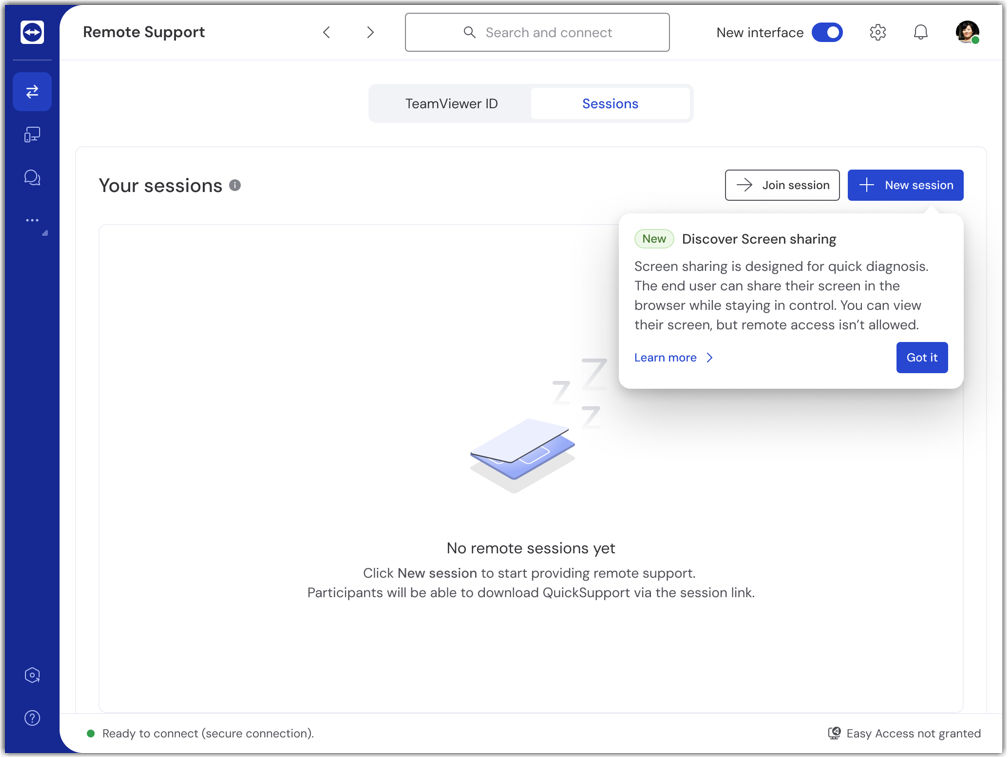
3. 新しいセッションをクリックします。
4.画面共有タブをクリックします。
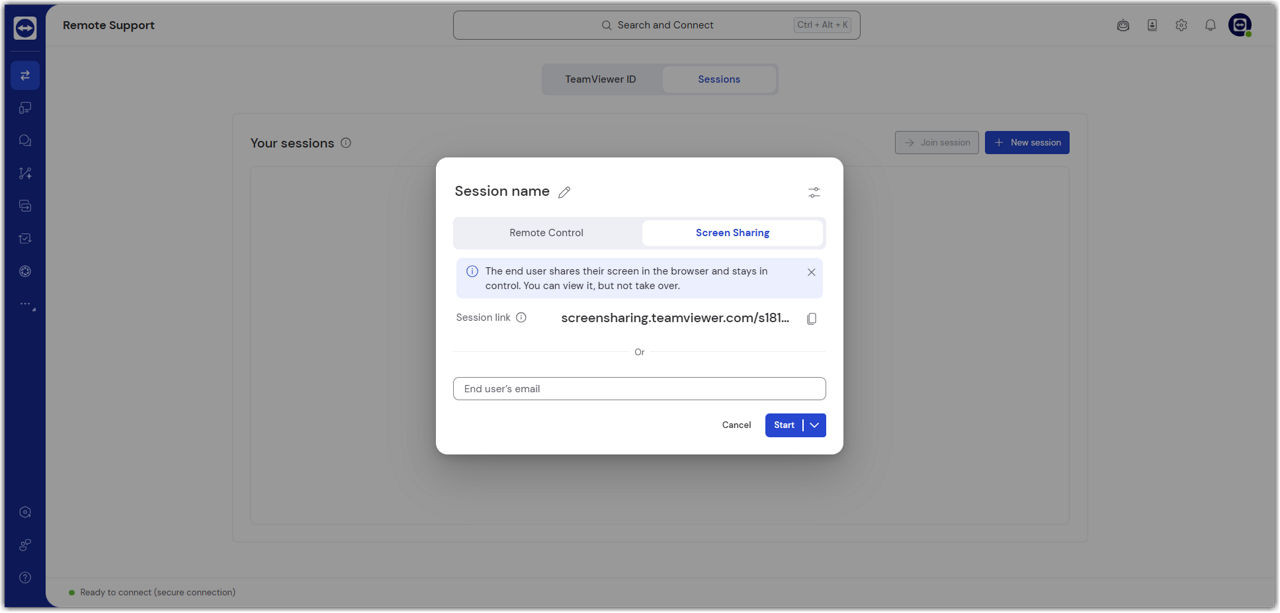
5. エンドユーザーの招待方法を選択します:
- リンクをコピーをクリックするとセッションリンクをコピーし、希望するコミュニケーション方法 (チャット、メール、電話) から送信できます。
- TeamViewerから直接リンクを送信するには 、メールで招待 をクリックしてください。
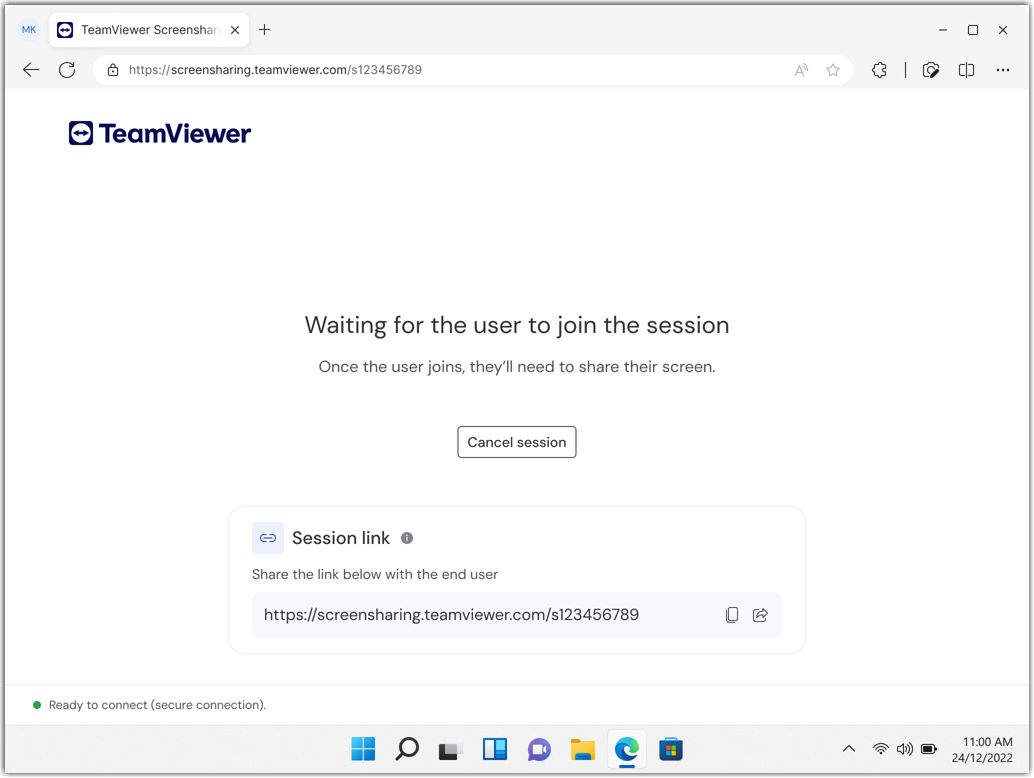
6.開始をクリックしてセッションを開始し、エンドユーザーが接続するのを待ちます。
画面共有セッションに参加する方法 (エンドユーザーの手順)
サポートが必要なエンドユーザーに以下の指示を共有してください:
1.ウェブブラウザでセッションリンクを開きます。
2.サポーターの詳細を確認し、「 サポーターの確認 」をクリックして、誰があなたの画面を見るか確認してください。
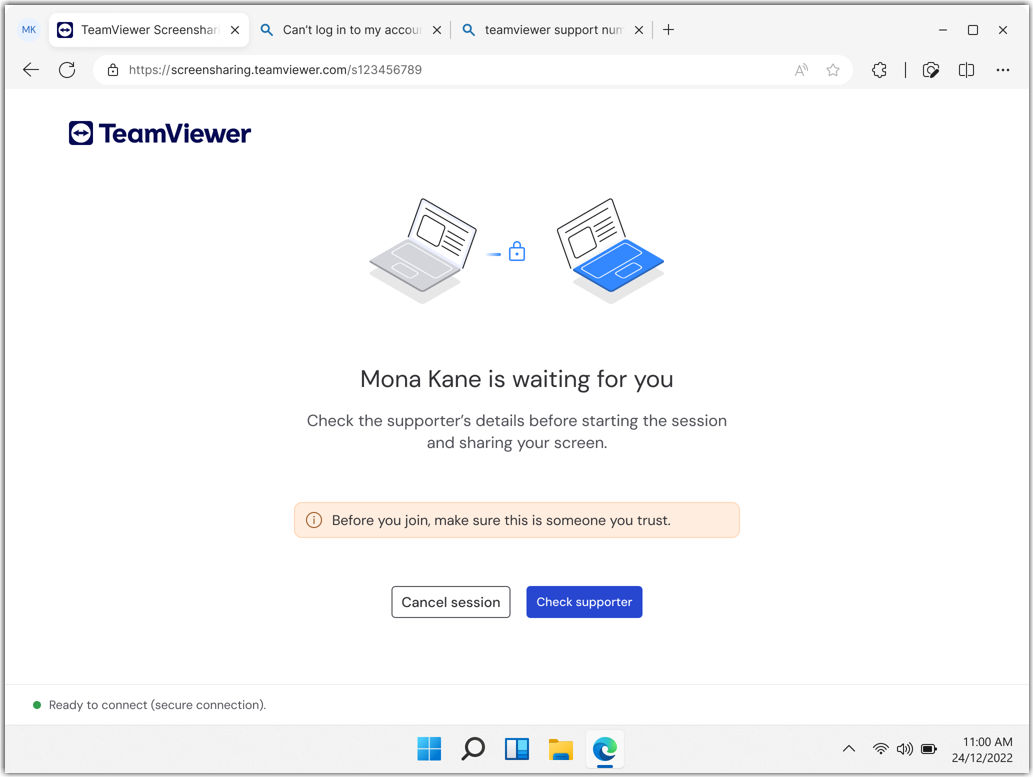
3.「サポーターの詳細を読んだ」のチェックボックスを選択し、 「セッション開始」をクリックします。
4.「共有画面」をクリックします。
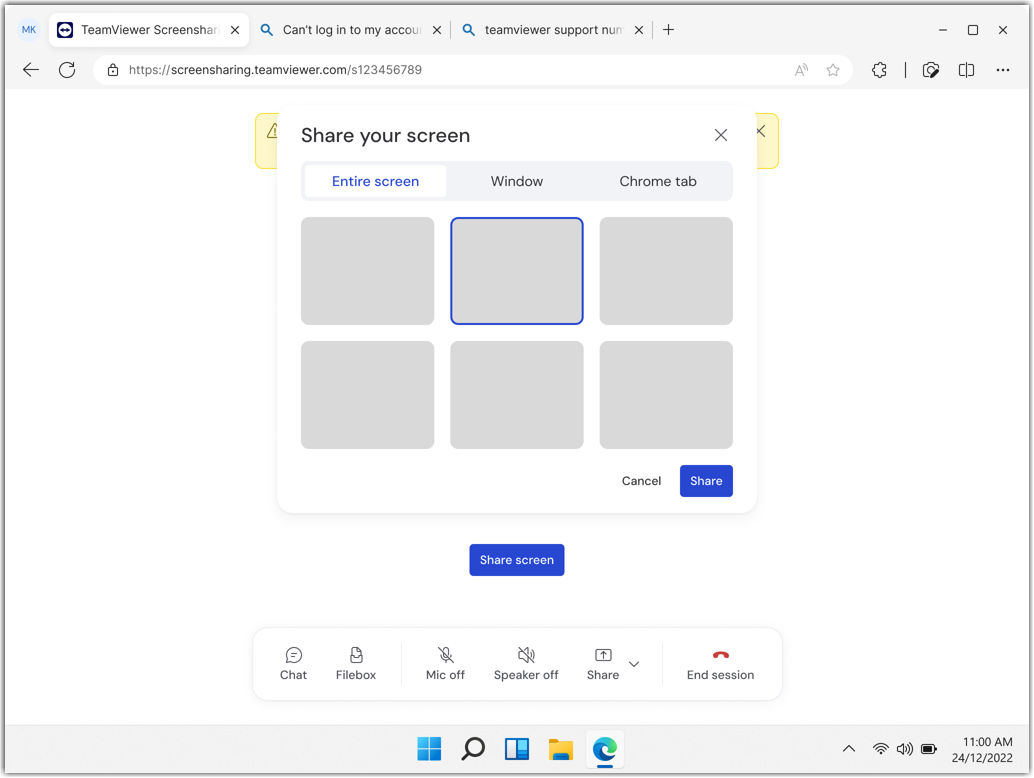
5.共有したい内容を選びます:
- デスクトップのすべてを表示するための画面全体
- 特定のアプリケーションだけを共有するウィンドウ
- 一つのブラウザのタブを共有するためのタブ
6.画面共有セッションを開始するには、「共有」をクリックします。
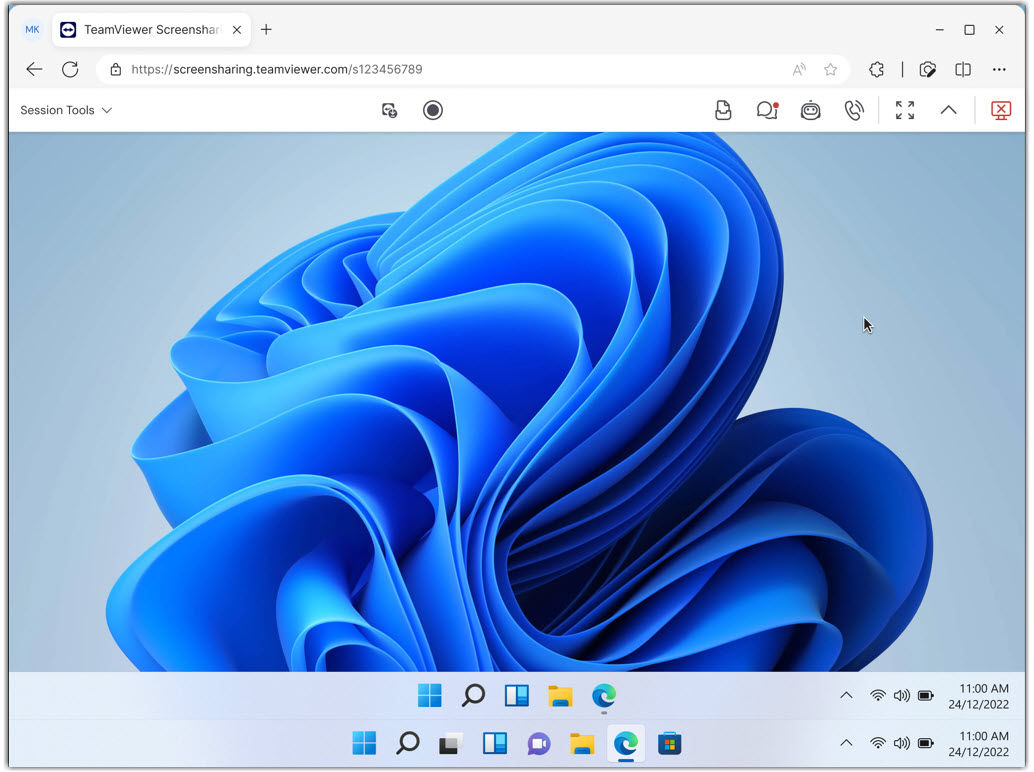
フルリモートコントロールへのアップグレード方法
エンドユーザーのデバイスを制御する必要がある場合:
1.セッションツールバーで 「QuickSupportをダウンロード」をクリックします。
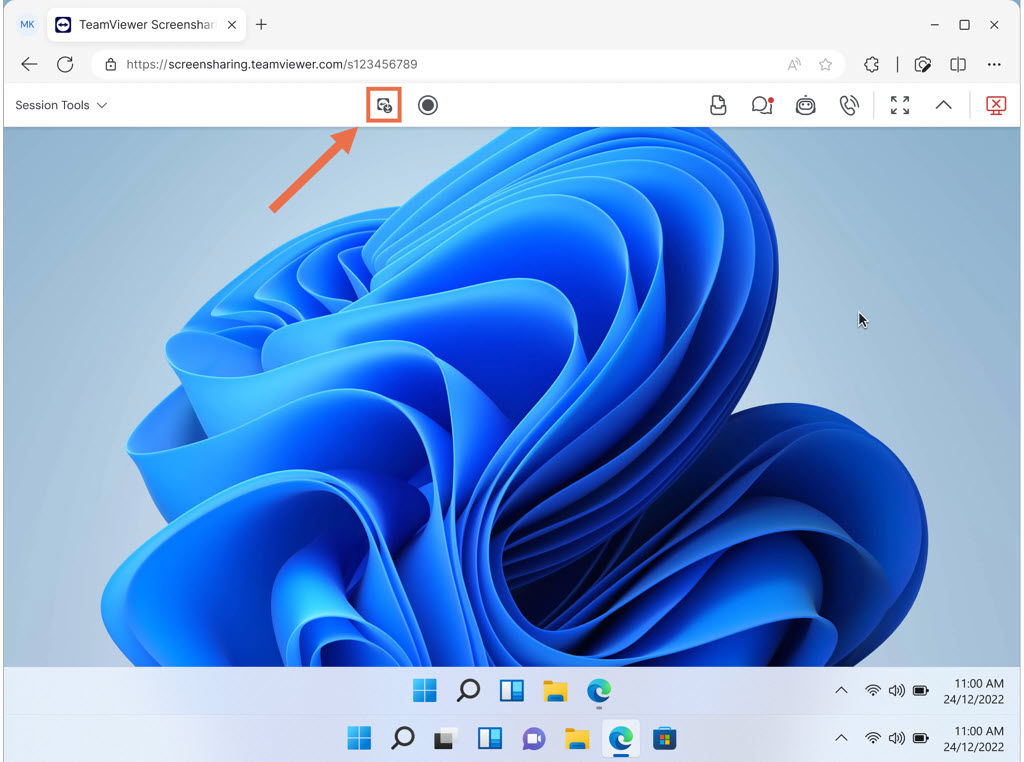
2. エンドユーザーはQuickSupportのダウンロードとファイルの実行を促すプロンプトを受け取ります。
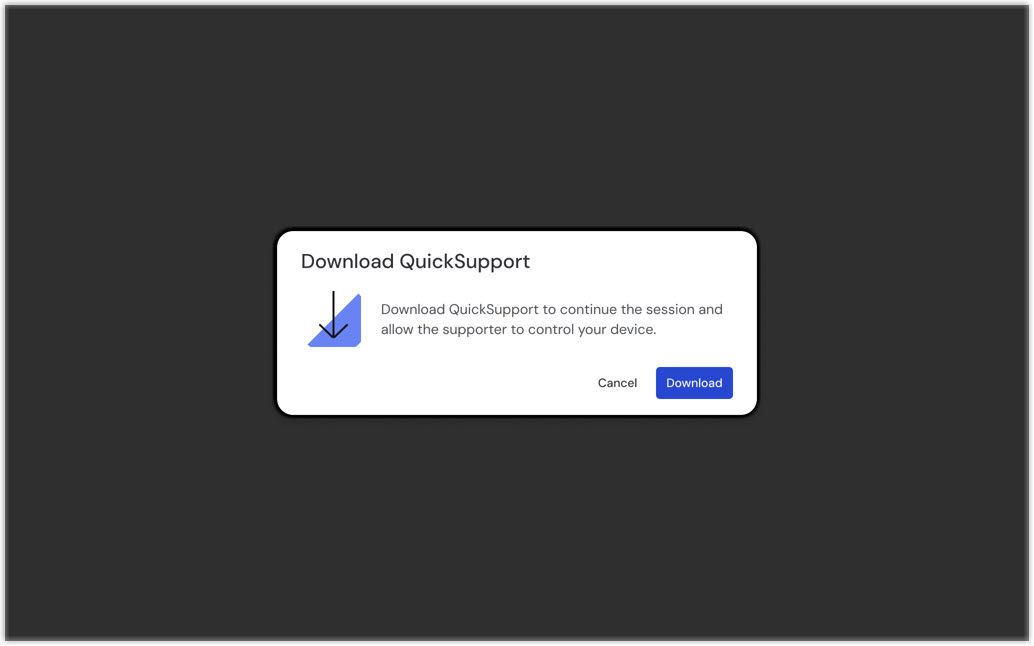
3. QuickSupportが起動すると、エンドユーザーの画面に表示されるIDとパスワードで接続し、デバイスをフルリモートコントロールでサポートできます。
