ナレッジベース
スクリプトをリモートで実行
最終変更: 2026/02/24
リモート スクリプトの実行により、デバイスの管理およびメンテナンスのタスクが大幅に簡素化されます。この機能を使用すると、TeamViewer リモート セッションを開始せずに、リモート デバイスでスクリプトを実行できます。
この記事は、TeamViewer モニタリングのお客様に適用されます。
リモートスクリプトの実行には、多くの利点があります:
- 効率
リモート スクリプトの実行は、リモート デスクトップまたはコマンド ライン セッションを確立せずに、スクリプトをリモート コンピューター上で直接実行できるようにすることで、管理タスクを合理化します。これにより、セットアップ時間が大幅に短縮され、不要な手順が排除され、IT運用が加速され、貴重な時間を他の重要なタスクに充てることができます。 - 中断を最小限に抑える
スクリプトをバックグラウンドで目立たないように実行することで、ユーザーの日常業務への干渉を最小限に抑えることができます。これは、カスタマーサービスセンターや生産環境など、一定の稼働時間が不可欠な環境では特に重要です。ユーザーは、ITチームがメンテナンス、更新、または診断を処理している間、中断することなく作業を続けることができます。
- 一括操作
リモートスクリプト実行の最も強力な利点の1つは、複数のデバイス間で同時に操作を実行できることです。ソフトウェアアップデートの展開、システム設定の構成、コンプライアンスチェックの実行など、IT管理者は数百または数千のエンドポイントを同時に効率的に管理できるため、時間を節約し、反復的なタスクを減らすことができます。
- 迅速な問題解決
問題が発生した場合、即時の介入が重要な場合が多くあります。リモートスクリプト実行により、管理者は、デバイスに物理的にアクセスしたり、ユーザー入力を待ったりすることなく、診断スクリプトや修復スクリプトを迅速に実行できます。これにより、問題解決が迅速化され、システムの安定性が向上し、ユーザーの満足度が向上します。
- セキュリティの強化
完全なリモート セッションを確立するのではなく、スクリプト実行へのアクセスを制限することで、潜在的な脆弱性を最小限に抑えることができます。組織は、開いているリモート接続にさらされるリスクを減らすことで、機密データをより適切に保護し、より厳格なアクセス制御を維持できます。さらに、制限されたアクセス許可で定義済みのスクリプトを実行することで、偶発的または不正な変更のリスクが軽減されます。 - 柔軟性
リモート スクリプト実行により、管理者は、在宅勤務、オフィス、外出先など、事実上どこでもシステムを管理できます。さまざまなプラットフォームやオペレーティングシステム間の互換性により、組織は技術的な状況に関係なく、システム管理に対する一貫したアプローチを維持できます。これにより、シームレスなIT運用が促進され、生産性が向上します。
ヒント: まだスクリプトを作成していない場合は、こちらの専用記事をご確認ください:
要件
デバイス上でスクリプトを実行するには、以下の条件を満たしている必要があります:
- ユーザーがそのデバイスの管理者として割り当てられており、スクリプトの実行権限を持っていること。デバイスに管理者を割り当てる方法や、管理者の権限を編集する方法については、こちらをご参照ください。
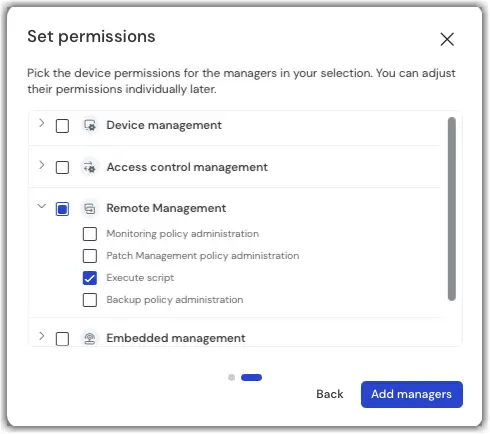
スクリプトをリモートで実行する方法
スクリプトをリモートで実行する方法は、以下の3種類があります:セッション中のスクリプト実行、一括スクリプト実行、また個別スクリプト実行
注意:LinuxおよびmacOSに対応したスクリプトは、セッション中のスクリプト実行と個別スクリプト実行でのみ利用可能です。
セッション中のスクリプト実行
TeamViewer ClassicおよびTeamViewer Remoteでのセッション中スクリプト実行について詳しくはこちらをご覧ください。
一括スクリプト実行
注意:一括スクリプト実行は、Windows対応スクリプトのみサポートされています。
- 自動化とインサイトメニューに移動します。
- スクリプトの実行に進み、リモートで実行したいスクリプトを選択します。
- ページ中央の</> スクリプト実行ボタンをクリックします。
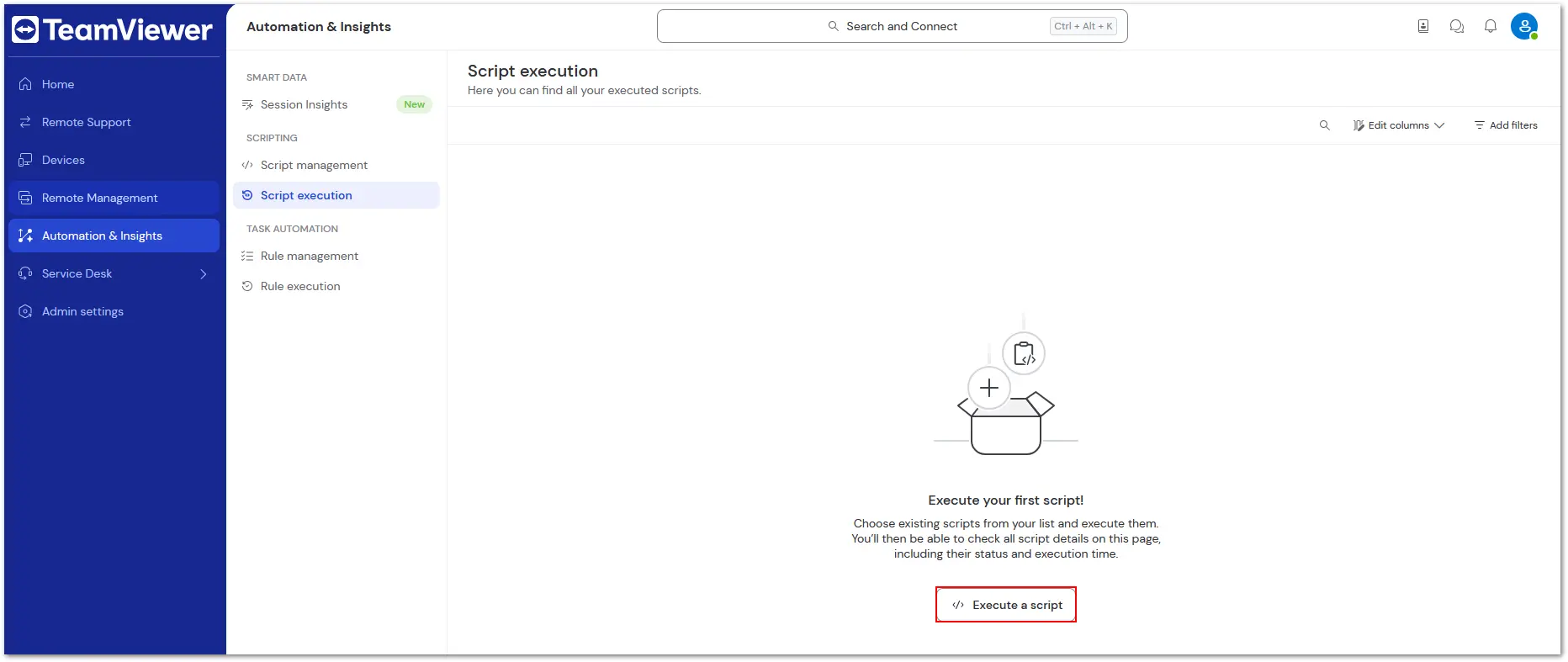
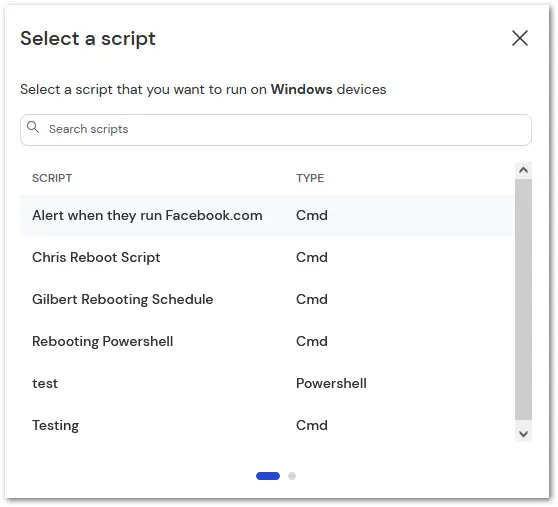
4. スクリプト名をクリックして、目的のスクリプトを選択します。
5. TeamViewerがスクリプトを実行するリモートデバイスを選択し、次へをクリックします。
注意:リモートデバイスでは、「スクリプトを実行」管理者権限を有効にする必要があります。
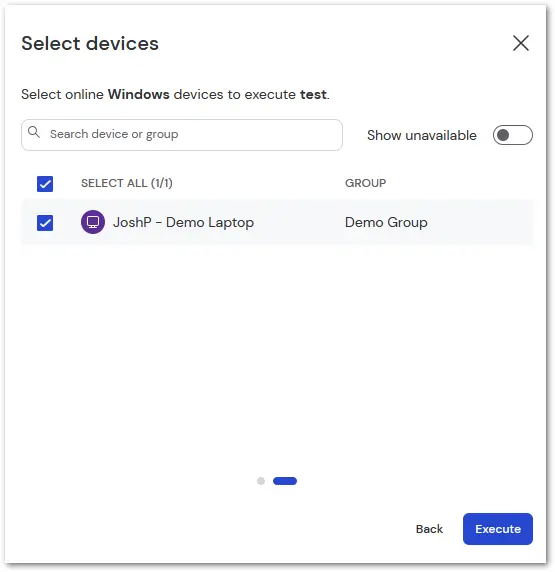
6. 実行をクリックして確定します。 スクリプトが実行されたことが通知されます。
個別スクリプトの実行方法
1. デバイスメニューに移動します。
2. すべての管理デバイスから、リモートでスクリプトを実行したいデバイスを選択します。
3. スクリプト実行ボタン</>をクリックします。
- オプション A:
- コマンドバーで、リモート管理(Remote Management) → モニタリング (監視)→ スクリプトを実行に移動します。
- オプション B:
- デバイス行の3点メニューからリモート管理(Remote Management)タブを開き、モニタリング(監視)、そしてスクリプトを実行に進みます。
- オプション C:
- デバイス詳細のサイドパネルでモニタリングタブに移動し、スクリプトを実行を選択します。
4. スクリプト名をクリックして希望のスクリプトを選択し、続行をクリックします。
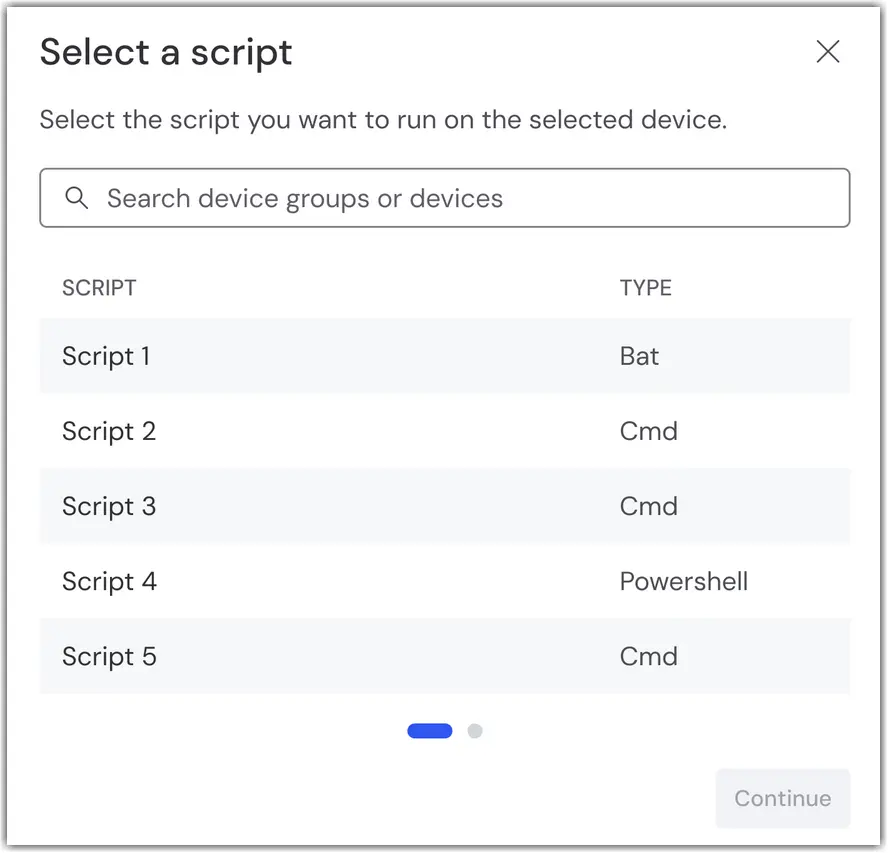
5. スクリプトを実行するデバイスのユーザー名とパスワードを入力します(ユーザーがログイン済みの場合は、ユーザー名のみを入力します)。
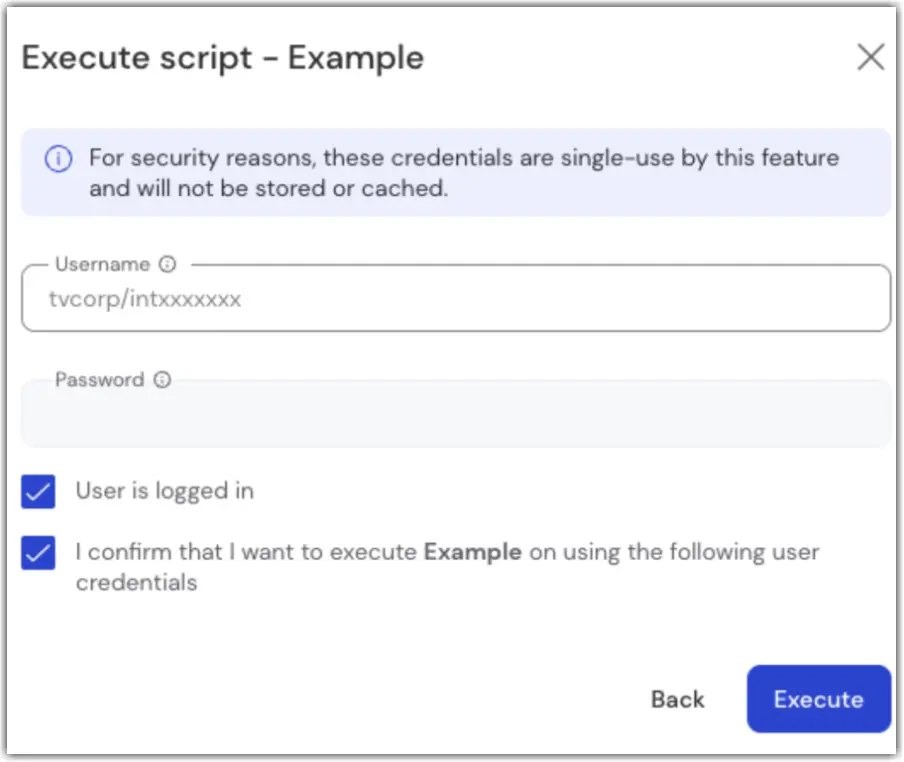
6. 実行をクリック。