L’exécution de scripts à distance peut simplifier considérablement les tâches d’administration et de maintenance des appareils. Cette fonctionnalité vous permet d’exécuter des scripts sur des appareils distants sans établir de session à distance TeamViewer.
Cet article s’applique à tous les clients de TeamViewer Monitoring.
L’exécution de scripts à distance offre de nombreux avantages :
- Efficacité
L’exécution de scripts à distance rationalise les tâches administratives en permettant aux scripts de s’exécuter directement sur des machines distantes sans établir de session à distance ou de ligne de commande. Cela réduit considérablement le temps de configuration, élimine les étapes inutiles et accélère les opérations informatiques, libérant ainsi un temps précieux pour d’autres tâches critiques. - Perturbations minimisées
L’exécution discrète de scripts en arrière-plan garantit une interférence minimale avec les activités quotidiennes des utilisateurs, notamment dans les environnements où une disponibilité constante est essentielle, comme les centres de service client ou les environnements de production. Les utilisateurs peuvent poursuivre leur travail sans interruption pendant que les équipes informatiques s’occupent de la maintenance, des mises à jour ou des diagnostics. - Actions groupées
L’exécution de scripts à distance permet d’effectuer des actions simultanées sur plusieurs appareils. Qu’il s’agisse de déployer des mises à jour logicielles, de configurer les paramètres système ou d’exécuter des contrôles de conformité, les administrateurs informatiques peuvent gérer efficacement des centaines, voire des milliers de terminaux simultanément, ce qui permet de gagner du temps et de réduire les tâches répétitives. - Résolution rapide des problèmes
Lorsque des problèmes surviennent, une intervention immédiate est souvent cruciale. L’exécution de scripts à distance permet aux administrateurs d’exécuter rapidement des scripts de diagnostic ou de réparation sans accéder physiquement aux appareils ou attendre une entrée utilisateur. Cela se traduit par une résolution plus rapide des problèmes, une meilleure stabilité du système et une plus grande satisfaction des utilisateurs. - Sécurité renforcée
Limiter l’accès à l’exécution de scripts plutôt que d’établir des sessions à distance complètes minimise les vulnérabilités potentielles. Les entreprises peuvent mieux protéger les données sensibles et maintenir des contrôles d’accès plus stricts en réduisant l’exposition aux connexions distantes ouvertes. De plus, l’exécution de scripts prédéfinis avec des autorisations limitées réduit le risque de modifications accidentelles ou non autorisées. - Flexibilité
Grâce à l’exécution de scripts à distance, les administrateurs peuvent gérer les systèmes depuis n'importe quel endroit. La compatibilité entre les différentes plates-formes et systèmes d’exploitation permet aux organisations de maintenir une approche cohérente de la gestion des systèmes, quel que soit leur paysage technologique. Cette capacité favorise la fluidité des opérations informatiques et améliore la productivité.
Astuce : Si vous n’avez pas encore créé de script, veuillez lire notre article dédié ici :
Prérequis
La condition suivante doit être remplie pour exécuter des scripts sur l'appareil :
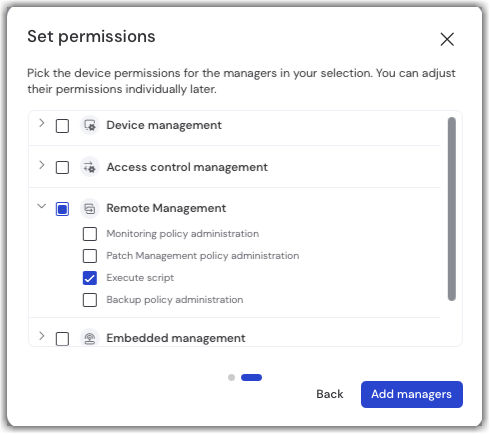
- L'utilisateur doit être gestionnaire de l'appareil et disposer d'une autorisation d'exécution de script. En savoir plus sur la manière d'affecter des gestionnaires à un appareil et de modifier les autorisations des gestionnaires sur les appareils.
Comment exécuter des scripts à distance
Il existe trois méthodes pour exécuter des scripts à distance : l'exécution de scripts en cours de session, l'exécution de scripts en masse et l'exécution de scripts individuels.
Note : Les scripts compatibles avec Linux et macOS ne sont disponibles que pour l'exécution de scripts en cours de session et l'exécution de scripts individuels.
Exécution de scripts en cours de session
Plus d'informations sur l'exécution de scripts en cours de session pour TeamViewer Classic et TeamViewer Remote.
Exécution de scripts en masse
Note : L'exécution de scripts en masse ne prend en charge que les scripts compatibles avec Windows.
1. Allez dans le menu Automation & insights (Automatisation et informations).
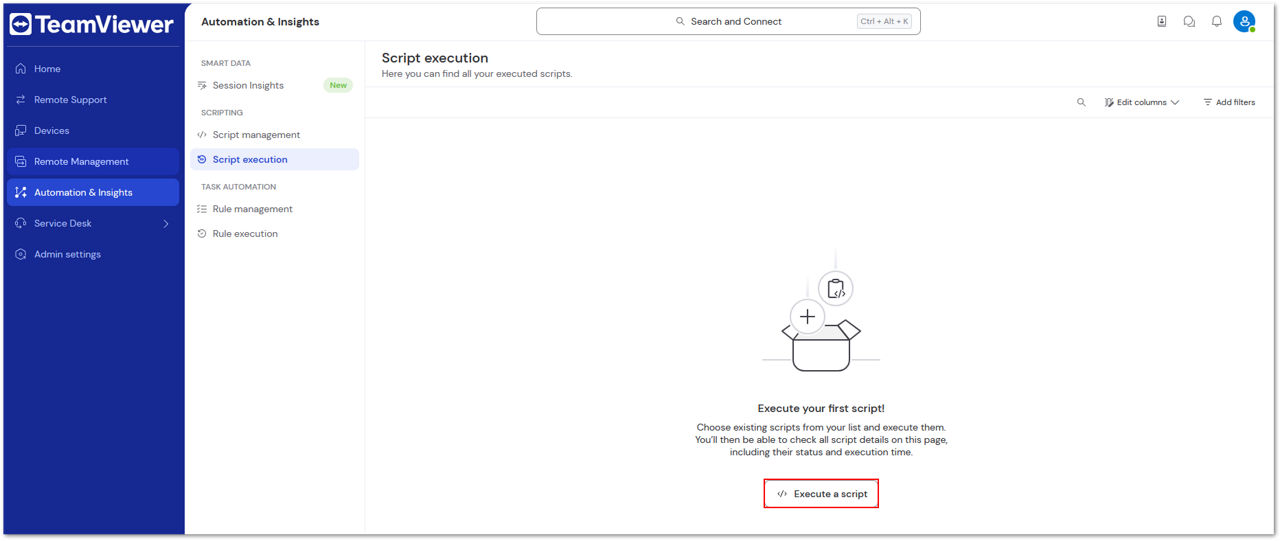
2. Cliquez sur Script Execution (Exécution de scripts) puis sélectionnez le script que vous souhaitez exécuter à distance ou cliquez sur le bouton </> Execute a script (</> Exécuter un script).
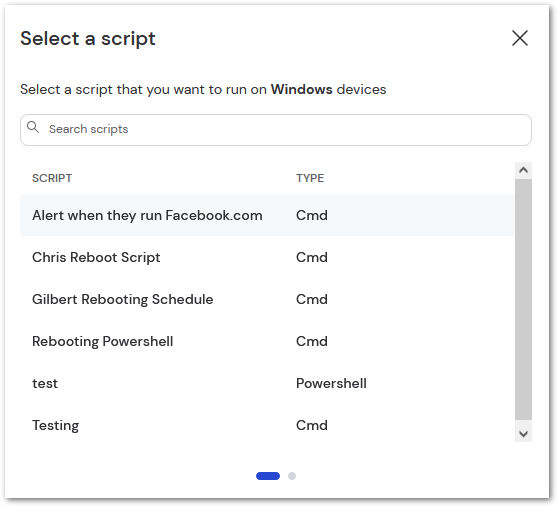
3. Sélectionnez le script souhaité en cliquant sur le nom du script.
4. Sélectionnez les appareils distants sur lesquels TeamViewer doit exécuter le script, puis cliquez sur Suivant.
Note : Les appareils distants nécessitent l’autorisation du gestionnaire « Exécuter le script » pour être activés.
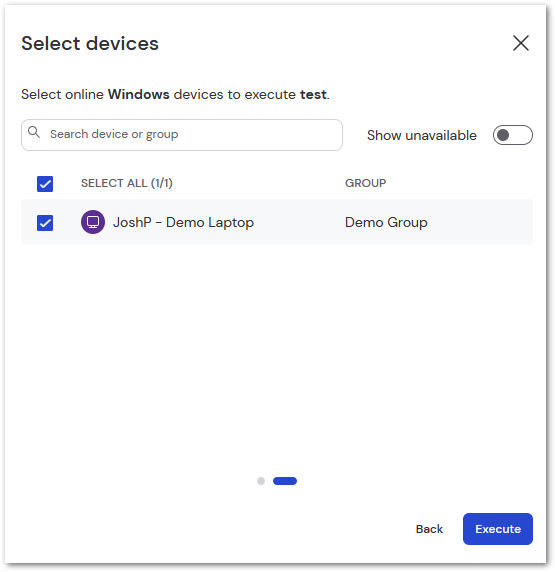
5. Confirmez en cliquant sur Execute (Lancer). Vous serez informé que le script a été exécuté.
Exécution d'un script individuel
1. Allez dans le menu Device (Appareil).
2. Allez dans All managed devices (Tous les appareils gérés) puis sélectionnez l'appareil que vous souhaitez exécuter à distance.
3. Cliquez sur le bouton </> Execute a script (</> Exécuter un script).
- Option A :
- Dans la barre de commande, accédez à Remote Management ➜ Monitoring ➜ Execute Script (Lancer le script).
- Option B :
- Dans le menu à trois points de la ligne de l'appareil, accédez à l'onglet Remote Management puis Monitoring ➜ Execute Script (Lancer le script).
- Option C :
- Dans le volet latéral des détails de l'appareil, accédez à l'onglet Monitoring puis sélectionnez Execute script (Lancer le script).
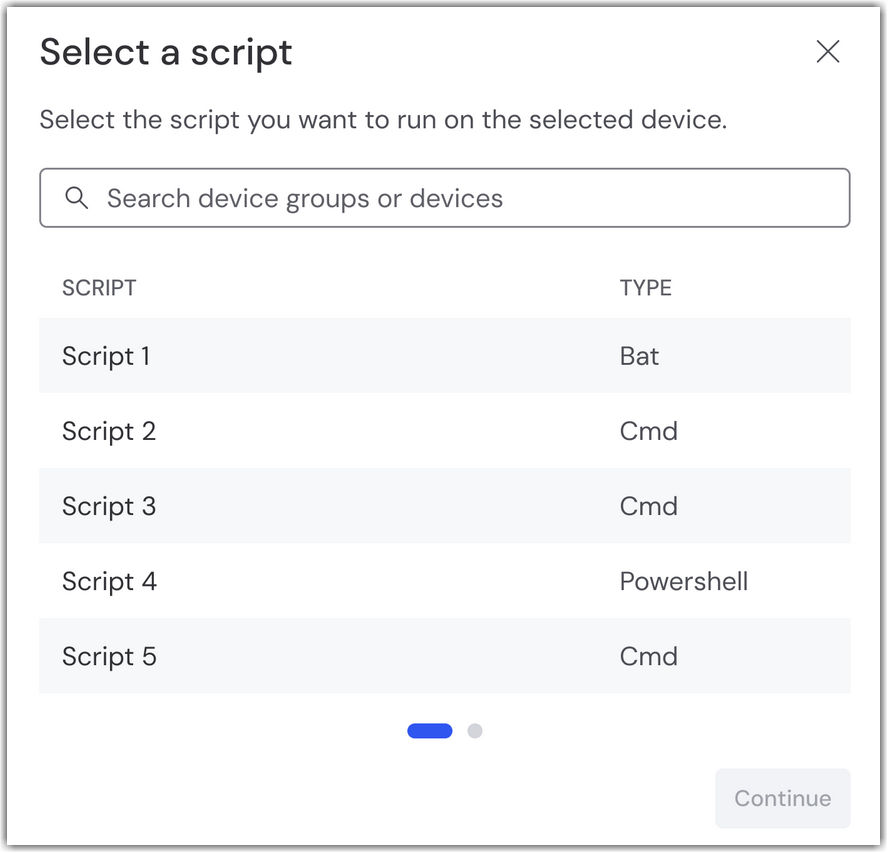
4. Sélectionnez le script souhaité en cliquant sur son nom, puis cliquez sur Continuer.
5. Saisissez le nom d'utilisateur et le mot de passe de l'utilisateur pour l'appareil sur lequel le script sera exécuté (ou uniquement le nom d'utilisateur si l'utilisateur est connecté).
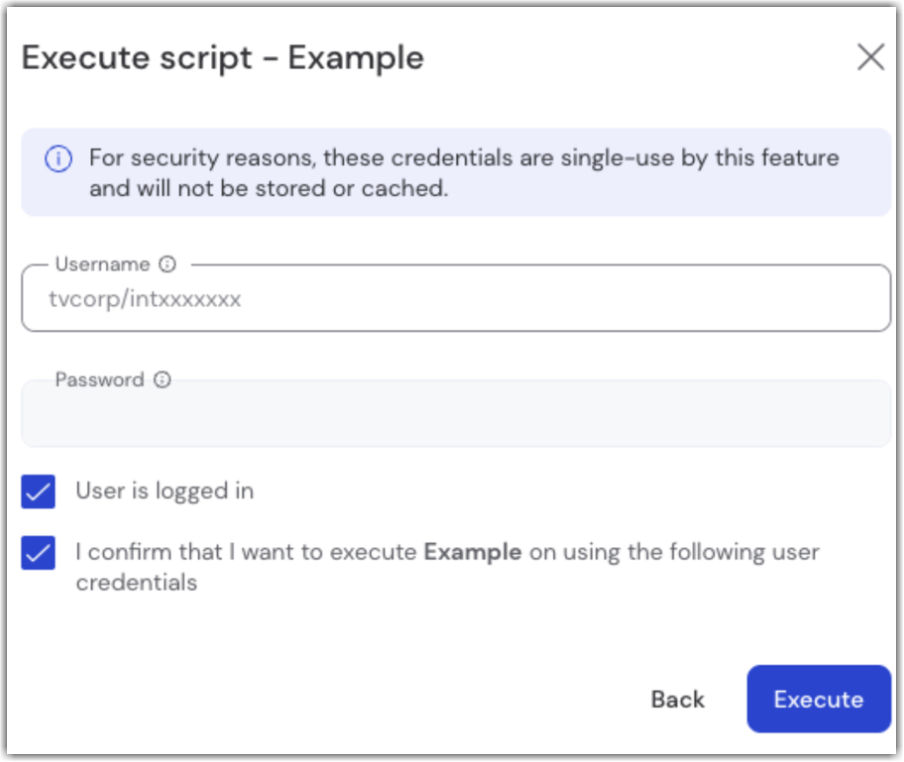
6. Cliquer sur Execute (Lancer).