ナレッジベース
ブラックスクリーンについて
最終変更: 2024/10/01
ブラックスクリーン機能を使用すると、Windows, Mac, Linuxコンピューターに接続しているリモート画面をセキュリティイメージで隠すことができます。この機能を有効にするには、以下の手順ガイドに従ってください。
この記事はRemote Access、Business、Premium、Corporate、またはTensorプランをご利用のすべてのTeamViewerのお客様に適用されます。
TeamViewer ブラックスクリーン
TeamViewerブラックスクリーンを使用すると、リモート画面の内容を隠すことができるため、仕事中のプライバシーを保護することができます。
この機能を有効にすると、
- リモートコンピュータの画面は、TeamViewerのセキュリティ画像(以下を参照)によって非表示になります。
- リモートコンピュータの入力も無効になります。
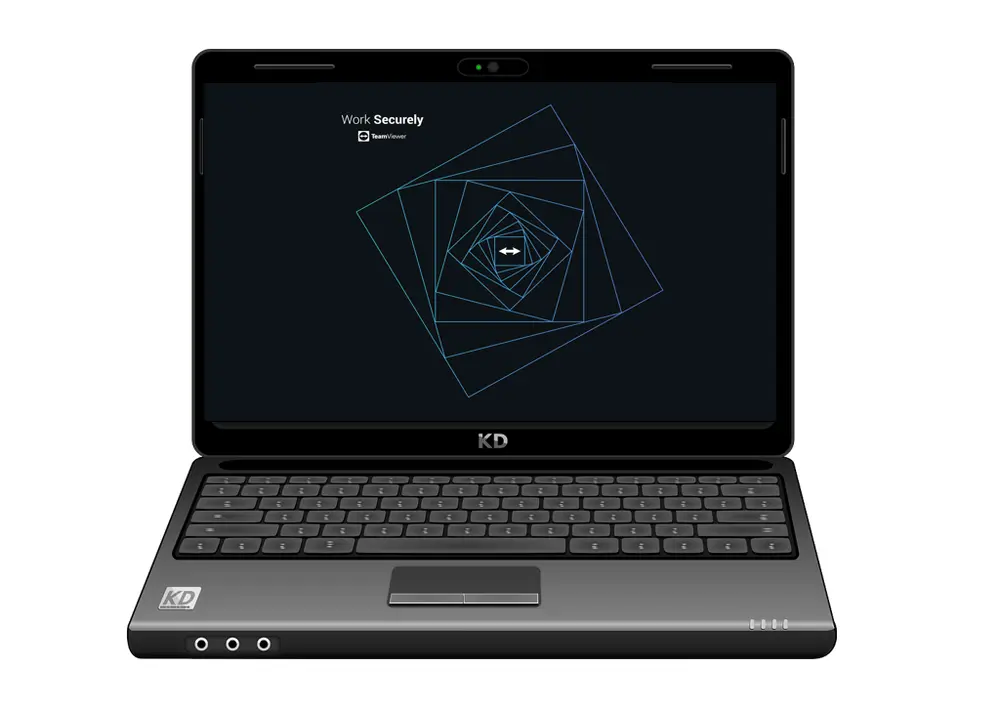
ダウンロード
TeamViewerでは、さまざまなカスタムブラックスクリーンを無料でダウンロードして使用することができます。詳細は、カスタムブラックスクリーンのダウンロードをご確認ください。
互換性
デスクトップ プラットフォーム OS (Windows、macOSおよびLinux)から、Windows 7、8、10 を実行しているWindows 、Linux 、 macOS デバイスへの接続でブラックスクリーン機能をご利用いただけます(TeamViewer バージョン 15.8 以降のみ)。
macOSをご利用の場合の前提条件
macOSのブラックスクリーン機能は、リモートMac上でTeamViewerバージョン15.8以降が実行されている場合にのみ使用できます。
技術的な制限により、「システムでTeamViewerを開始」が選択されている場合のみ、ブラックスクリーン機能を有効にすることができます。
これに加え、TeamViewerアプリケーションにアクセシビリティ権限を付与する必要があります。TeamViewerリモートサポートを行うため、以前この権限を必要としなかったmacOS 10.13のユーザーにも適用されます。
注意:10.14(Mojave)以降、この設定はリモートMacを制御するための前提条件となります。
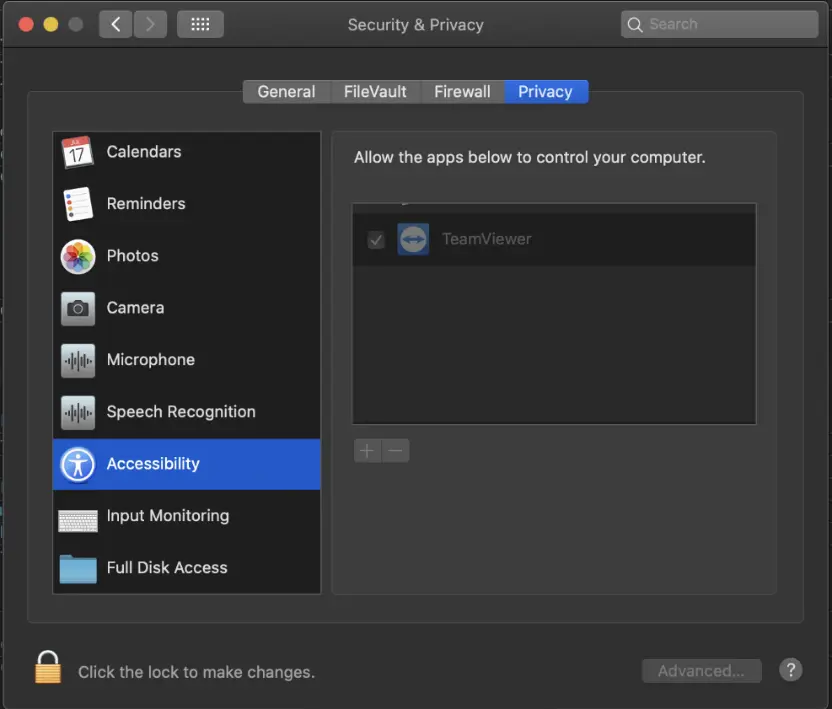
最適なリモートアクセス設定のため、以下を推奨します:
- Siriを無効にします。
- コンピュータサウンドを無効にします。
macOS自体の制限により、システムパスワードフィールドを表示している間、リモート側のキーボード入力をブロックできないことに注意してください。
標準のブラックスクリーンを有効にする方法
リモートコントロールセッション中に行う方法
リモートデバイスでのリモートコントロールセッション中にブラックスクリーンを有効にするには、次の手順に従っ てください:
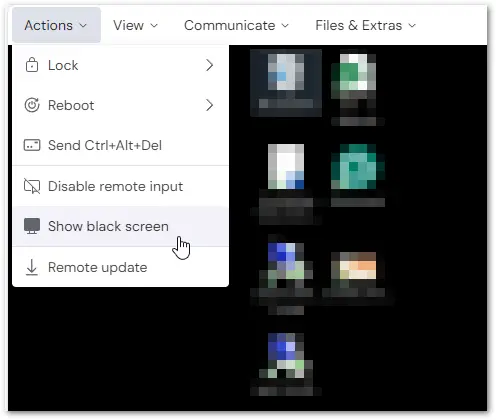
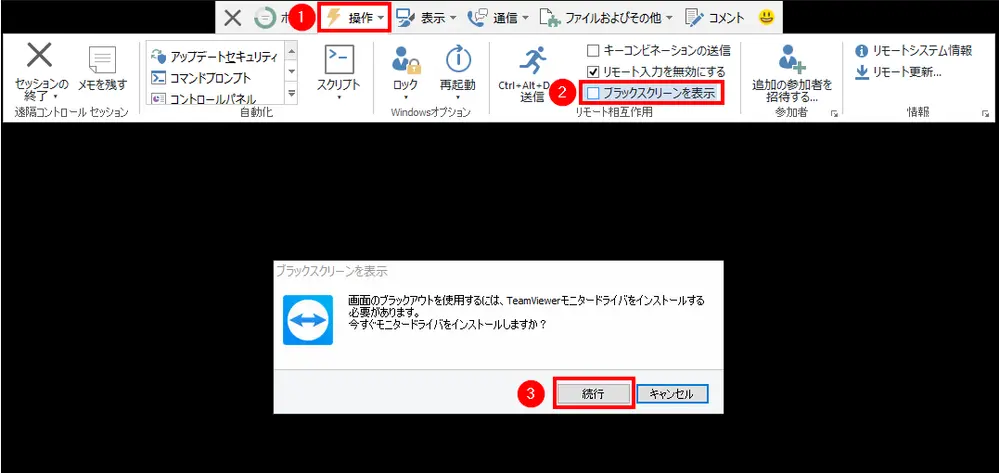
- リモートコントロールツールバーの 操作 をクリックします。
- ブラックスクリーンの表示をクリックします。
リモートコンピュータのTeamViewerオプション経由で行う方法
TeamViewerのブラックスクリー ンをデフォルトとして設定することができます。これを行うには、接続するリモートコンピュータの TeamViewer 設定で設定する必要があります。
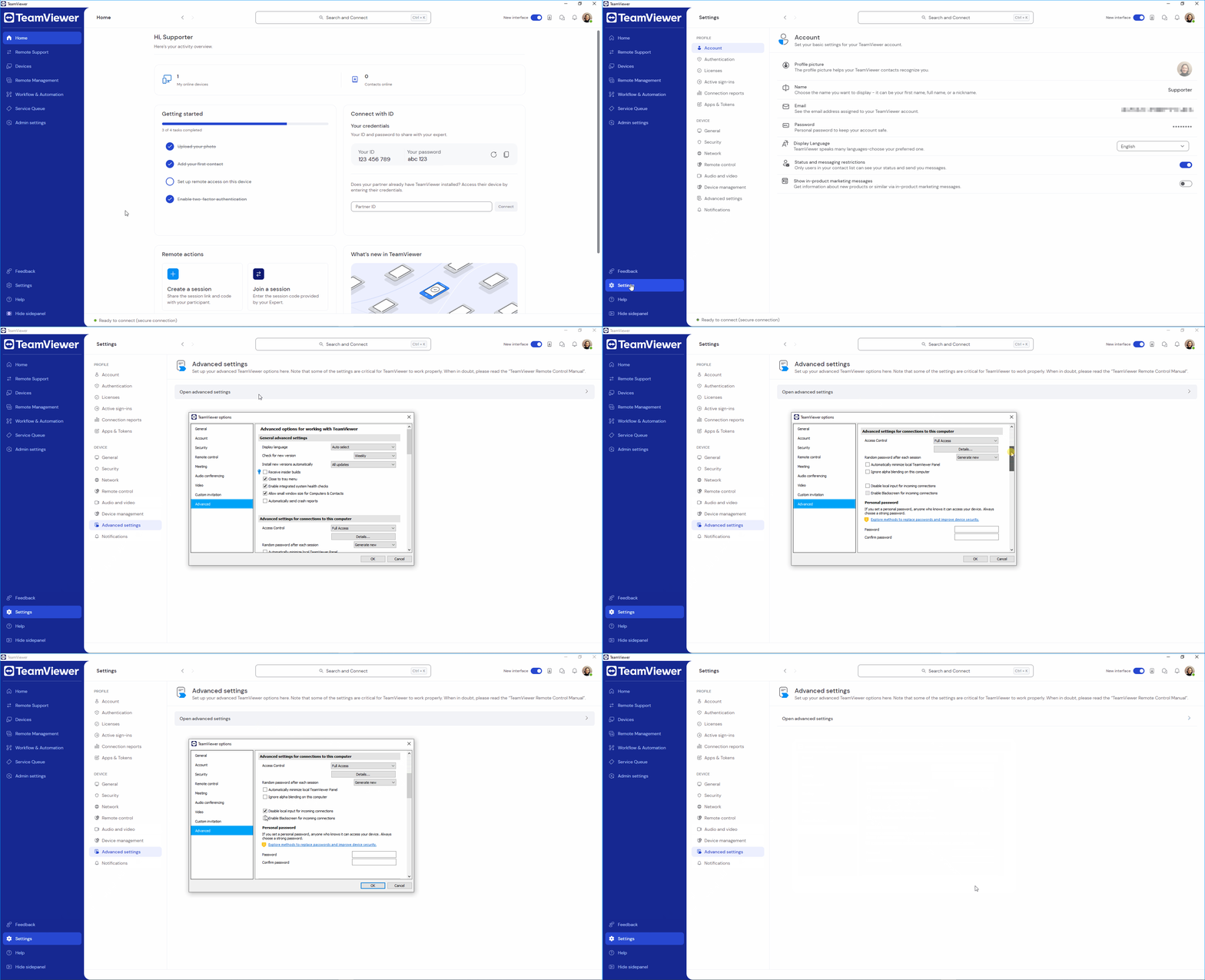
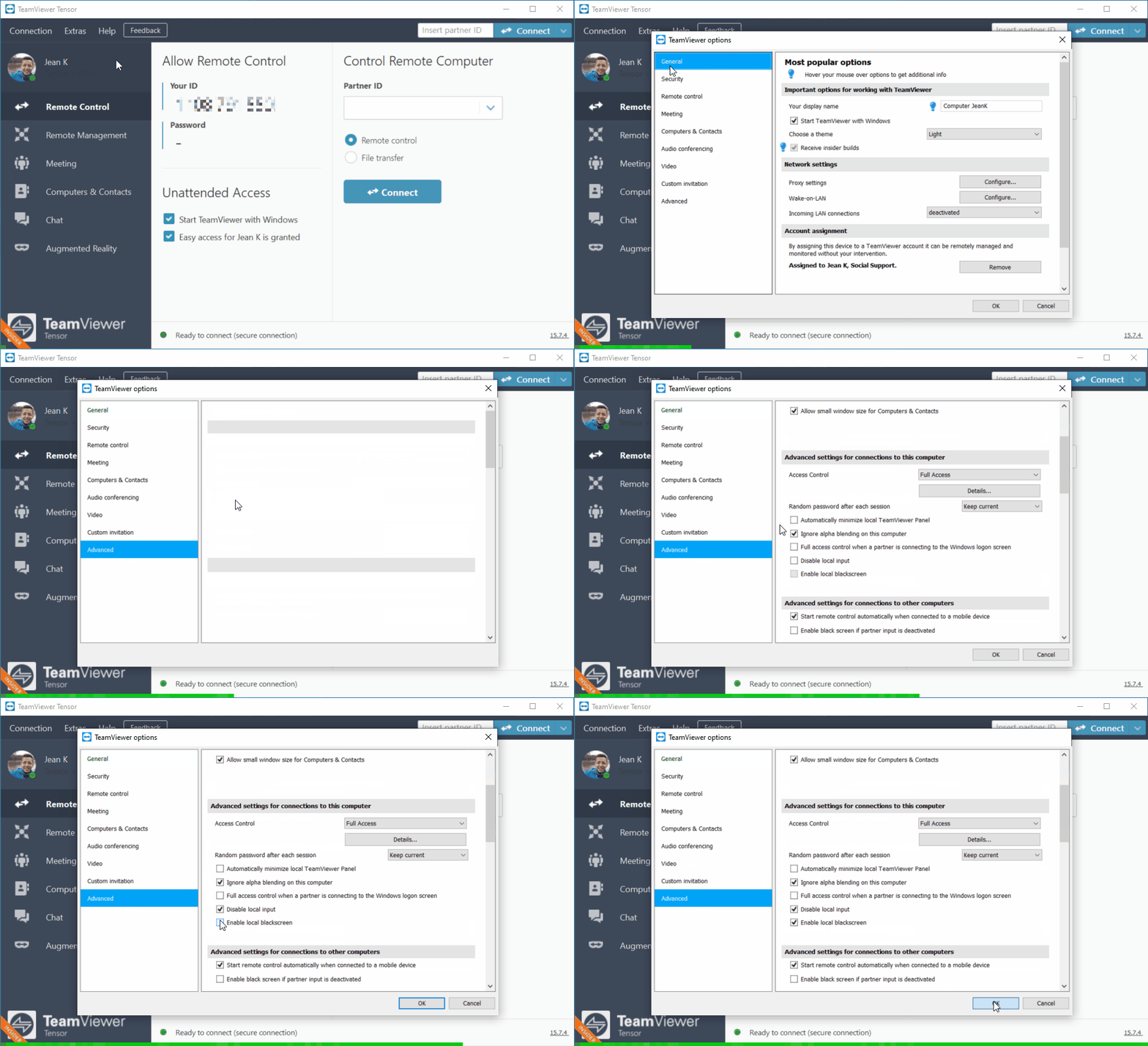
注意: 以上の設定で、この特定のコンピュータに接続するたびに、TeamViewerのブラックスクリーン機能が自動的に有効になり、リモート入力が無効になります。
コンピュータ&パートナーリスト経由で行う方法((Classic) UIでのみ使用可能)
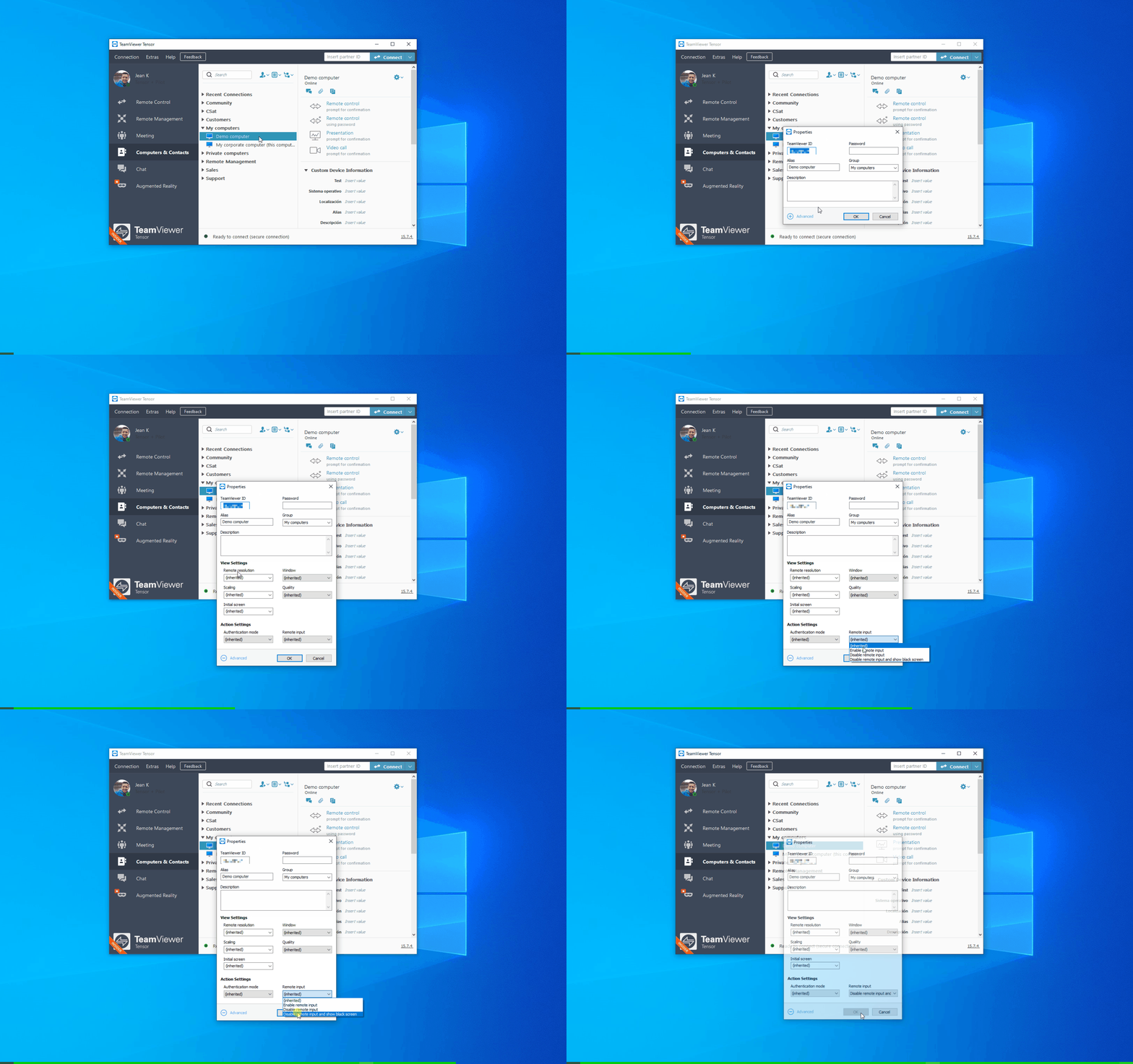
- コンピュータ&パートナーリストでデバイスを選択し歯車マークをクリックした後プロパティを選択します。
- プロパティメニューで、詳細をクリックします。
- 動作設定のリモート入力オプションで、リモート入力の無効化とブラックスクリーンの表示を選択します。
- OKをクリックして保存します。
注意: 以上の設定で、特定のコンピュータに接続するたびに、TeamViewerのブラックスクリーン機能が自動的に有効になり、リモート入力が無効になります。
カスタマイズされたブラックスクリーンを利用する方法
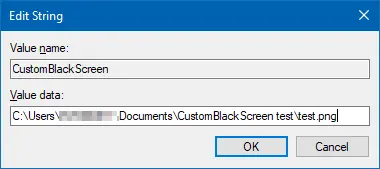
注意:この例では、画像ファイルの名前はtest.pngです。
TeamViewerでは、無料のカスタムブラックスクリーンをダウンロードして使用することができます: カスタムブラックスクリーンのダウンロード
ブラックスクリーンを有効にする際に、ご自身で作成された画像を挿入することで、ブラックスクリーン機能をカスタマイズできます。次の手順にをご確認くださいませ。
Windowsの場合
接続先端末の場合
1.システムと同時に起動オプションが有効になっていることを確認し、TeamViewerを閉じます。
2.レジストリエディタを開き、次のパスに移動します。
- 32-bit version:
Computer\HKEY_LOCAL_MACHINE\SOFTWARE\WOW6432Node\TeamViewer
- 64-bit version:
Computer\HKEY_LOCAL_MACHINE\SOFTWARE\TeamViewer
3.編集をクリックし、新規に移動して、文字列値を選択します。
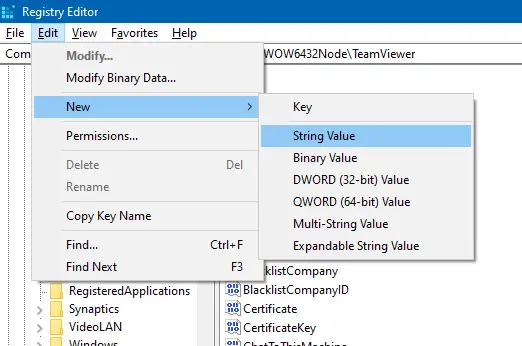
4.カスタムブラックスクリーンの名前を変更し、カスタムイメージへのパスと、そのパスに含まれるイメージファイル名を追加し、OKをクリックします。
5.ここで、TeamViewerサービスを再起動します。
接続を行う(接続元)端末では
1.TeamViewer (Classic)を開きます。
2.TeamViewerブラックスクリーンを有効にします。カスタムイメージがリモートコンピューターに表示されます。
macOSの場合
接続先端末の場合
1.システムと同時に起動オプションが有効になっていることを確認し、TeamViewer (Classic)を閉じます。
2.ターミナルを開き、次の設定を追加します。
sudo defaults write /Library/Preferences/com.teamviewer.teamviewer.preferences.plist CustomBlackScreen -string "/path/to/test.png"
画像が指定したパスにあることを確認してください。
接続を行う(接続元)端末の場合
1.TeamViewer (Classic)を開きます。
2.TeamViewerブラックスクリーンを有効にします。カスタムイメージがリモートコンピューターに表示されます。
注意:Windowsでサポートされている画像フォーマットは次の通りです: JPEGおよびPNG
macOSでサポートされている画像形式は、BMP、GIF、JPEG、PNGです。
Windows 7以下をご利用の場合
Windows 7以前の場合、ブラックスクリーン機能を利用するにはTeamViewerモニタードライバーをリモートデバイスにインストールする必要があります。ドライバがすでにインストールされている場合、リモート画面はすぐに黒くなります。
インストールされていない場合は、初めて機能を使用するときにインストールするように指示されます。ポップアップが表示されるので続行をクリックしてドライバをインストールしてください。
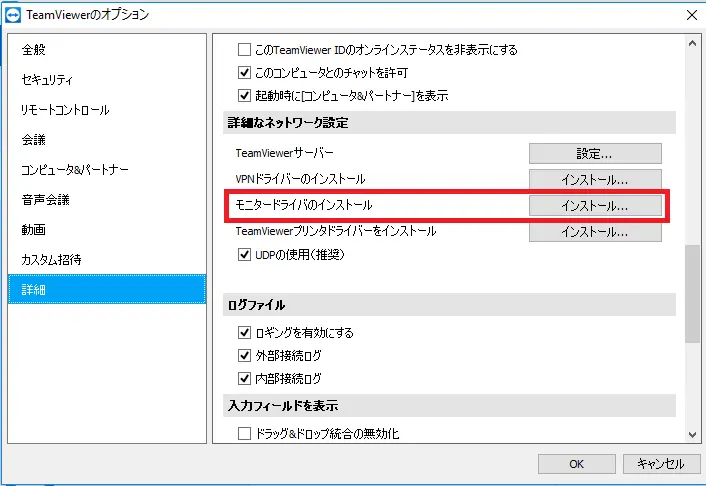
TeamViewer 設定を介してTeamViewerモニタードライバをインストールすることもできます。
- 設定 (⚙)に進みます。
- 詳細設定に移動します。
- 詳細オプションの表示をクリックします。
- 詳細なネットワーク設定に移動します。
- モニタドライバのインストールの横にあるインストール...をクリックします。
注意 : すべてのモニタ、ビデオカード、マザーボード、またはBIOSがTeamViewerモニタドライバソリューションをサポートしているわけではありません。この機能はブラックスクリーンを使用するために必要となります。 TeamViewerモニタドライバは、ハードウェアベンダの実装に依存しており、互換性がない場合は、一部のホストコンピュータでこの機能を使用できないことがあります。
Ctrl + Alt + Del / Cmd + Option + Esc
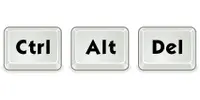
ユーザーには、リモートコンピューターでCtrl + Alt + Del(WindowsとLinux)またはCmd + Option + Esc(macOS)のキーの組み合わせを押すオプションがあります。
WindowsとLinuxの場合
Macの場合
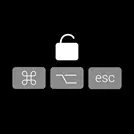
Cmd + Option + Esc (macOS の場合):
- リモートコンピュータのブラックスクリーン機能を無効にします。
- リモートユーザーのセッションをロックします。
- リモート入力を有効にします。
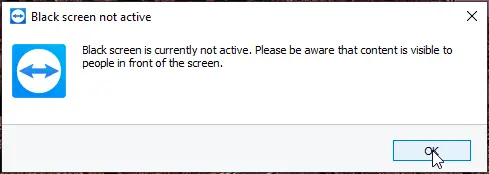
したがって、リモートで作業しているユーザーは、リモートコントロールセッション中にどの様な作業・操作を行っているかをその画面から確認ができないようになります。リモートコンピューターでキーの組み合わせを使用するとすぐに、次のポップアップが接続の両側に表示されます。
翻訳:ブラックスクリーン機能は現在有効ではありません。これから行う作業は接続先にてすべて見えるようになりますことご注意くださいませ。
注意: Ctrl + Alt + Delの組み合わせでユーザーのWindowsセッションをロックすることは、Windows 8および10を実行しているデバイスでのみ機能します。