O Session Insights é um recurso com tecnologia de IA que permite gerar resumos concisos das sessões do TeamViewer.
Este artigo se aplica a clientes com licenças Business, Premium, Corporate, Tensor e TeamViewer ONE.
Os resumos das sessões estão disponíveis somente para conexões remotas com dispositivos Windows ou macOS.
Benefícios do Session Insights
Facilita o aprendizado e a melhoria contínua de casos de suporte recentes, aumentando a produtividade e a eficiência na resolução de problemas técnicos.
Fornece documentação eficiente para revisões e transferências mais rápidas de casos de suporte, melhorando a colaboração e economizando tempo para as equipes de suporte.
Oferece uma visão geral clara dos serviços fornecidos, garantindo a conformidade com os requisitos, comprovação de serviço e maior satisfação do cliente.
Como configurar o Session Insights
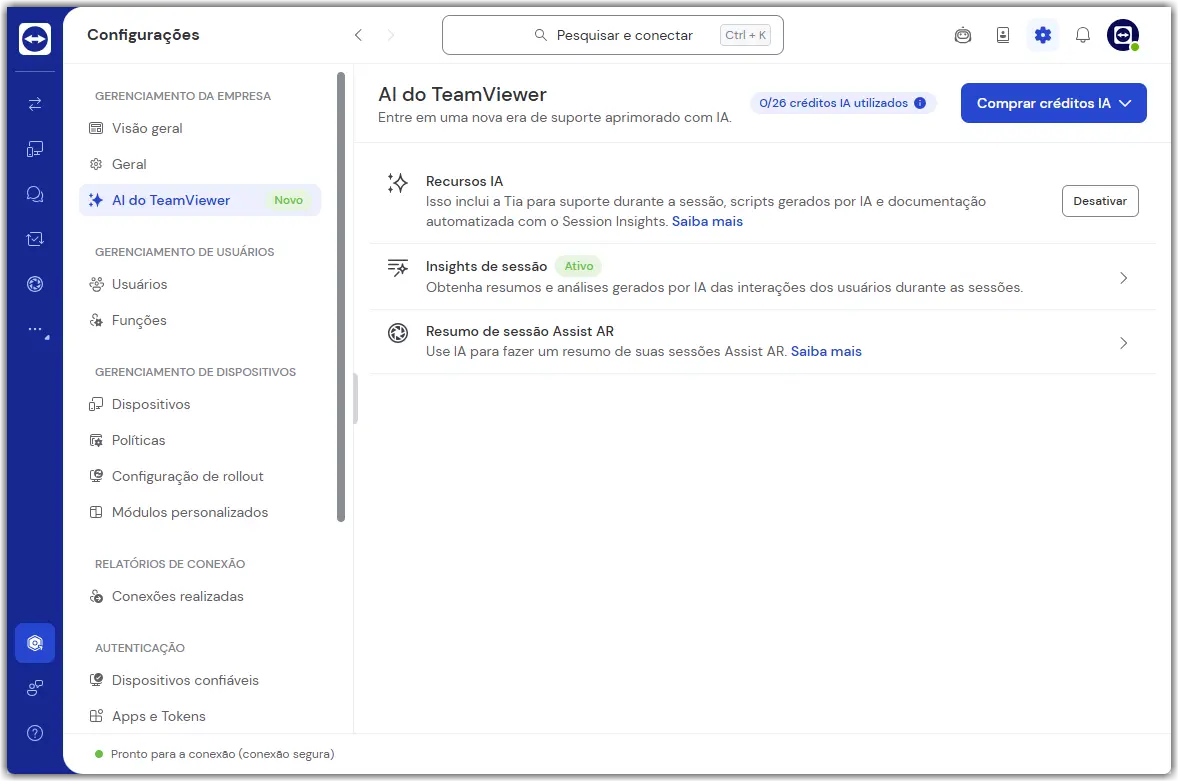
1º Passo: Gerencie os recursos de IA da sua empresa e acesse as configurações do Insights da sessão.
Os serviços de IA do TeamViewer estão ativados por padrão para sua empresa. Você pode desativar os recursos de IA a qualquer momento.
Para isso, siga as instruções abaixo:
- Logue com sua conta TeamViewer via https://web.teamviewer.com/ ou pelo TeamViewer full client.
- Clique em Configurações de administração.
- Em Gerenciamento da empresa, clique em IA do TeamViewer.
- Clique em Insights da Sessão para configurar a geração de resumos.
2º Passo: Decida qual opção você deseja ativar
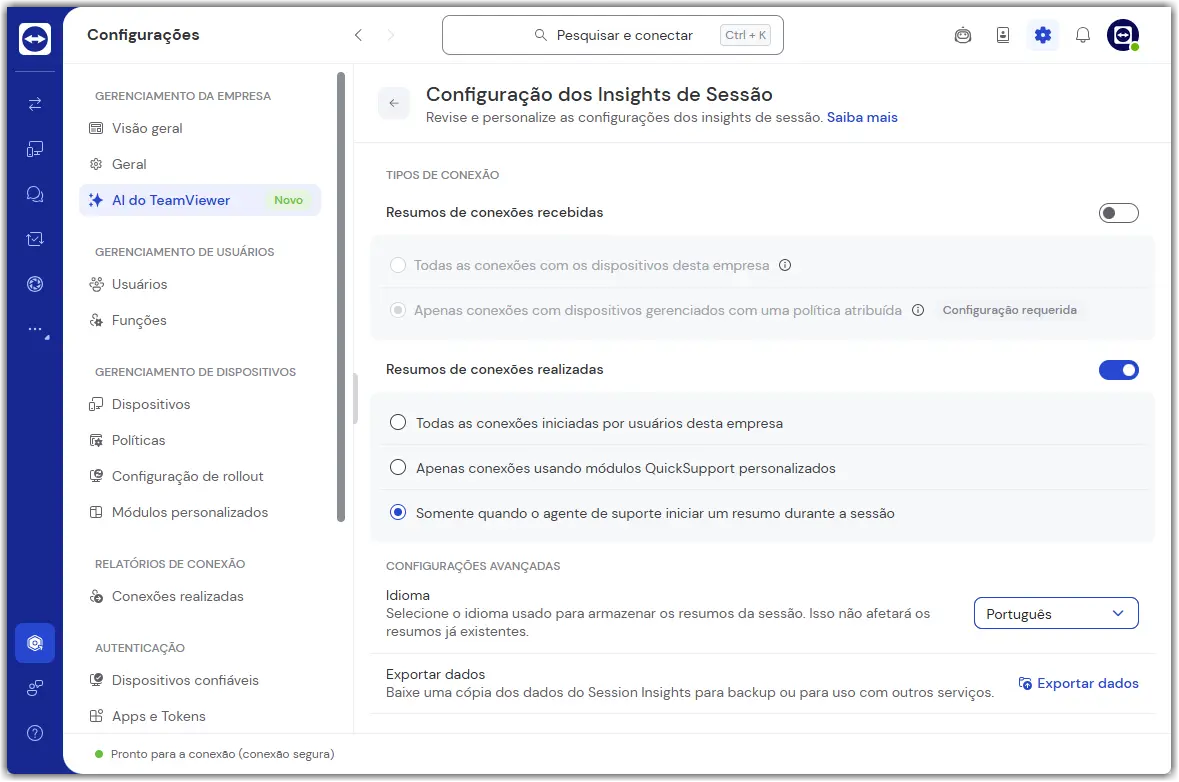
Clique no item Session Insights e escolha como deseja configurar o Session Insights.
Você tem duas opções que podem ser ativadas independentemente: Resumos para conexões de saída e Resumos para conexões de entrada.
Duas seções separadas mais abaixo abordam detalhes sobre o processo de configuração de cada opção. Antes, você pode precisar de orientação sobre qual opção é a certa para sua empresa. A tabela abaixo compara as opções 1 e 2 de acordo com critérios de decisão selecionados.
3º Passo: Finalize a configuração dos resumos
- Para conexões de saída
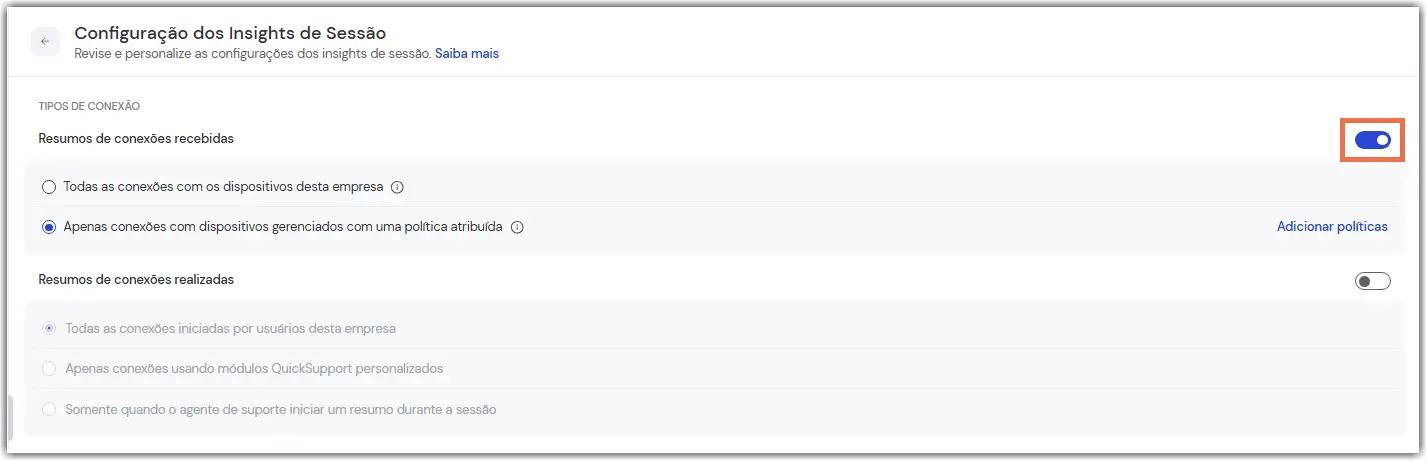
- Para conexões recebidas
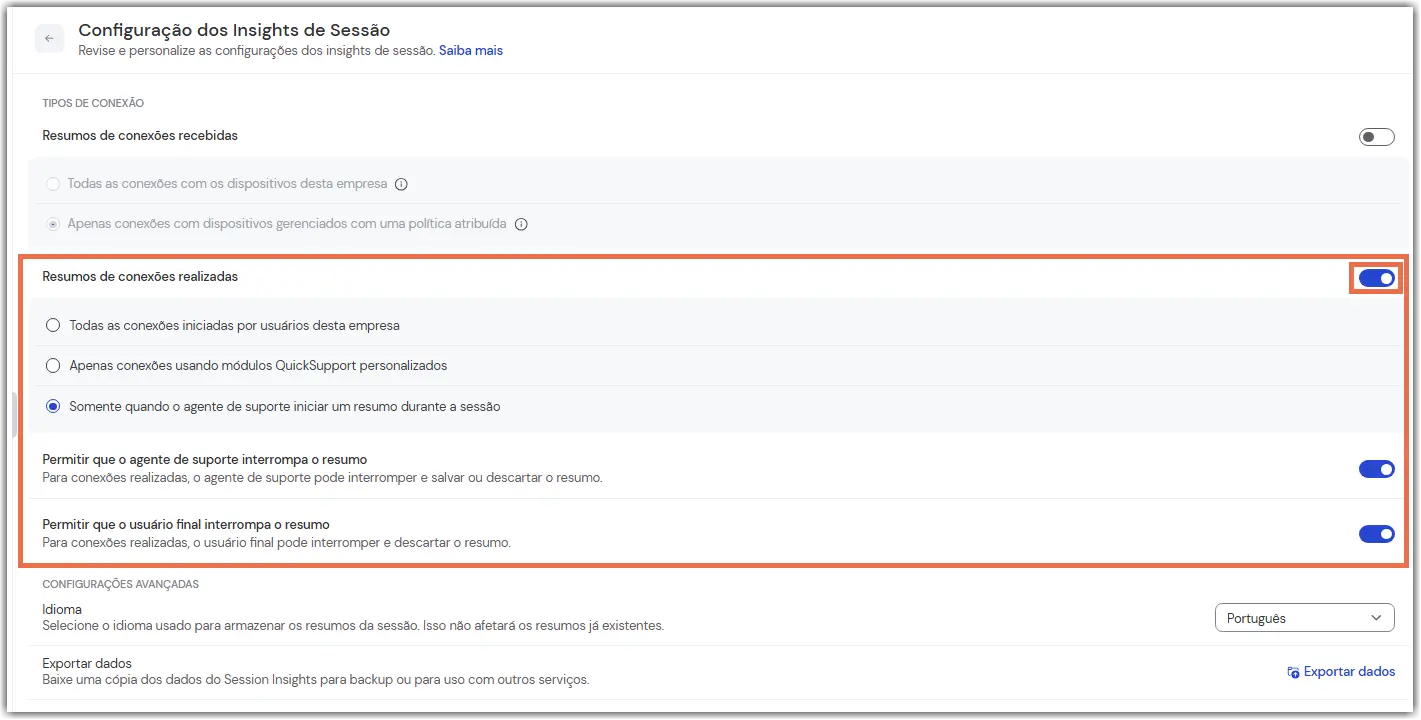
Para poder gerar insights de sessão para conexões de qualquer usuário da sua empresa para qualquer dispositivo, a opção Resumos para conexões de saída deve estar ativada.
Observação: A configuração padrão para conexões de saída está definida como Somente quando o usuário iniciar um resumo na sessão, o que significa que o resumo da sessão não será iniciado automaticamente, mas precisa ser iniciado pelo usuário.
Para um controle mais preciso, recomendamos usar a opção Somente conexão usando módulos QuickSupport personalizados. Encontre mais detalhes na seção abaixo.
Para um controle mais granular, você pode decidir para quais módulos QuickSupport personalizados os resumos de sessão de saída devem ser gerados.
Etapa 1: Ative a opção nas configurações gerais de IA
Para começar, ative a opção Somente conexão usando módulos QuickSupport personalizados na seção de configuração do Session Insights.
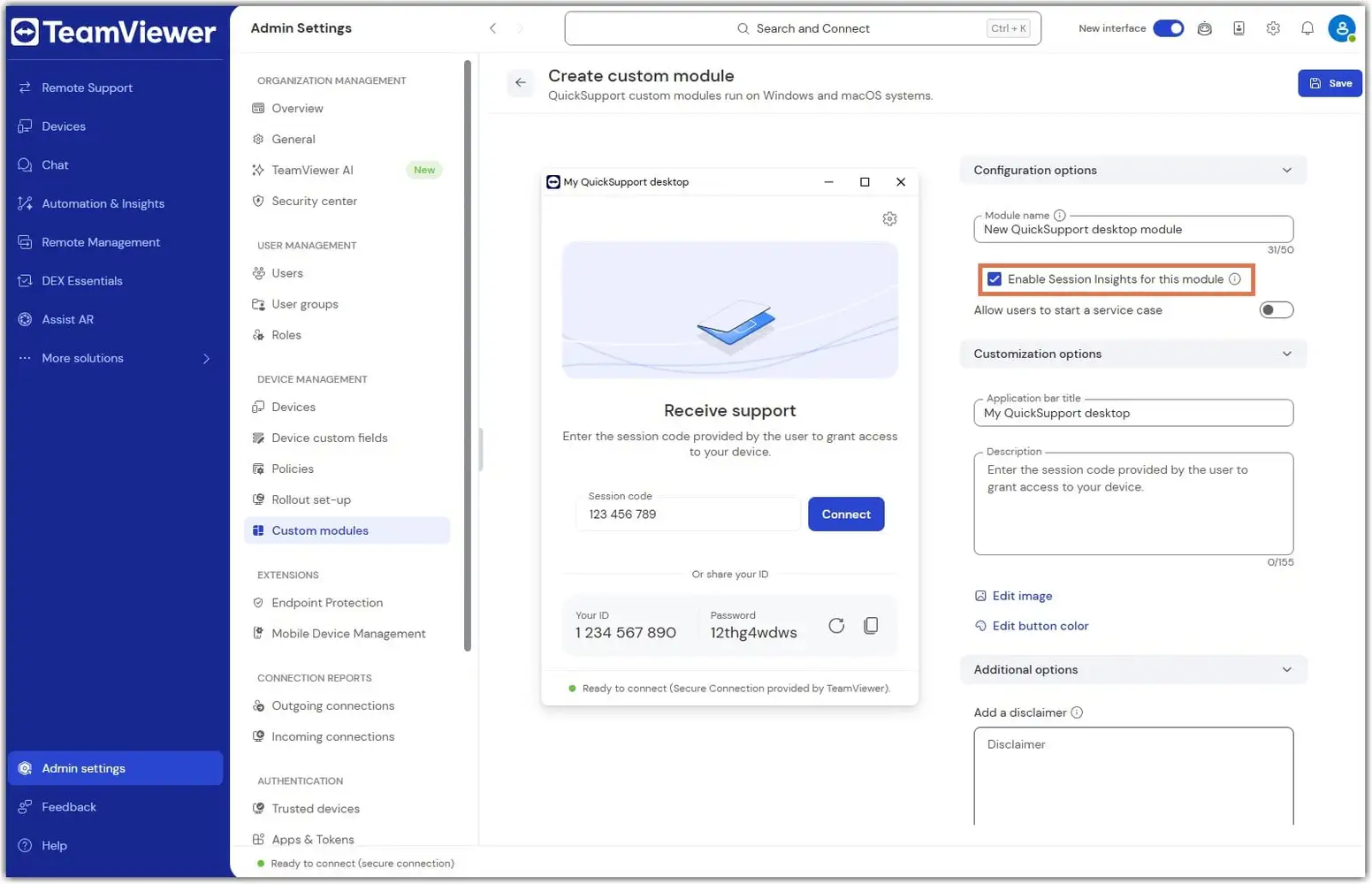
Etapa 2: Ative a opção para seu módulo QuickSupport personalizado
Após a ativação, acesse a configuração do seu módulo QuickSupport personalizado. Marque a opção Habilitar Insights de Sessão para este módulo e clique em Salvar.
Esta opção permite que você especifique se o Session Insights deve ser gerado para sessões iniciadas por meio deste módulo QuickSupport específico.
Experiência do usuário remoto
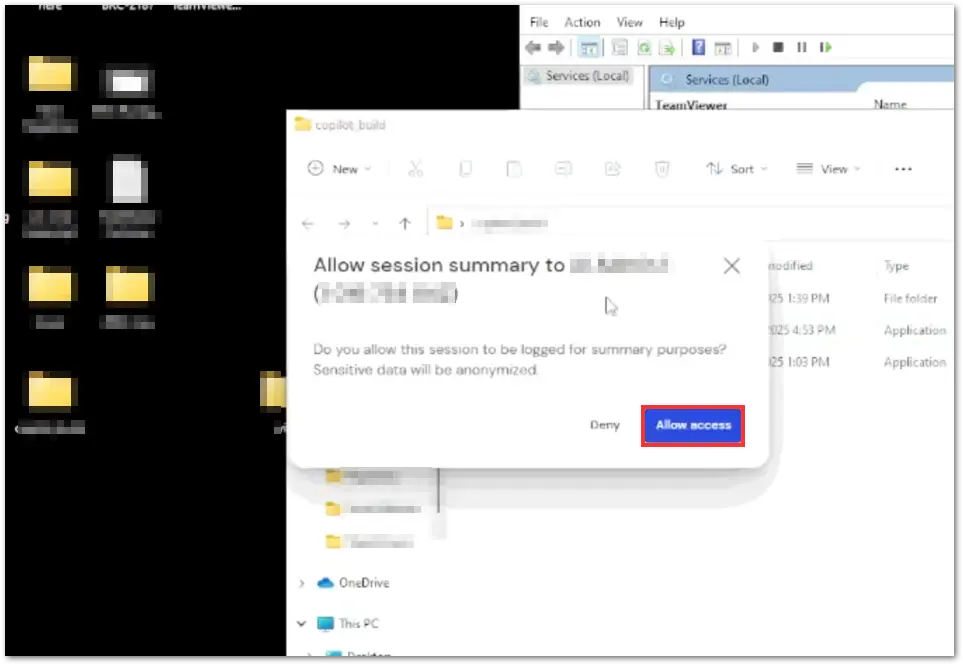
Após a configuração descrita acima, o Session Insights pode ser gerado para conexões de saída. Observe que, por padrão, o usuário remoto verá um pop-up no início da sessão. O usuário poderá permitir a geração de um resumo da sessão clicando no botão Permitir acesso.
Os usuários podem modificar o comportamento padrão usando as configurações de controle de acesso.
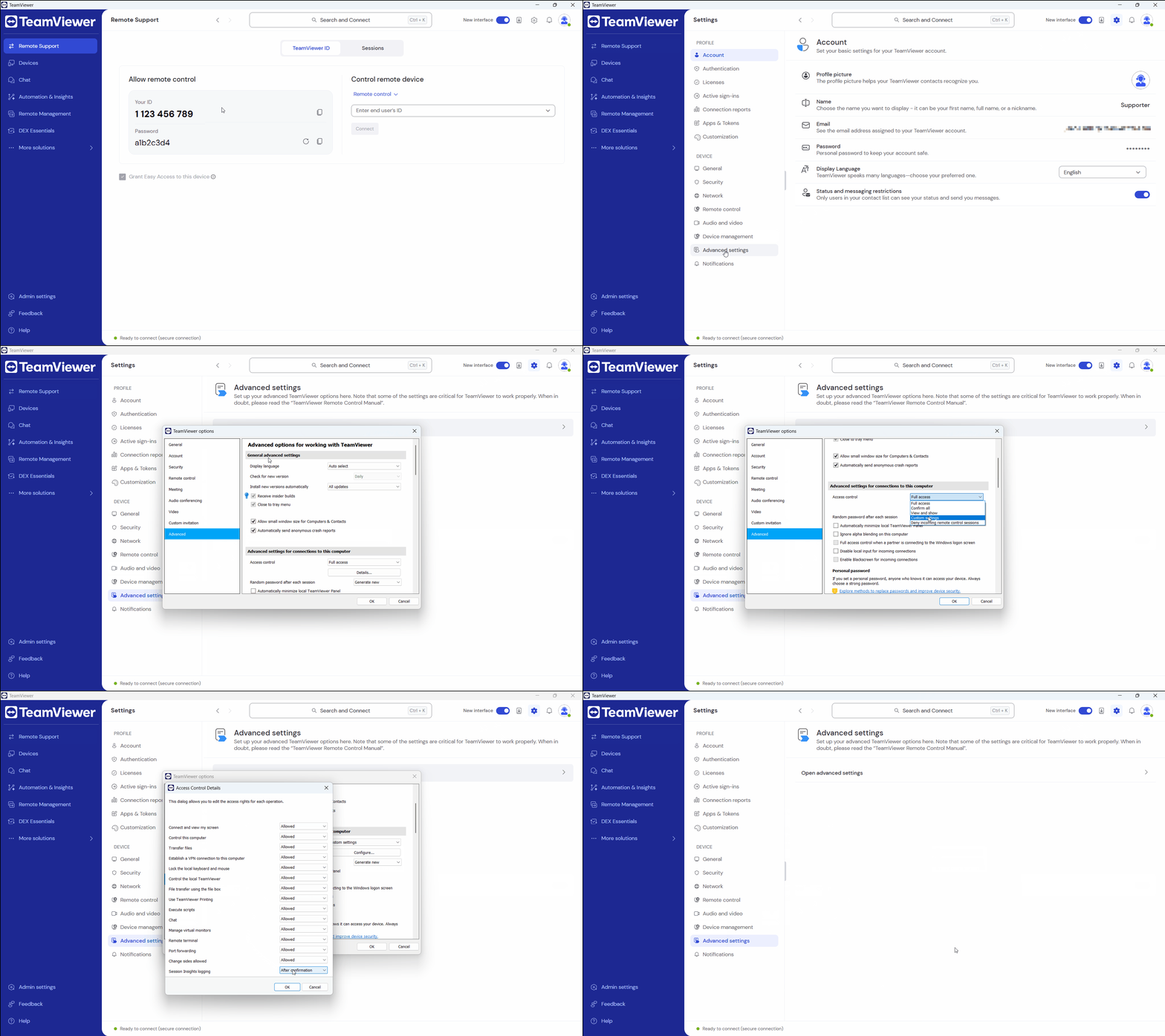
Para abrir as configurações de controle de acesso:
- Clique em Configurações no canto superior direito da interface.
- Vá para a seção Dispositivo e clique em Configurações avançadas, depois em Abrir configurações avançadas e role para baixo até Configurações avançadas para conexões com este computador.
- Coloque o Controle de acesso em Configurações personalizadas e clique em Configurar.
Na parte inferior da página pop-up, você encontrará o login do Session Insights. Por padrão, ele vem com a configuração Após confirmação.
- Permitido não exigirá confirmação do usuário do Session Insights no futuro.
- Negado sempre rejeitará a sessão a ser registrada.
- Após a confirmação, a configuração padrão será mostrar um pop-up no início de cada sessão.
Para poder gerar Insights de Sessão para conexões de qualquer apoiador dentro ou fora da sua empresa para qualquer um dos dispositivos da sua empresa, a opção Resumos para conexões de entrada deve estar ativada.
Inicie, pare e salve um resumo da sessão durante uma sessão.
Observação: Esta seção só é relevante se você tiver selecionado Somente quando o usuário iniciar um resumo na sessão para conexões de saída.
- Controles do apoiador (barra de ferramentas de sessão remota)
- Controle do usuário final (painel TeamViewer no dispositivo remoto)
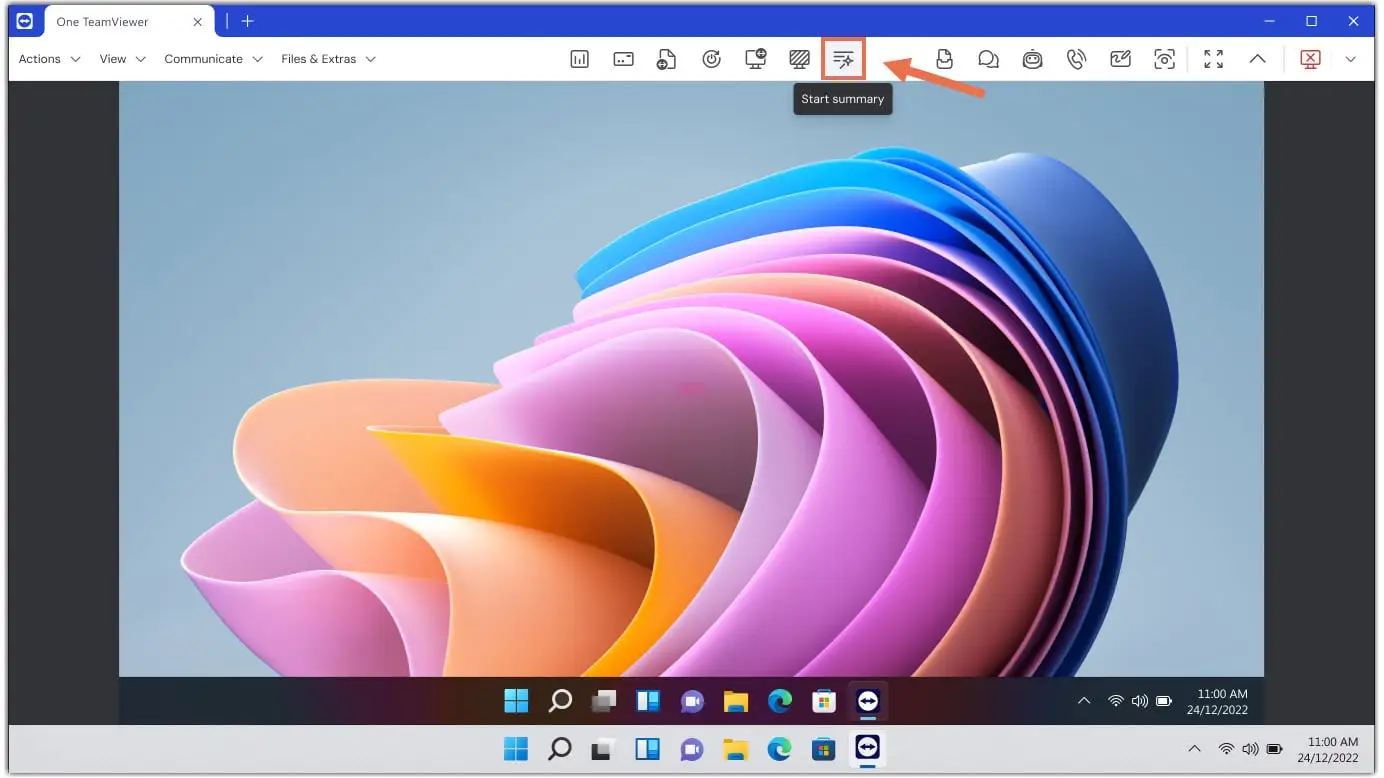
Durante uma sessão de controle remoto, o apoiador deve iniciar manualmente a geração do resumo da sessão na barra de ferramentas da sessão remota, através da seção Ações rápidas.
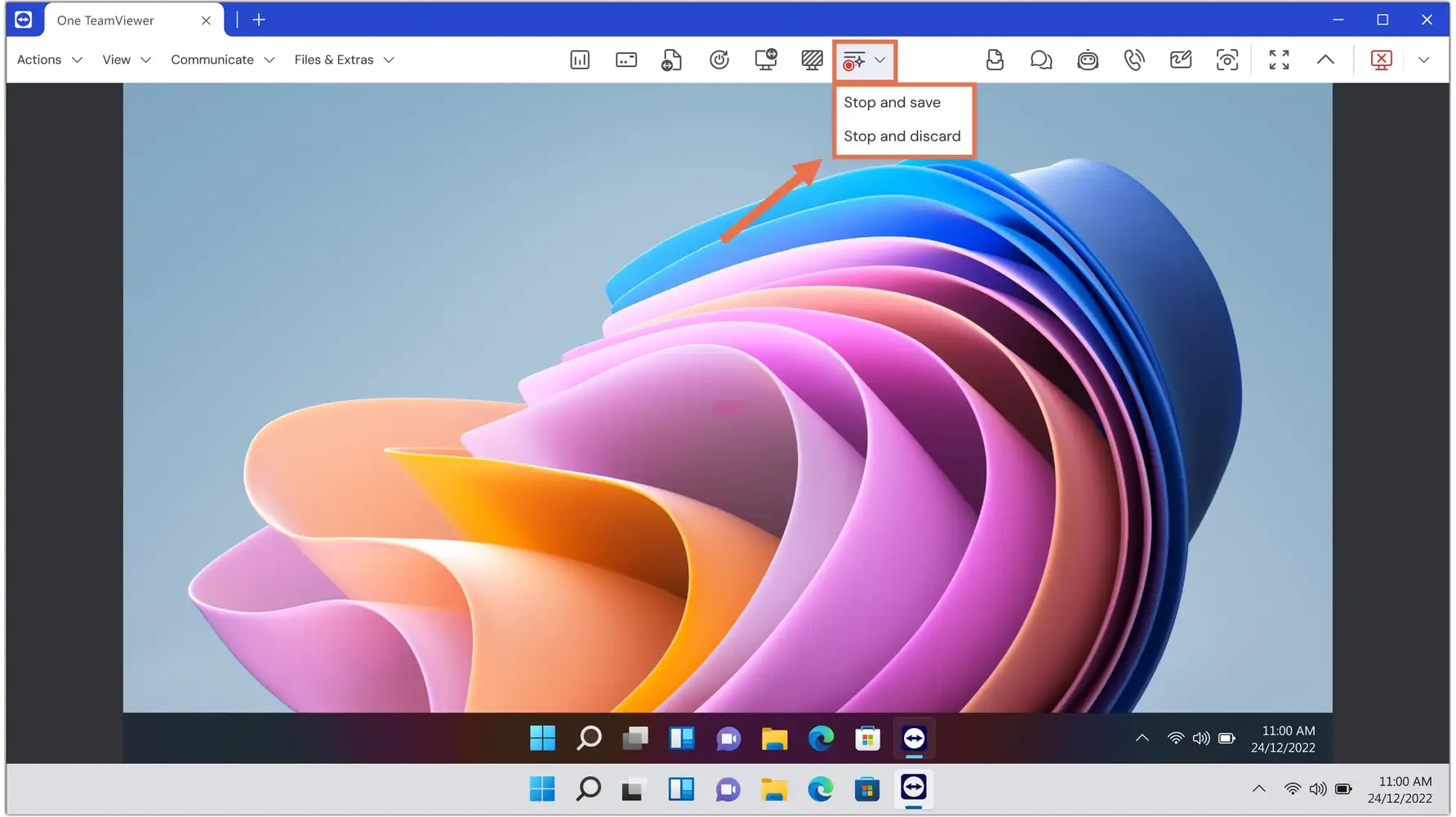
Enquanto a geração do resumo está em andamento, o mesmo botão permite que o usuário interrompa o processo com duas opções: Parar e salvar ou Parar e descartar.
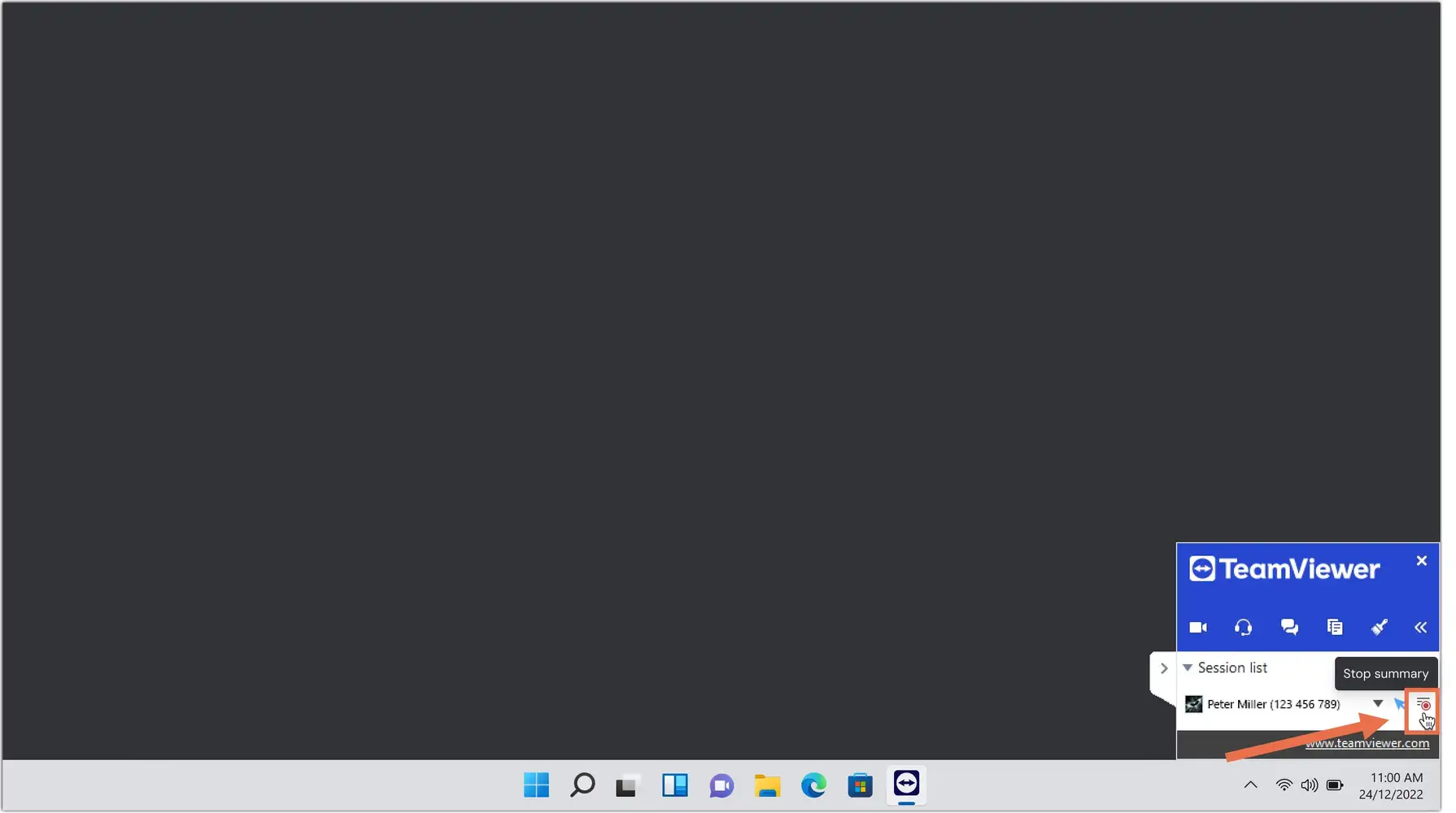
O usuário final pode interromper a geração do resumo da sessão em andamento no painel do TeamViewer clicando no botão Parar resumo.
O usuário final não pode salvar um resumo; somente o técnico pode selecionar Parar e salvar.
Limite de nível de sessão
- É possível apenas um upload por sessão.
- Se você selecionar Parar e descartar, poderá iniciar a geração do resumo da sessão novamente dentro da mesma sessão.
- Se você selecionar Parar e salvar, não poderá iniciar a geração do resumo da sessão novamente nessa sessão.
Ative o Session Insights para todos os dispositivos da empresa.
Se desejar que sejam gerados resumos para todos os dispositivos da empresa, ative a opção Todas as conexões com os dispositivos desta empresa.
Observação: Para gerar resumos, o dispositivo deve ser gerenciado ou ter o cliente TeamViewer completo instalado, e o usuário deve estar conectado com uma conta TeamViewer vinculada à sua empresa.
Ative o Session Insights para uma seleção de dispositivos gerenciados.
Se desejar que sejam gerados resumos para uma seleção de dispositivos, ative a opção " Somente conexões com dispositivos gerenciados que possuam uma política atribuída" .
Configure uma política de privacidade para seus dispositivos.
1. Crie uma política do TeamViewer que inclua a configuração do Relatório de conexão e Informações sobre a sessão (IA).
- Se você já tiver uma política configurada, edite-a e adicione a configuração " Relatório de conexão e Session Insight (AI)" .
- Se você já tiver uma política configurada com as opções Relatórios de conexão e Informações sobre sessão (IA), edite-a conforme explicado na próxima etapa.
2. Nas configurações da política Ativar relatórios, certifique-se de ativar a política e a "Informações sobre a sessão" clicando nos dois primeiros botões.
Opcional: Você também pode impor a política para que os usuários finais não possam desativá-la.
3. Depois de configurar a política, atribua-a aos dispositivos remotos nos quais deseja que a captura de interações esteja ativa.
Para obter mais informações sobre como criar e atribuir uma política do TeamViewer aos seus dispositivos, leia este artigo.
Nota importante: As políticas só podem ser atribuídas a dispositivos gerenciados. Saiba mais sobre como gerenciar dispositivos aqui.
Como definir permissões para o Session Insights
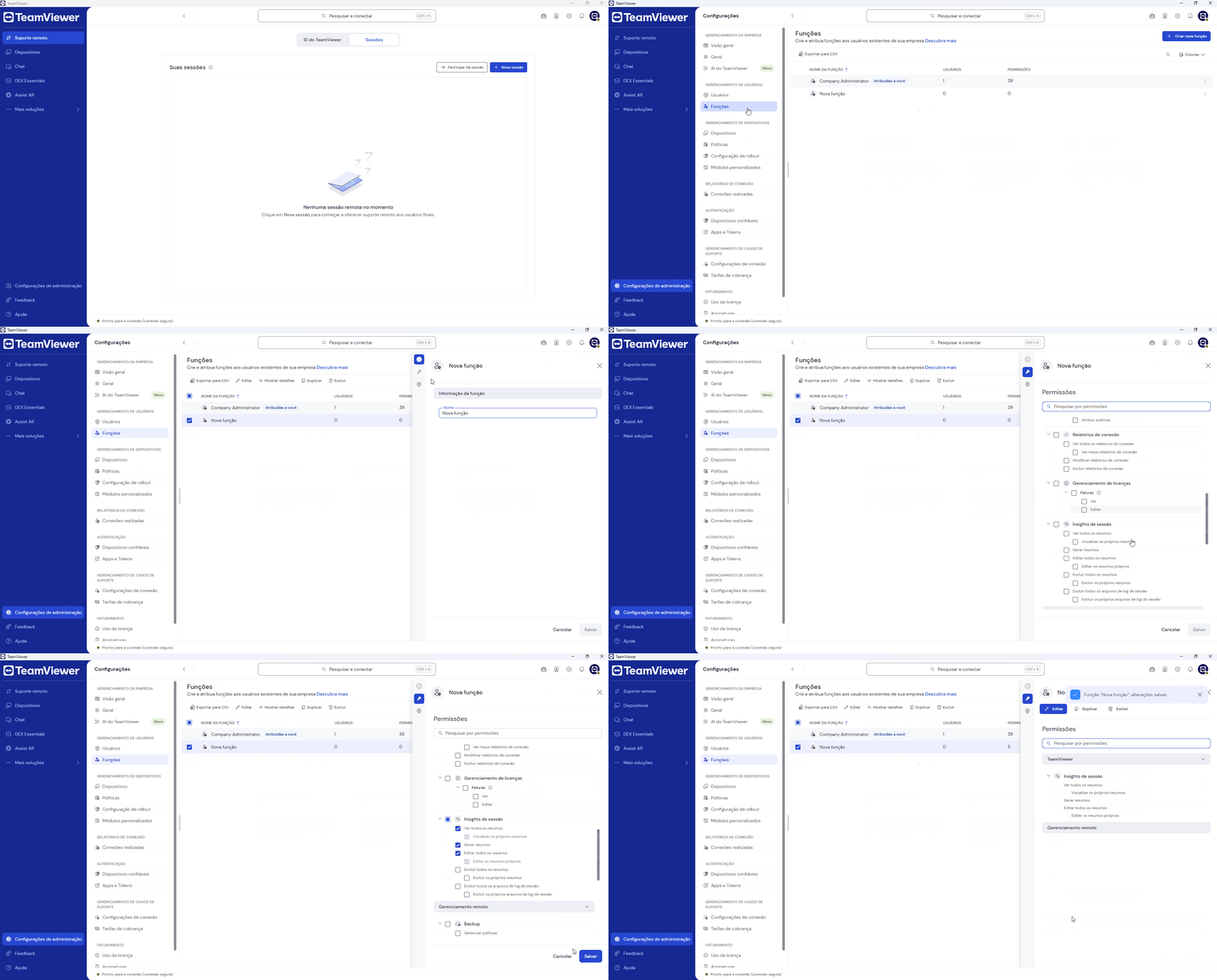
Você pode definir as permissões dos seus usuários em relação ao Session Insights por meio de funções.
Para conceder as respectivas permissões, siga as instruções abaixo:
- Acesse Configurações de administração.
- Clique na função que você deseja editar.
- Clique em Editar função.
- Vá para Permissões (ícone de chave).
- No TeamViewer, role para baixo até Insights da sessão.
- Selecione as permissões desejadas do Session Insights e clique em Salvar.
Como acessar o resumo das sessões remotas
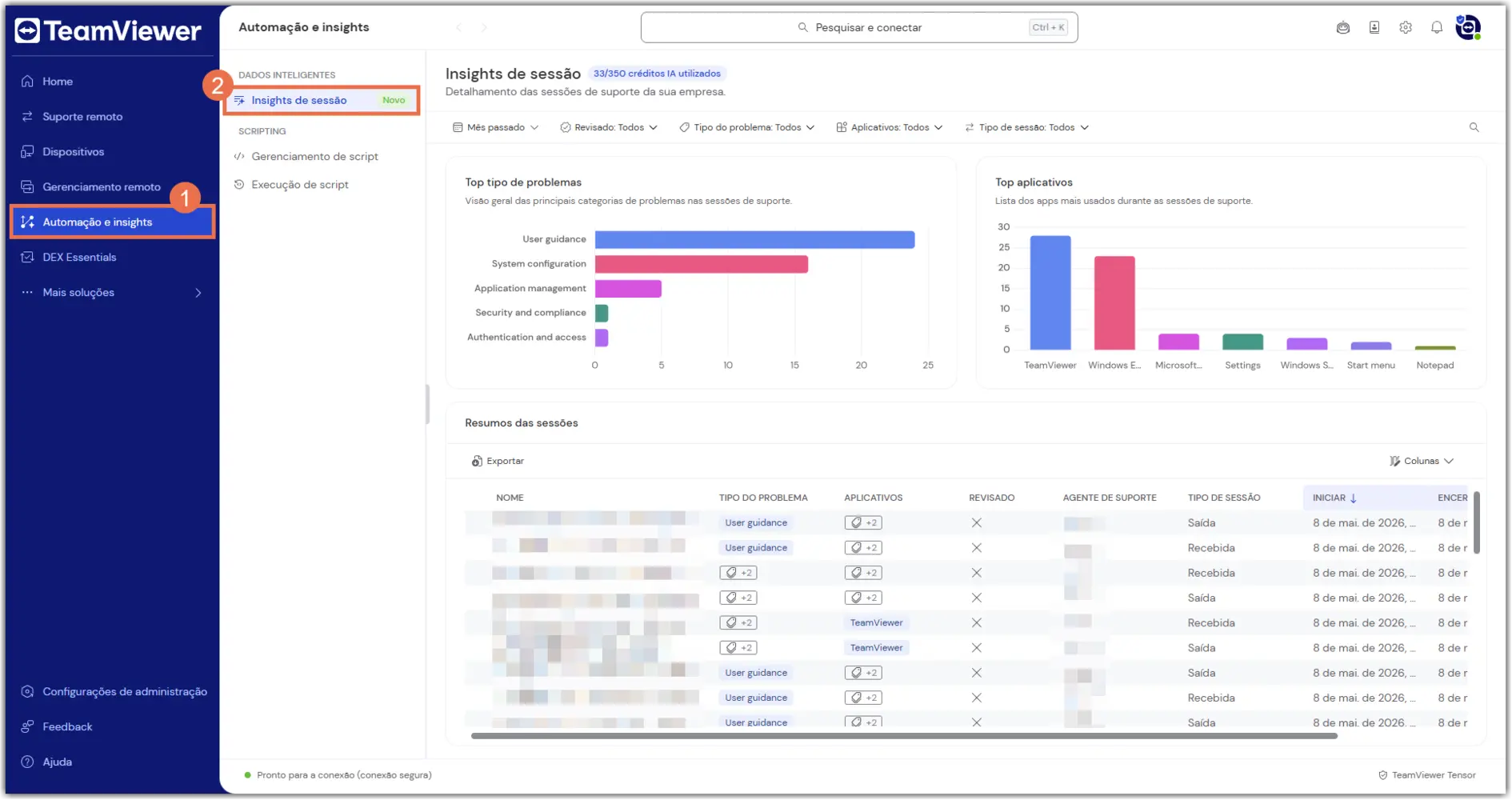
Os resumos das sessões geradas estão disponíveis no menu Automação e Insights.
Para acessar os resumos, siga as instruções abaixo:
- Logue com sua conta TeamViewer via https://web.teamviewer.com/ ou pelo cliente completo do TeamViewer.
- Clique em Automação e Insights.
- Na seção Dados inteligentes, acesse Insights da sessão.
Todos os resumos das sessões serão listados na seção Resumos das sessões na parte inferior da tela.
O sistema atribuirá automaticamente os tipos de problemas e quais aplicativos estão envolvidos nas sessões e gerará uma visão geral nas respectivas seções na parte superior da interface.
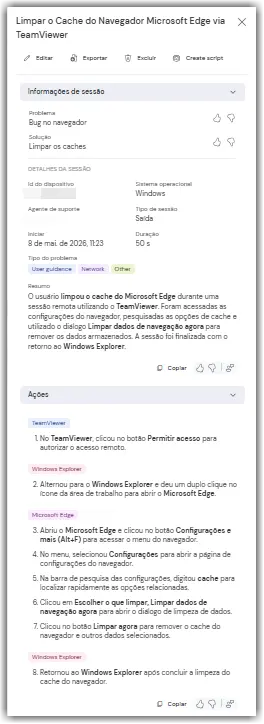
Você pode clicar no resumo de uma sessão, e seu conteúdo será exibido no lado direito da tela.
Abrir um resumo lhe dará a capacidade de:
- Editar o resumo
- Excluir o resumo
Como exportar resumos de sessão
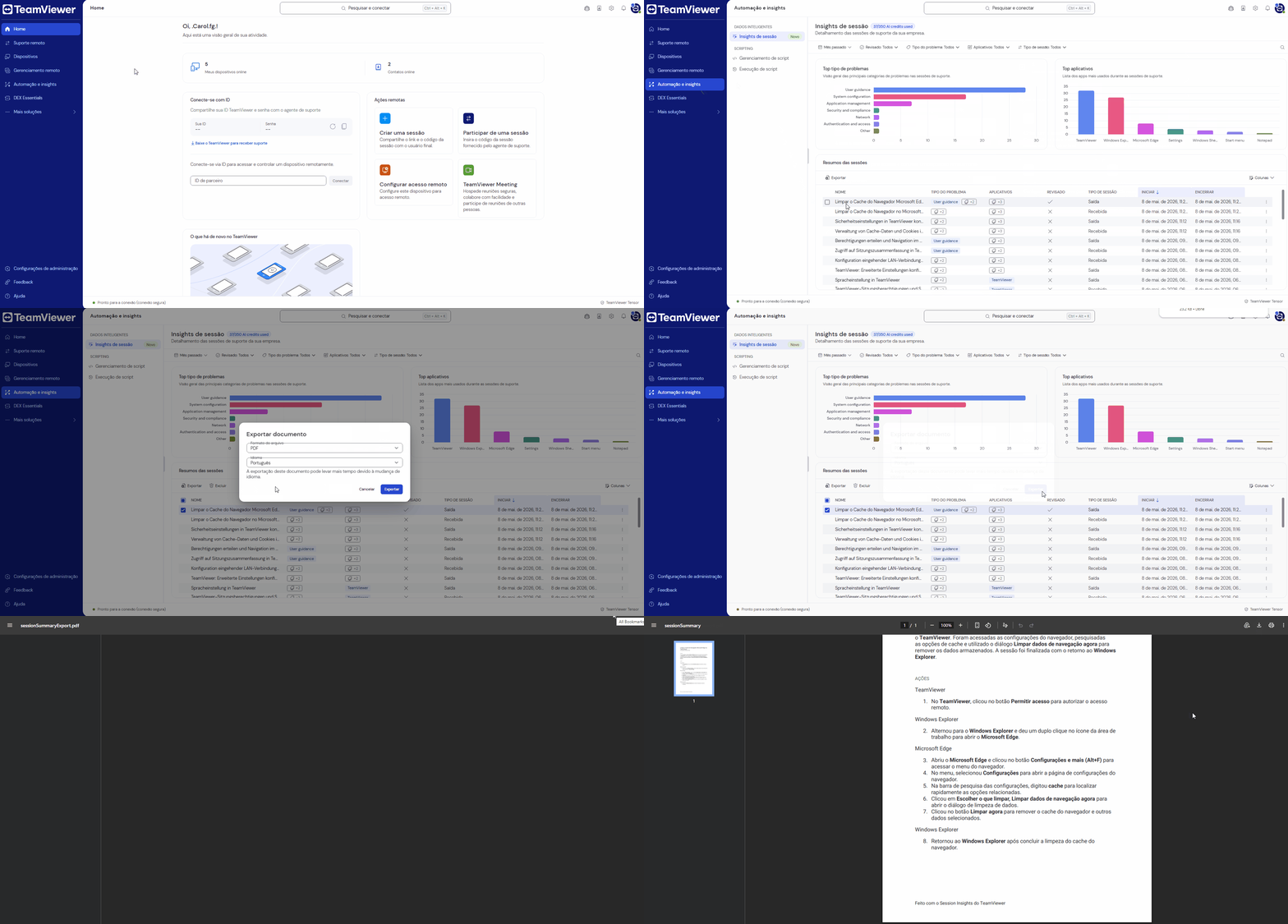
Para exportar resumos de sessão, siga as instruções abaixo:
- Logue com sua conta TeamViewer via https://web.teamviewer.com/ ou pelo TeamViewer full client.
- Acesse Automação e Insights.
- Na seção Dados Inteligentes, acesse Insights da Sessão.
- Selecione o resumo da sessão que deseja exportar e clique no botão Exportar.
- Selecione o formato e o idioma desejados e clique em Exportar.
Você exportou e baixou com sucesso o resumo da sua sessão.
Como alterar o idioma padrão para resumos de sessão
O idioma padrão para geração de resumos de sessão é o inglês. Você pode alterar o idioma padrão se desejar que os resumos sejam gerados em outros idiomas.
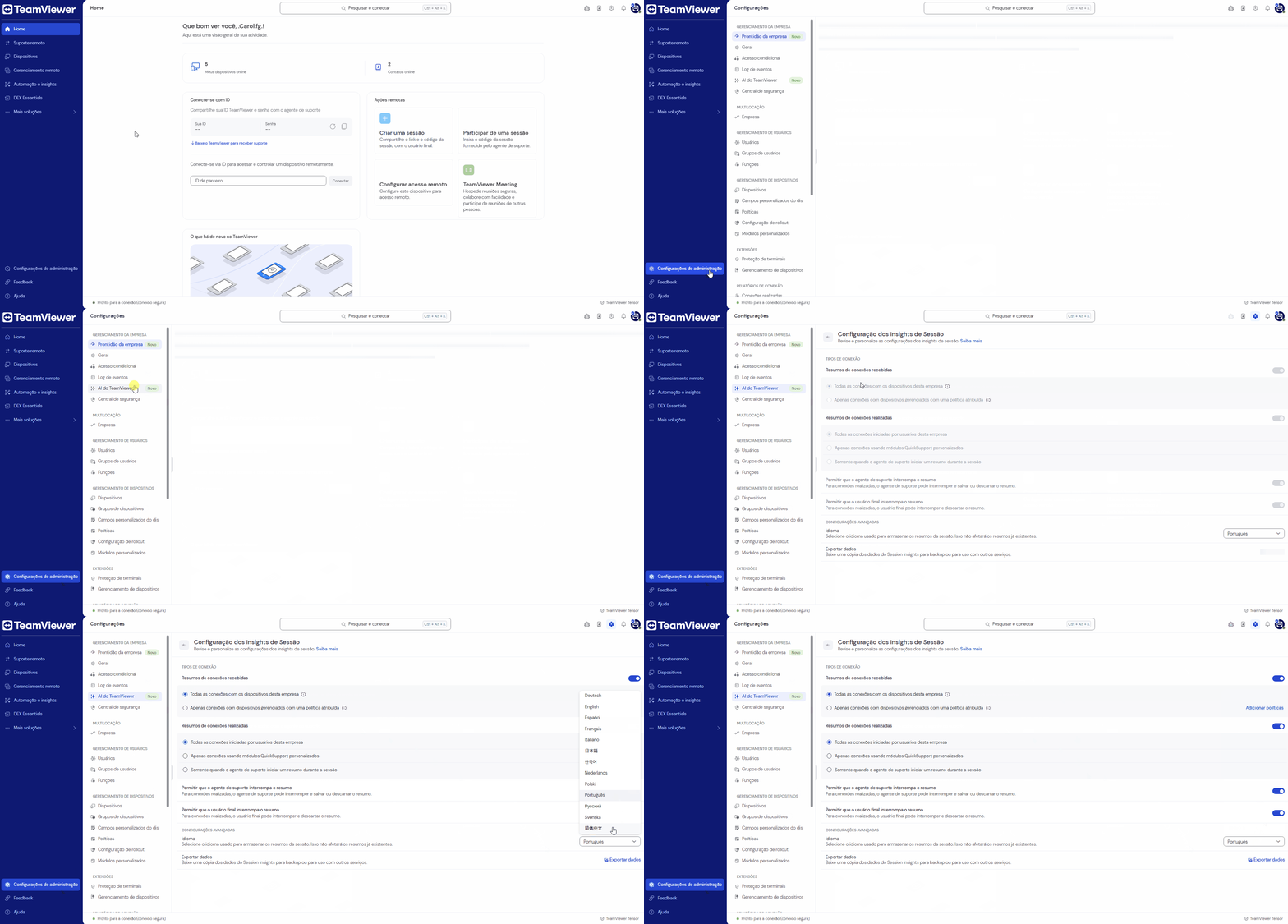
Para alterar o idioma de geração do resumo da sessão, siga as instruções abaixo:
- Logue com sua conta TeamViewer via https://web.teamviewer.com/ ou pelo TeamViewer full client.
- Clique em Configurações de administração.
- Na seção Extensões, vá para IA do TeamViewer.
- Na seção Insights da sessão, clique na seta para acessar as configurações.
- Altere o idioma desejado.
Você alterou com sucesso o idioma padrão dos resumos das sessões.
IA credits add-on: créditos de IA e modelo de pagamento
O Insights da sessão fazem parte dos serviços TeamViewer Intelligence com inteligência artificial, que incluem o Session Insights e o Tia (TeamViewer Intelligent Agent). Esses serviços utilizam um modelo de pagamento baseado em créditos de IA. Quando os serviços TeamViewer Intelligence são usados durante uma sessão remota, um crédito de IA é consumido por sessão, independentemente do número de ações de IA realizadas. Por exemplo, gerar um resumo da sessão e enviar 12 mensagens para o Tia na mesma sessão remota consomem um crédito de IA.
Os créditos de IA são atribuídos automaticamente no primeiro dia de cada mês. O número de créditos de IA disponíveis depende da sua licença. O saldo restante dos créditos de IA é exibido no canto superior direito da página de configurações de administração de IA.
Os clientes podem adquirir créditos de IA adicionais tanto no Portal do Cliente quanto diretamente no produto, na página Configurações de IA. Os créditos de IA adquiridos seguem as regras do Complemento de Créditos de IA:
Complemento de Créditos de IA
Nossos créditos de IA estão disponíveis como um complemento de assinatura anual, com duração coincidente com a sua licença principal.
-
Política de utilização: Os créditos são zerados na renovação; os créditos não utilizados expiram e não são acumulados para o próximo período.
-
Ativação no meio do período: Para compras realizadas no meio do ciclo, você recebe o valor total do crédito anual a um preço proporcional. Esses créditos permanecem válidos até a data de renovação da sua licença principal.
Expondo o Session Insights para integrações padrão ou via API do TeamViewer
O Session Insights pode ser integrado a aplicativos de terceiros, como plataformas ITSM ou sistemas de CRM. Oferecemos integrações prontas do Session Insights com as principais plataformas, incluindo ServiceNow ou Salesforce.
Como alternativa, você pode integrar o Session Insights ao seu próprio sistema usando a API do TeamViewer.
Os clientes que usam integrações e API do TeamViewer devem revisar as configurações de usuário dos usuários cujas conexões de saída devem ser registradas com insights de sessão:
- Clique em Editar configurações do usuário, logo abaixo do botão de alternância.
- Selecione todos os usuários cujas conexões de saída devem ser registradas usando os insights de sessão, exceto o seu próprio usuário.
- Clique em Editar e em Configurações do usuário.
- Certifique-se de que a opção Registrar sessões para relatórios de conexão esteja ativada.
- Clique em Alterar configuração.
Se quiser que as conexões dos seus próprios usuários também sejam registradas, desmarque todos os usuários e, em seguida, selecione apenas o seu. Novamente, clique em Editar e, em seguida, em Editar informações do usuário.
Na navegação lateral, clique em Configurações do usuário. Na parte inferior da gaveta lateral, você encontrará a configuração Registrar sessões para relatórios de conexão. Certifique-se de que ela esteja ativada.