Você pode conectar e acessar informações sobre seus dispositivos de forma rápida e fácil, adicionando-os à lista de dispositivos de sua conta ou perfil de empresa. Existem três maneiras de adicionar um dispositivo à sua lista de dispositivos:
- Adicione o dispositivo como um dispositivo gerenciado
- Adicione o dispositivo como um dispositivo marcado
- Implante o TeamViewer via pacote .msi por meio da infraestrutura de TI
Este artigo se aplica a todos os usuários do TeamViewer Remote.
- Desktop
- Android
Como configurar o acesso remoto e gerenciar o dispositivo remotamente
Quando o TeamViewer Host está instalado no dispositivo remoto (recomendado)
Para configurar o acesso remoto e poder gerenciar um dispositivo remoto, recomendamos instalar o TeamViewer Host no dispositivo remoto e configurar o acesso não supervisionado nele.
Para fazer isso, siga as instruções deste artigo:
Quando o TeamViewer Full Client está instalado no dispositivo remoto
Para configurar o acesso remoto em seu dispositivo (dispositivo gerenciado), siga as instruções abaixo:
- Conecte-se ao seu dispositivo através do seu método de conexão preferido.
- No dispositivo remoto, abra o TeamViewer.
- Entre com a sua conta no TeamViewer.
- Acesse a lista de Dispositivos e clique em +Adicionar dispositivo.
- Selecione Este dispositivo, dê um nome ao seu dispositivo e clique em Adicionar este dispositivo.
Seu dispositivo foi adicionado com sucesso à sua lista de dispositivos.
Atribuir um Host Android personalizado à sua conta simplifica o processo de atribuição de dispositivos, garantindo que todos os dispositivos Android com este Host sejam automaticamente atribuídos ao seu grupo desejado. O Host Android personalizado gera um link exclusivo para atribuição, o que simplifica o processo e aumenta a segurança ao eliminar a necessidade de compartilhar credenciais para atribuição de dispositivos.
O Android Host personalizado está disponível para as licenças Corporate e Tensor.
- Interface do TeamViewer Remote
- Interface do Management Console
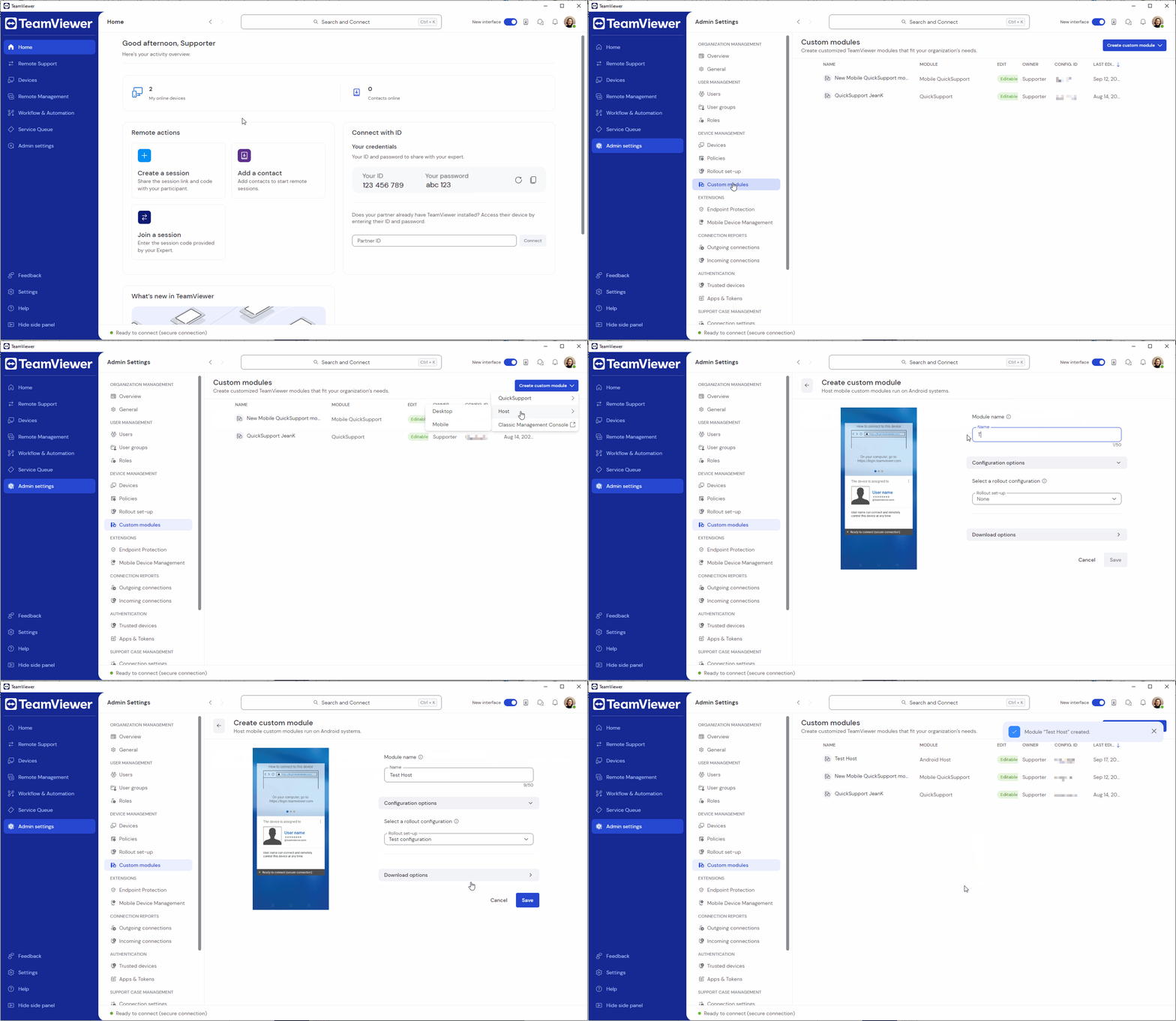
- Entre com a sua conta no TeamViewer Remote e abra as Configurações de administração.
- No campo Gerenciamento de dispositivos, clique em Módulos personalizados.
- No canto superior direito, clique no botão Criar módulo personalizado e selecione Host ➜ Móvel.
- Defina um nome para o Host Android personalizado e selecione uma configuração de implementação (os dispositivos implementados por meio do link do Host personalizado serão automaticamente atribuídos como dispositivos gerenciados aos grupos e respectivos gerentes definidos na configuração selecionada). Saiba mais sobre a configuração de implementação aqui.
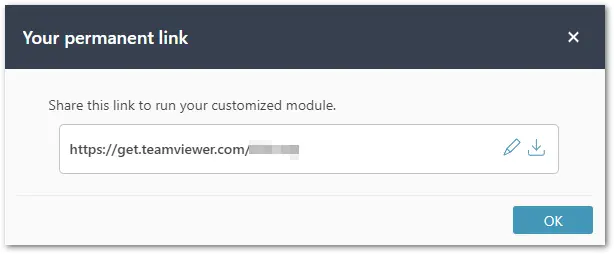
- Clique em Salvar. Isso gerará um link permanente para seu Host Android personalizado. Você pode editar esse link permanente, se necessário. Clique em Entendi para finalizar a criação.
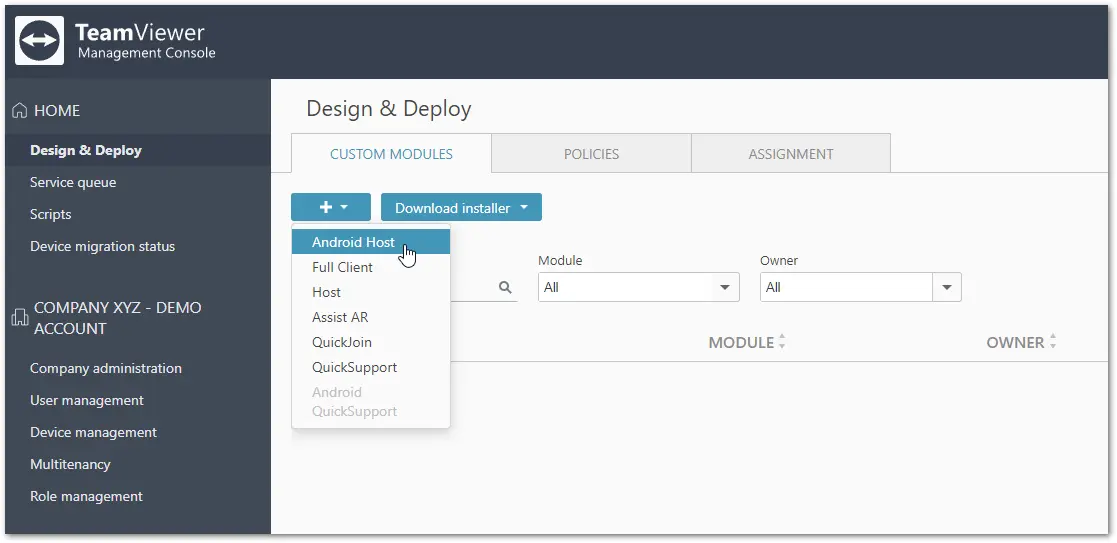
1. Faça login no Management Console com sua conta licenciada. Selecione Desenvolver e Implementar à esquerda. Na parte superior, clique no menu suspenso + e selecione Android Host.
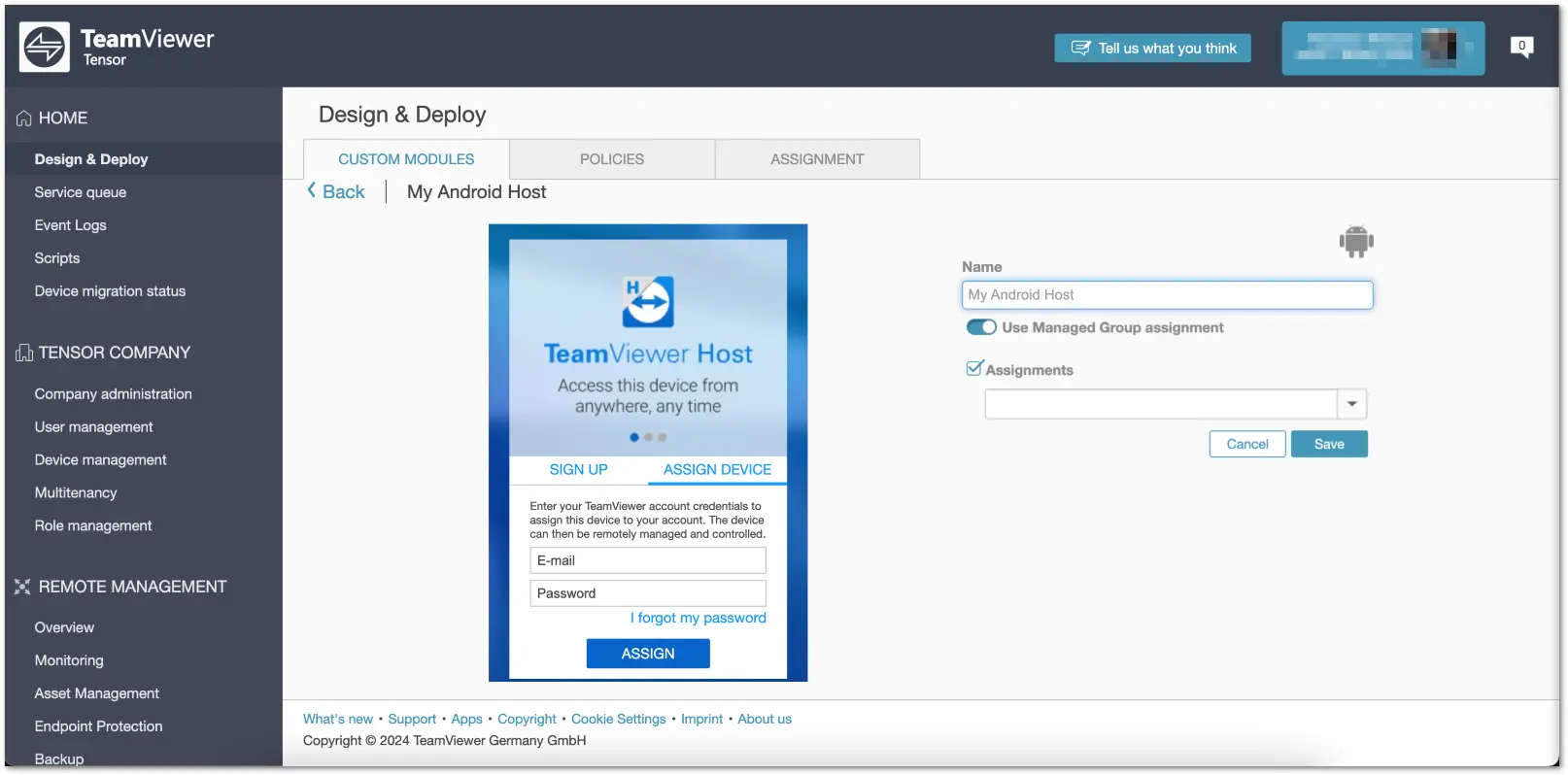
2. Defina um nome para o Host Android personalizado e selecione uma configuração de implementação (os dispositivos implementados por meio do link do Host personalizado serão automaticamente atribuídos como dispositivos gerenciados aos grupos e respectivos gerentes definidos na configuração selecionada). Clique em Salvar para finalizar a criação.
3. A configuration link will be displayed. You can also customize the extension of the URL by clicking the pencil icon to the right of the URL.
Agora você pode compartilhar o link com seus usuários finais. Eles devem abrir o link e seguir os passos de instalação do Android Host, conforme explicado aqui. Assim que o Android Host for instalado, o dispositivo aparecerá na sua lista de dispositivos.
Como marcar um dispositivo
Para marcar um dispositivo, siga as instruções abaixo:
- Entre no TeamViewer full client ou em https://web.teamviewer.com/ .
- Clique em Dispositivos.
- Clique no botão + Adicionar e selecione Dispositivo remoto.
- Selecione a aba Via ID do TeamViewer.
- Insira um nome de dispositivo, o ID do TeamViewer do dispositivo remoto e selecione um grupo.
- Clique em Adicionar.
- Seu dispositivo foi adicionado com sucesso à sua lista de dispositivos.
Como adicionar dispositivos através da implantação via pacote .msi
Como administrador, você pode implantar o TeamViewer por meio de sua infraestrutura de TI e atribuir automaticamente todos os seus dispositivos à sua conta principal do TeamViewer.
O administrador pode então compartilhar os dispositivos com os respectivos usuários e conceder a eles as respectivas permissões para os dispositivos.
Para implantar o TeamViewer em massa, siga as instruções abaixo:
O que é um dispositivo restrito, e como migra-lo?
Dispositivos sinalizados com a etiqueta restrita são dispositivos que ainda não foram migrados para o novo sistema de gerenciamento de dispositivos do TeamViewer Remote.
Para atualizar dispositivos restritos, siga as instruções aqui: