
Base de Conhecimento
Grupo de dispositivos
Last Modified 5 de mar. de 2024
Você pode gerenciar todos os dispositivos no site TeamViewer (Classic) Management Console. Você pode criar grupos, adicionar ou remover dispositivos a esses grupos e adicionar administradores e definir permissões individuais para eles.
Este artigo se aplica a todos os usuários do TeamViewer (Classic).
Como criar um Grupo de dispositivos
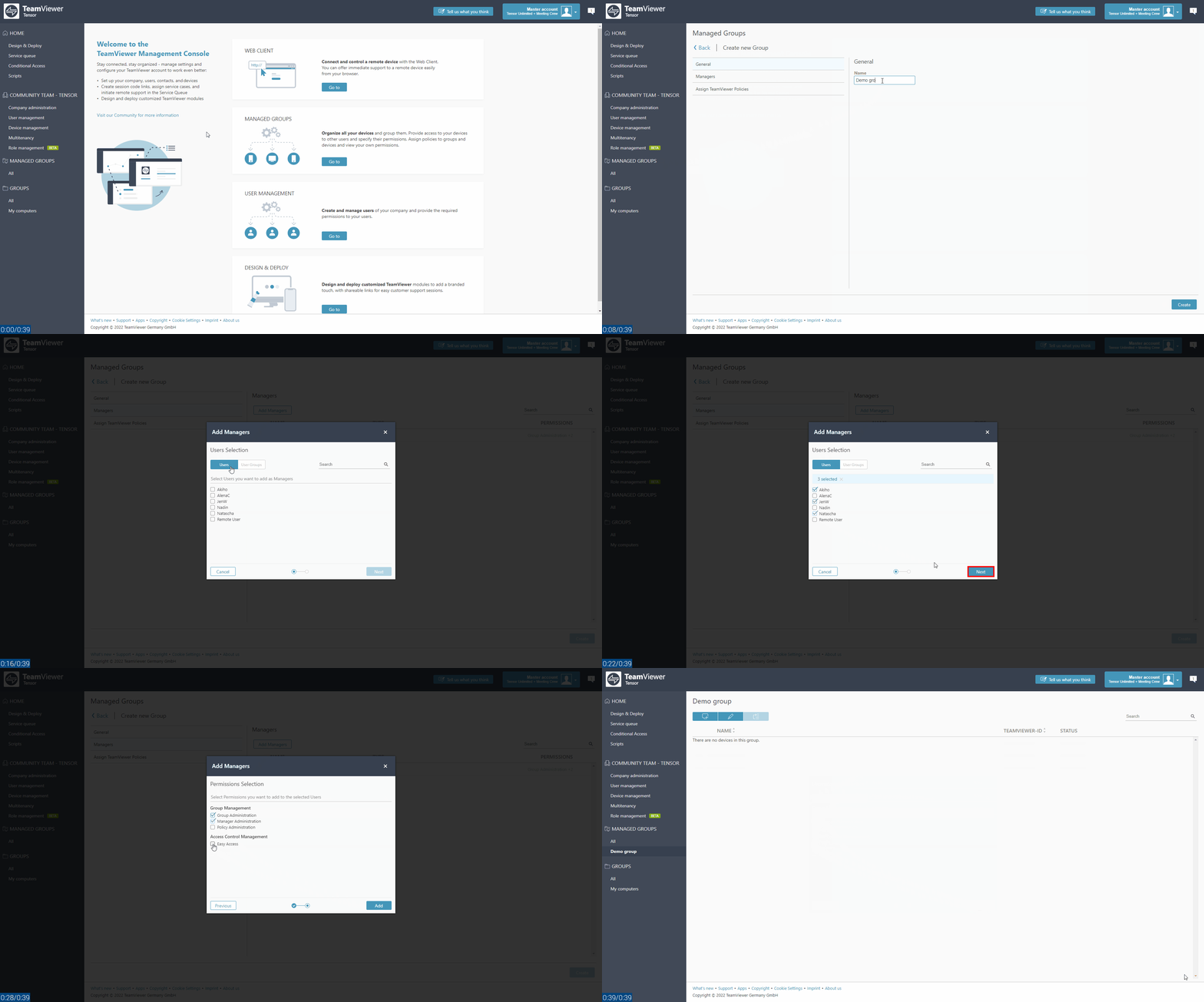
- Ao lado de Grupo de dispositivos, clique no ícone da pasta com o sinal de mais.
- Digite o nome do grupo.
- Clique em administradores, selecione os Administradores de grupo (você pode selecionar mais administradores de grupo se necessário através do botão Adicionar) e clique em Próximo.
- Selecione as permissões que você deseja conceder aos administradores do grupo e clique em Adicionar.
- Clique em Criar.
📌Lembrete: Você é automaticamente adicionado como um administrador de grupo.
Como adicionar dispositivos a um Grupo de dispositivos
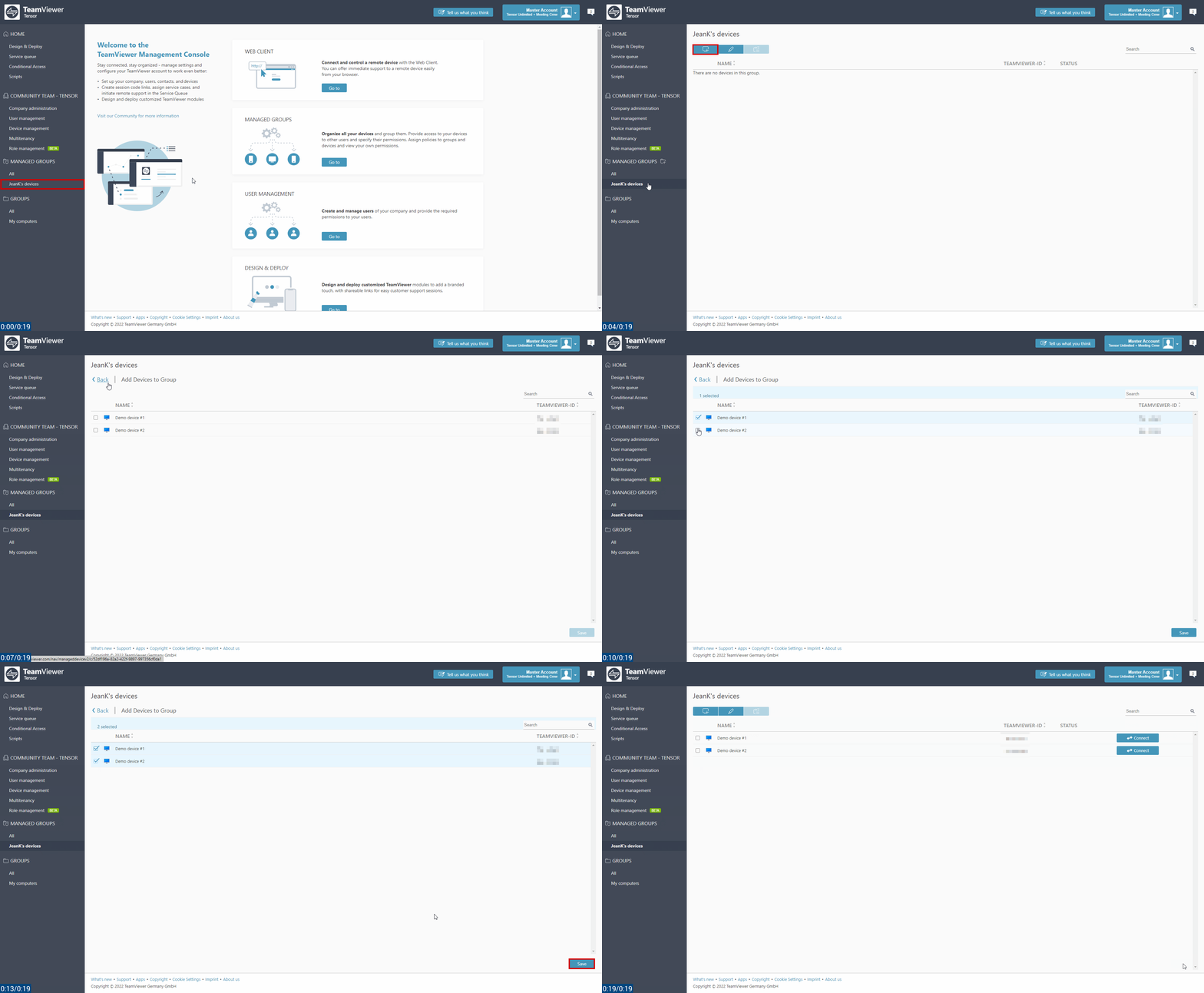
- Selecione o grupo e clique no ícone de mais. Isto lhe permitirá adicionar os dispositivos ao grupo.
- Selecione os dispositivos que você deseja gerenciar.
- Pressione Salvar.
📌Lembrete:
- Os dispositivos online adicionados aplicarão essa alteração diretamente e os administradores do grupo poderão acessar esses dispositivos. Os dispositivos offline aparecerão na lista com o status Pendente de ingresso e as alterações serão aplicadas assim que estiverem online.
- Um dispositivo pode ser adicionado em vários grupos.
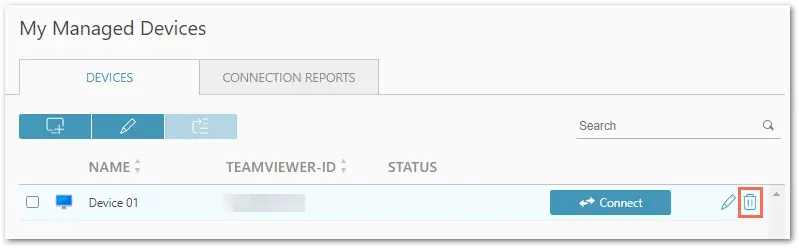
💡Dica: Se você precisar mover um dispositivo de um grupo para outro, basta adicionar o dispositivo ao grupo desejado e removê-lo dos grupos que você não deseja mais clicando no ícone da lixeira.
Como adicionar administradores a um Grupo de dispositivos
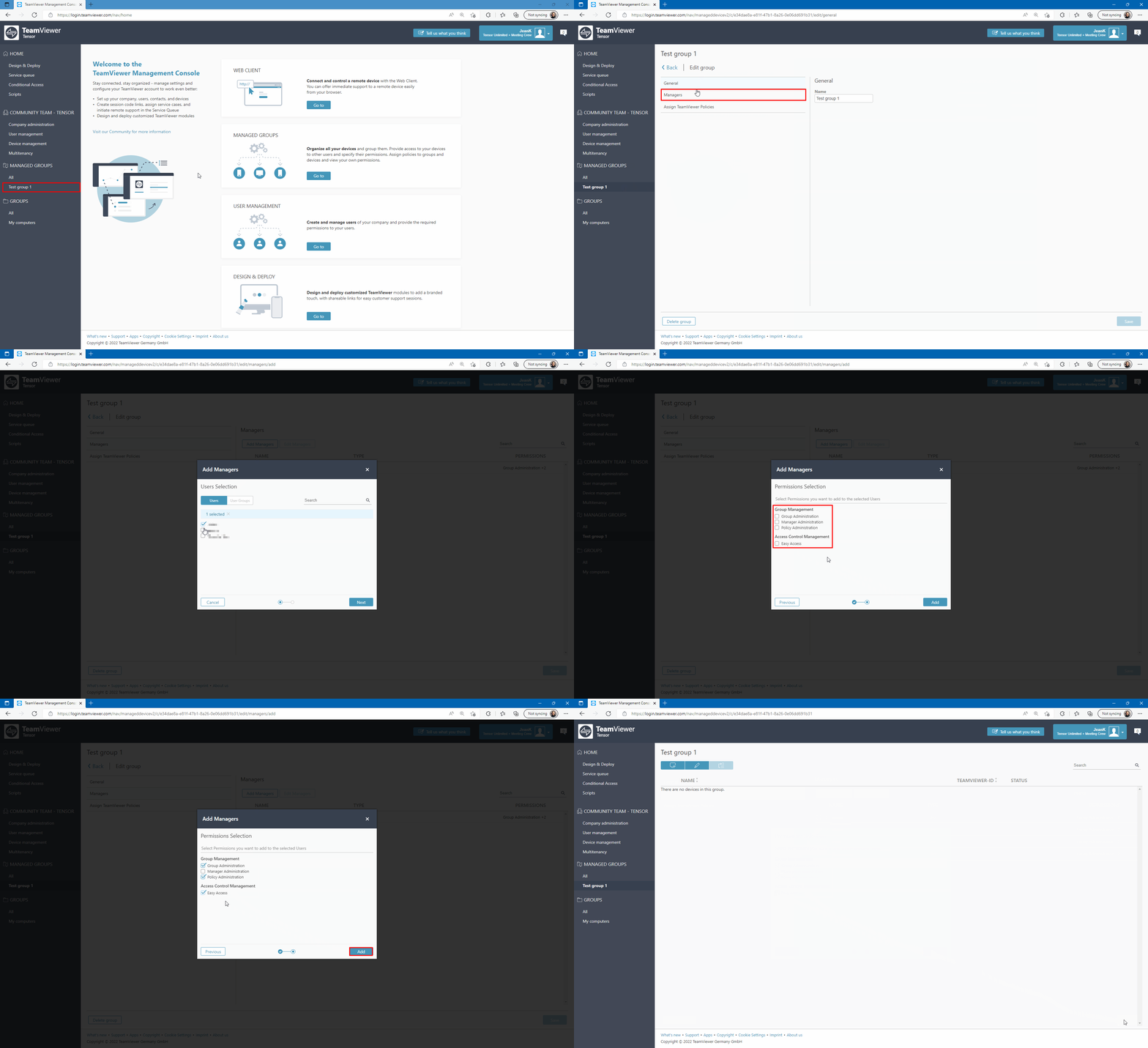
Você também pode adicionar vários administradores a um grupo.
- Selecione o Grupo de dispositivos.
- Clique no botão Editar.
- Clique em Administradores.
- Clique em Adicionar administradores.
- Selecione os administradores e clique em Continuar.
- Selecione as permissões que você deseja conceder aos administradores e clique em Salvar.
Como editar um Grupo de dispositivos
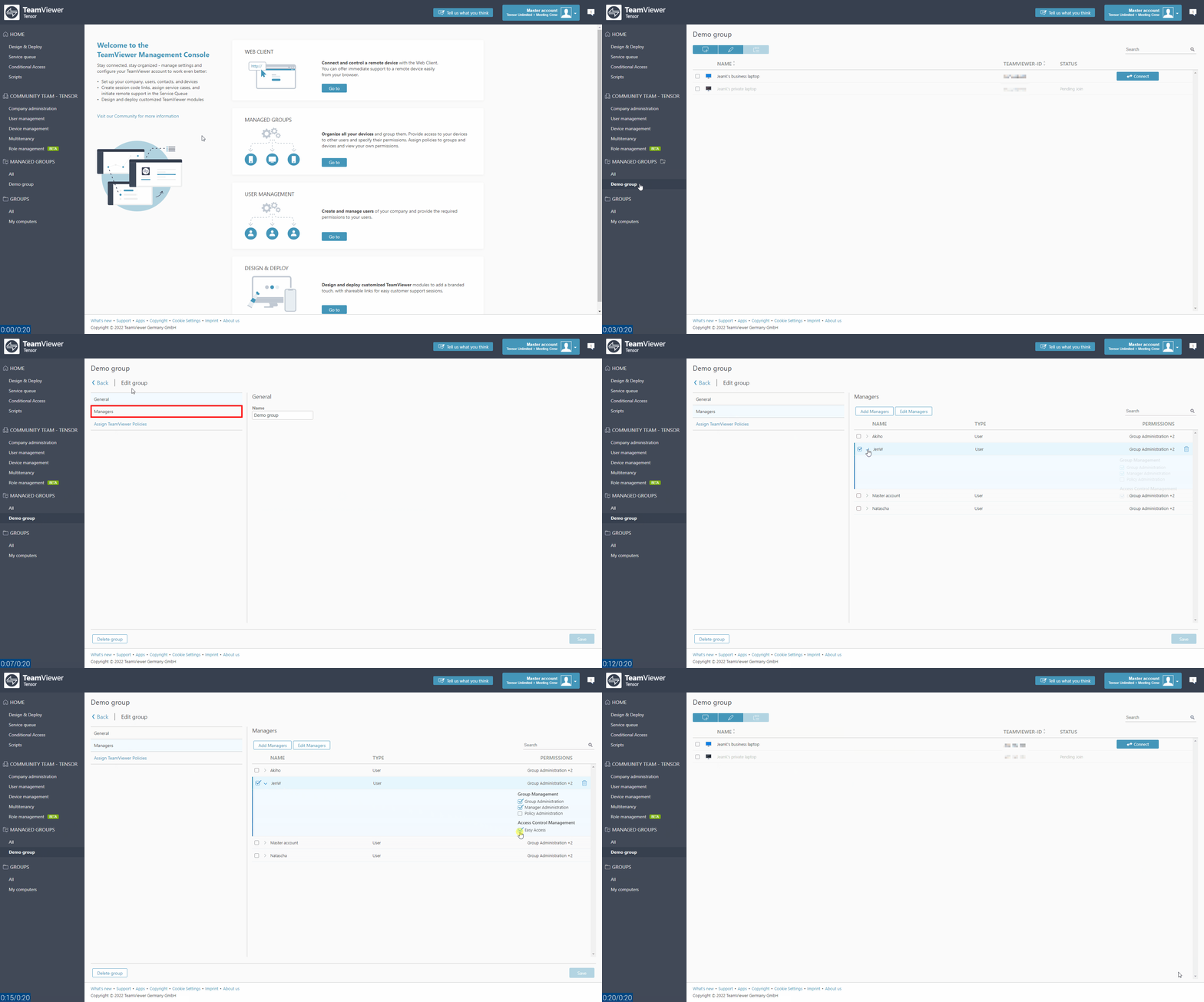
- Selecione o grupo.
- Clique no botão Editar para editar o nome do grupo, seus administradores e seus direitos.
- Clique em Salvar para salvar todas as mudanças.
Como conceder acesso fácil a um dispositivo ou grupo
Você pode conceder acesso fácil a qualquer Dispositivo Gerenciado ou Grupo de dispositivos dos quais você é o administrador.
- Selecione o dispositivo ou o grupo.
- Clique no botão Editar.
- Adicionar administradores e dar-lhes direitos de acesso fácil.
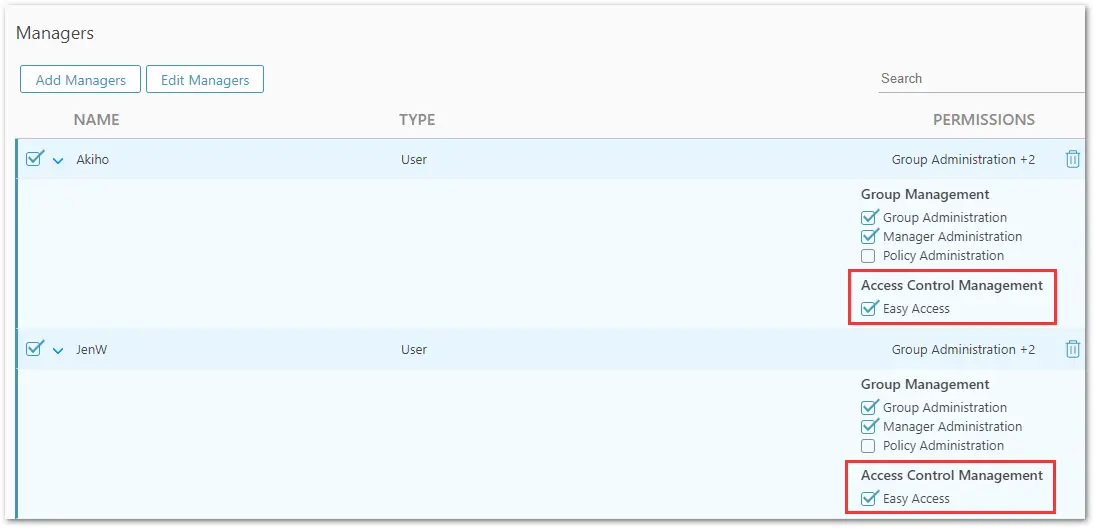
Como funcionam as permissões de um grupo de dispositivos
📌Lembrete: Anteriormente, permissões como Acesso fácil e administração de políticas não podiam ser aplicadas de forma granular. Agora é possível definir permissões em um grupo de dispositivos ou nível de dispositivo gerenciado.
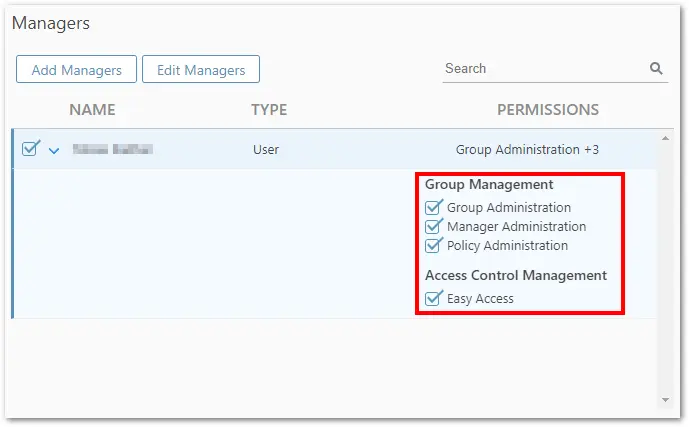
Gerenciamento de grupo
Administração de grupo
- Permite que o administrador renomeie e exclua o grupo.
Administrador de Administração
- Permite que o administrador adicione novos administradores (também grupos de usuários como administradores)
- Permite que o administrador remova administradores existentes do grupo de dispositivos
- Permite que o administrador edite as permissões dos administradores existentes
Administração de políticas
- Os administradores podem alterar a política no grupo de dispositivos.
💡Dica: Se a política for alterada no nível do grupo de dispositivos, a nova política será aplicada a todo o grupo de dispositivos.
Gerenciamento de controle de acesso
Fácil acesso
- Permite que o administrador se conecte a cada dispositivo em um grupo de dispositivos sem inserir a senha de conexão.
💡Dica: O acesso fácil não é definido por padrão para o administrador ao criar um novo grupo de dispositivos.
📌Lembretes:
- Se um administrador não tiver permissões atribuídas, ele ainda poderá ver o grupo de dispositivos. Eles poderão se conectar a esses dispositivos; no entanto, eles serão solicitados a fornecer a senha de conexão.
Como funcionam as permissões de um dispositivo gerenciado
📌Lembretes: Anteriormente, permissões como Acesso fácil e administração de políticas não podiam ser aplicadas de forma granular. Agora é possível definir permissões em um grupo de dispositivos ou nível de dispositivo gerenciado.
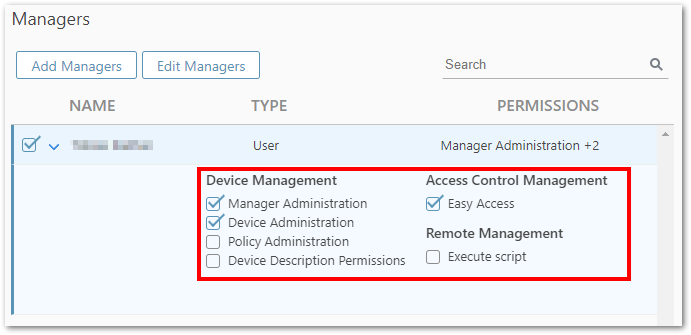
Gerenciamento de dispositivo
Administrador de Administração
- Permite que o administrador adicione novos administradores (também grupos de usuários como administrador)
- Permite que o administrador remova os administradores existentes do dispositivo
- Permite que o administrador edite os administradores existentes (isso significa alterar as permissões do administrador)
Administração do dispositivo
- Permite que o administrador renomeie o dispositivo
- Permite que o administrador exclua todos os administradores atribuídos do dispositivo
- Permite que o administrador mova o dispositivo para outro grupo de dispositivos
📌Lembrete: se você criou um ID de atribuição e adicionou usuários como administradores durante o processo de criação do ID de atribuição, esses usuários terão automaticamente as permissões de Administração do dispositivo atribuídas após a conclusão da atribuição do dispositivo.
Administração de políticas
- Os administradores podem alterar a política no dispositivo gerenciado.
📌Lembrete: Se a política for alterada no dispositivo, ela será aplicada apenas a este dispositivo específico!
Permissões de descrição do dispositivo
- Permite que o administrador insira informações adicionais em uma caixa de texto ao editar o dispositivo.
📌Lembrete: Esta permissão deve ser definida para cada dispositivo individualmente.
Gerenciamento de controle de acesso
Acesso fácil
- Permite que o administrador se conecte a este dispositivo sem digitar a senha de conexão.
- Sem essa permissão, o administrador receberá uma solicitação de senha ao se conectar a um dispositivo.
📌Lembrete: O Acesso fácil não é definido por padrão para o administrador ao criar um novo grupo de dispositivos.
💡Dica: Use a permissão Acesso fácil no nível do grupo de dispositivos, pois ela será aplicada a todo o grupo de dispositivos.
Gerenciamento remoto
Executar script
- Permite que o administrador execute scripts.