
Knowledge Base
Creator - Die Grundlagen
Zuletzt bearbeitet: 30.04.2026
In Frontline Creator ist das Erstellen und Anpassen eines Workflows einfach und intuitiv. Befolgen Sie die folgenden Anweisungen, um einen einfachen Workflow zu erstellen.
Drag & Drop von Schrittvorlagen
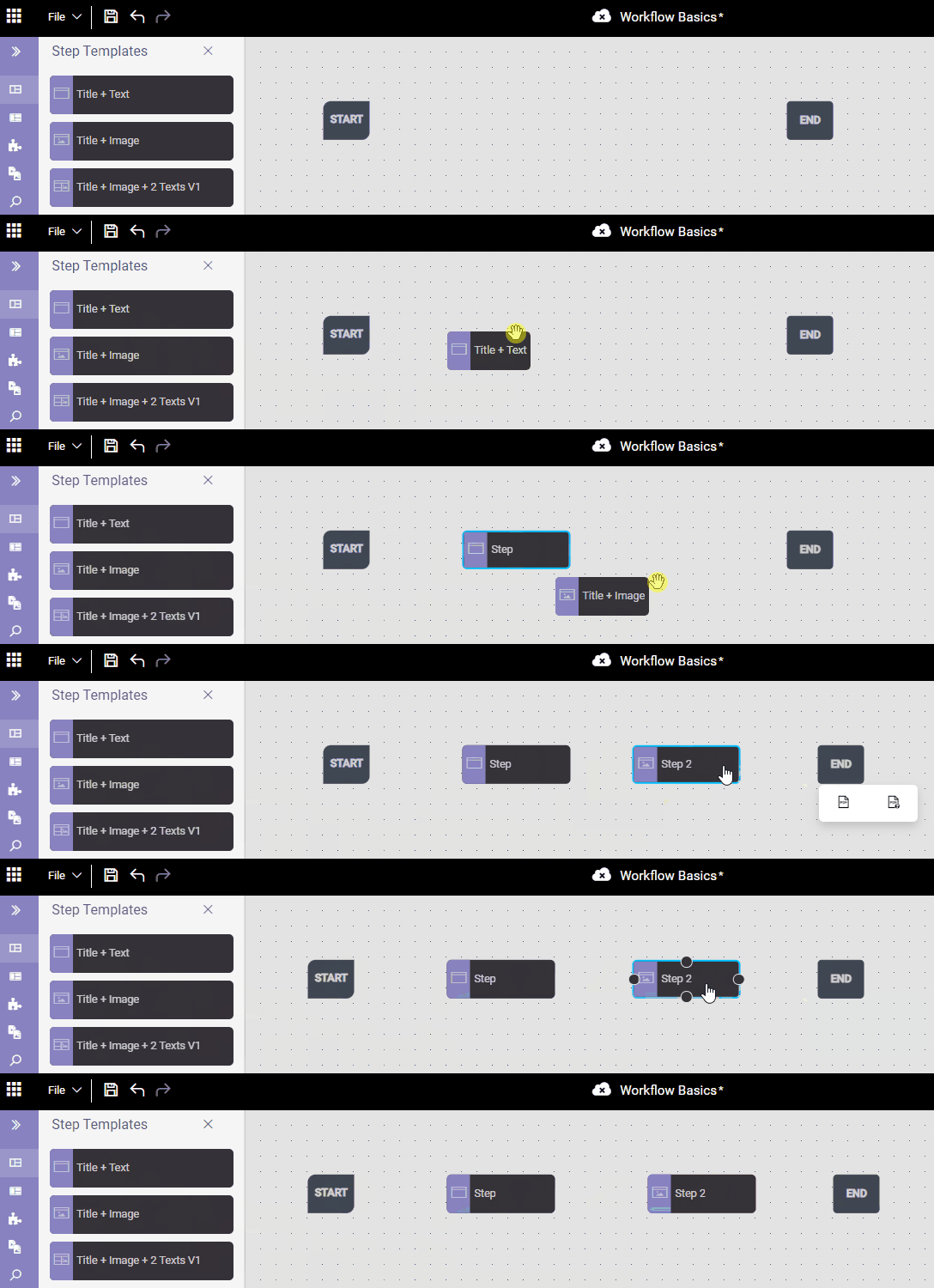
Fügen Sie Ihrem Workflow Schritte hinzu, indem Sie sie aus dem Schrittvorlagen ziehen und im Workflow-Flussdiagramm ablegen.
Übergängen hinzufügen
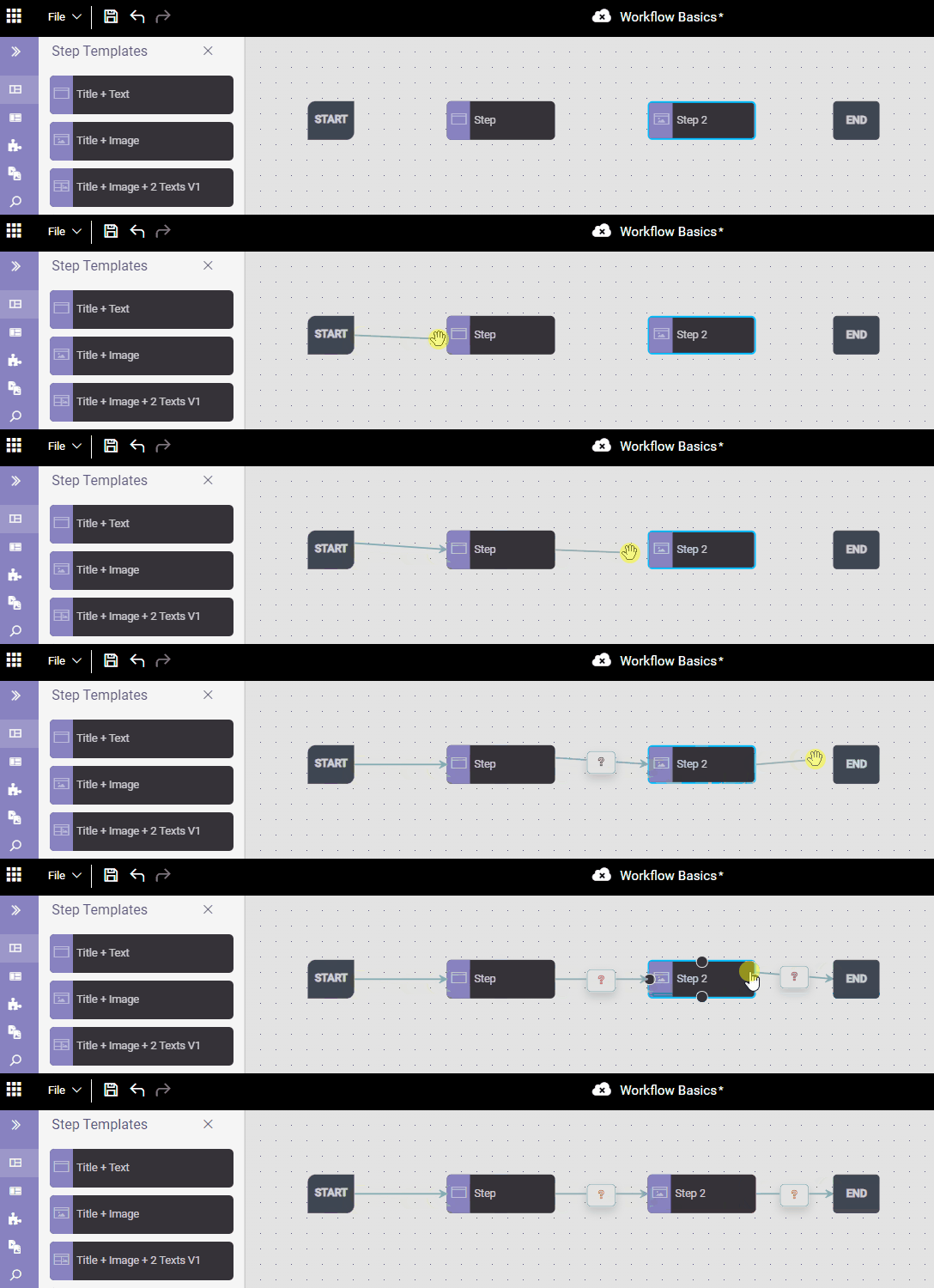
Fügen Sie einen Übergang zwischen den einzelnen Schritten hinzu, indem Sie den Mauszeiger über einen Quellschritt bewegen und mittels eines der schwarzen Punkte, die an seinen Rändern angezeigt werden, eine Linie zum Zielschritt ziehen.
Übergängen definieren
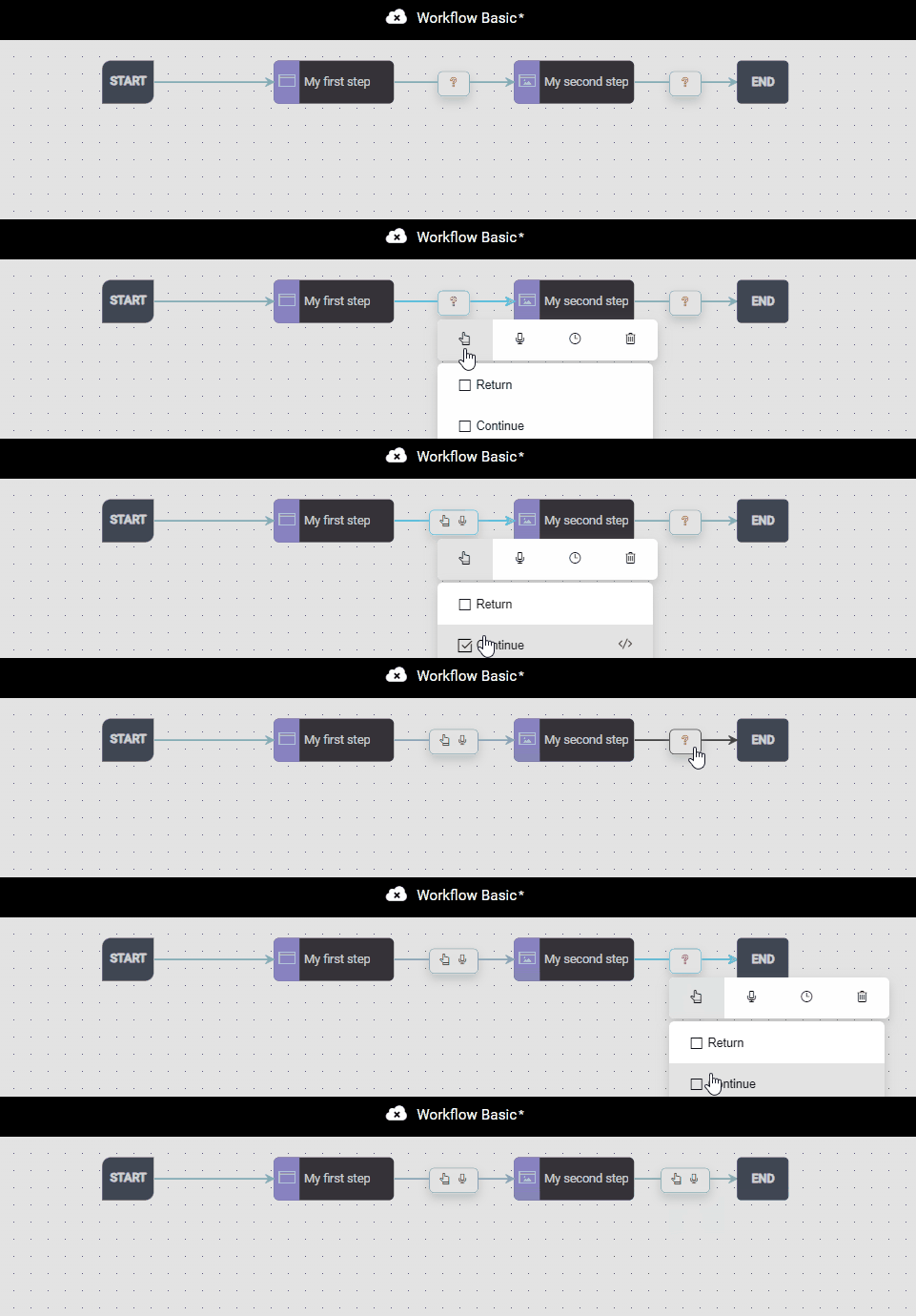
Klicken Sie auf das Fragezeichen auf dem gewünschten Übergang. Wählen Sie zwischen den angezeigten Optionen, um den Übergang zu definieren.
Informationen zu Schritten hinzufügen
Wählen Sie einen Schritt aus, wechseln Sie zur Schrittvorschau am rechten unteren Rand des Bildschirms, und beginnen Sie dann mit dem Hinzufügen der Textinformationen.

Medien in die Medienbibliothek hochladen
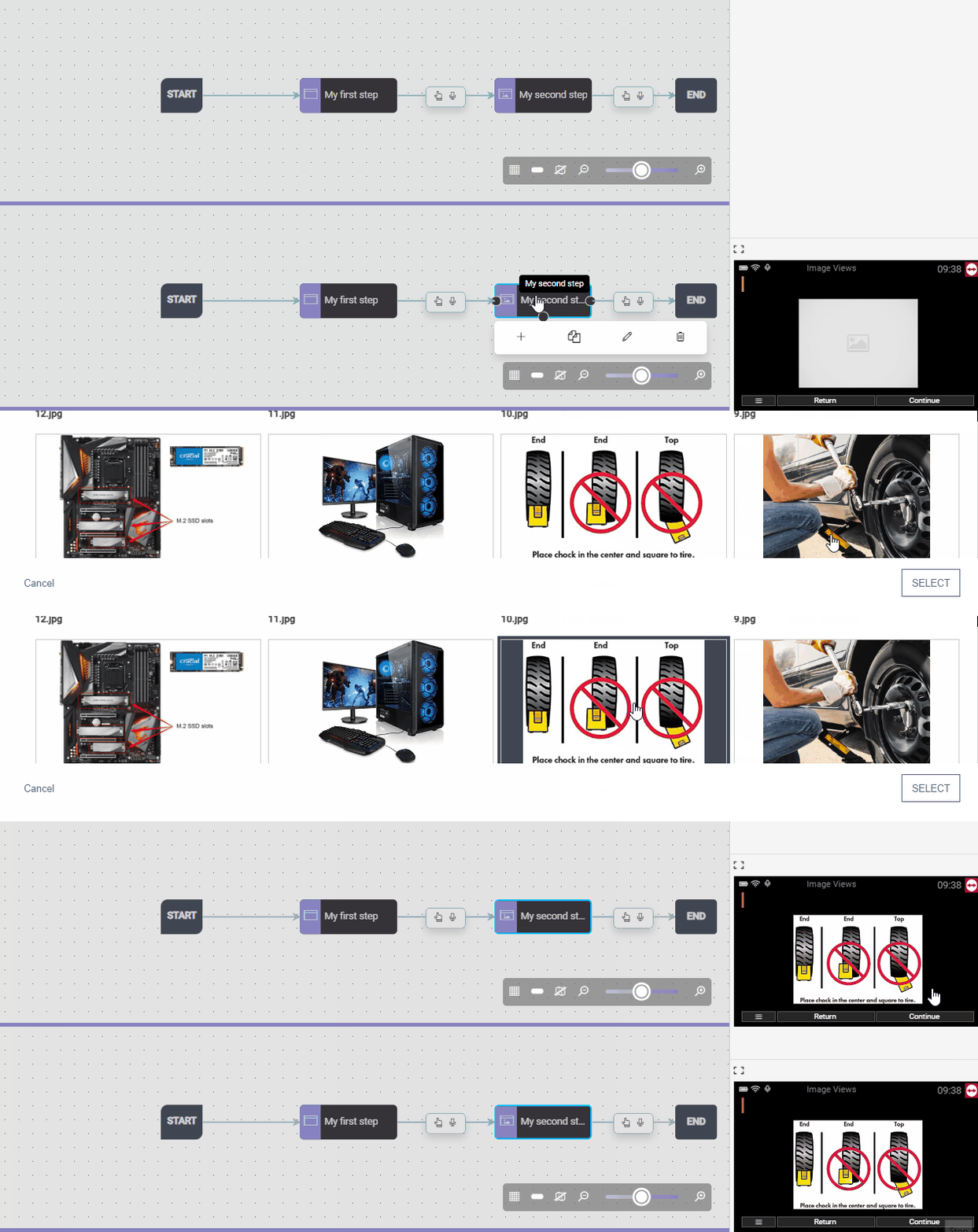
Wählen Sie das Symbol für die Medienbibliothek im Schrittbereich aus und fügen Sie Bilder hinzu, indem Sie auf die Plus-Schaltfläche klicken.

Medien für einen Schritt auswählen
Wählen Sie einen Schritt aus, gehen Sie zur Schrittvorschau und wählen Sie dann das Bildsymbol aus, um Medienbilddateien hochzuladen.
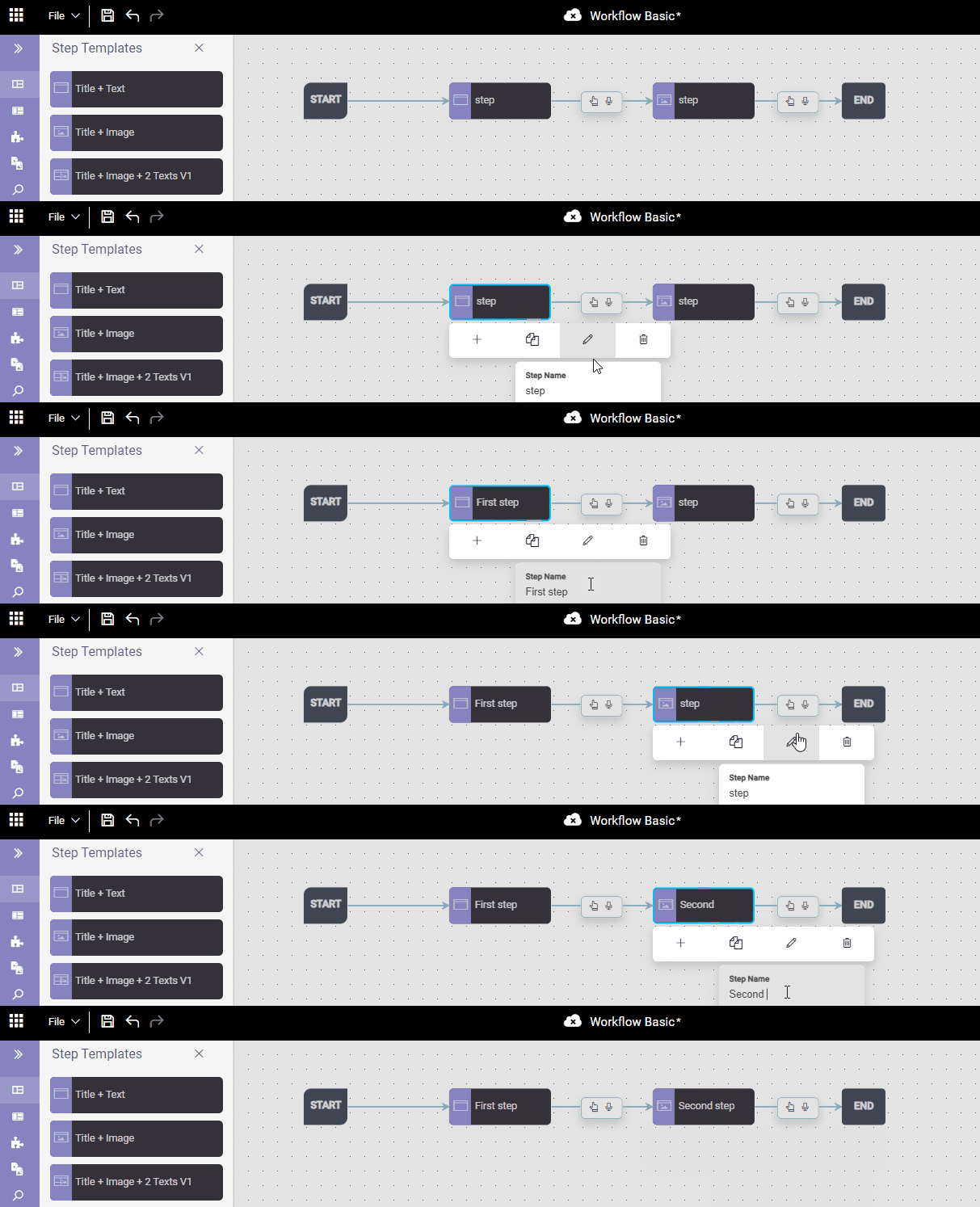
Einen Schritt umbenennen
Wählen Sie einen Schritt aus und bewegen Sie den Mauszeiger über das Stiftsymbol, um mit der Bearbeitung des Schrittnamens zu beginnen.
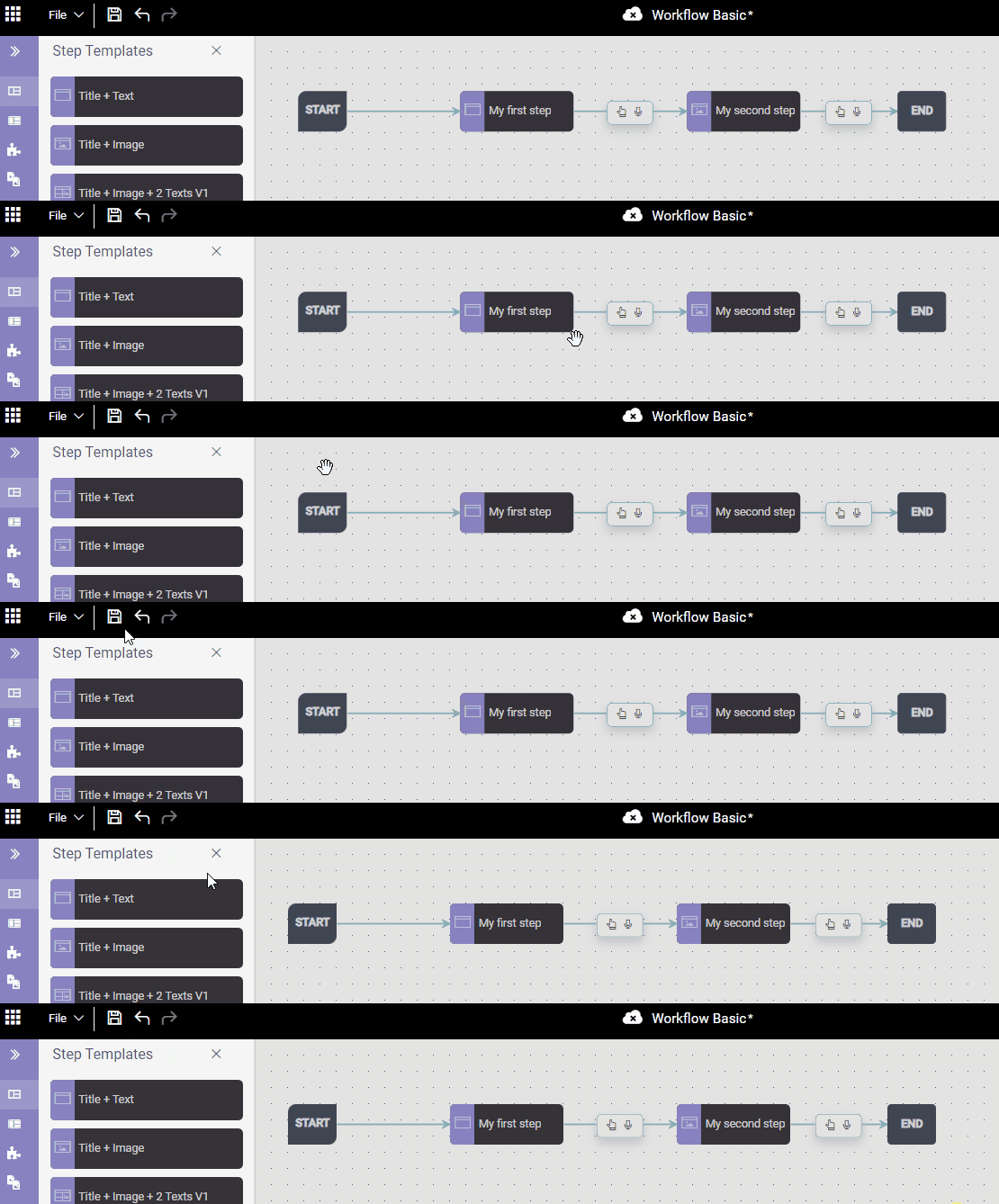
Einen Workflow speichern
Klicken Sie auf das Symbol Speichern in der Menüleiste, um den Workflow schnell zu speichern.
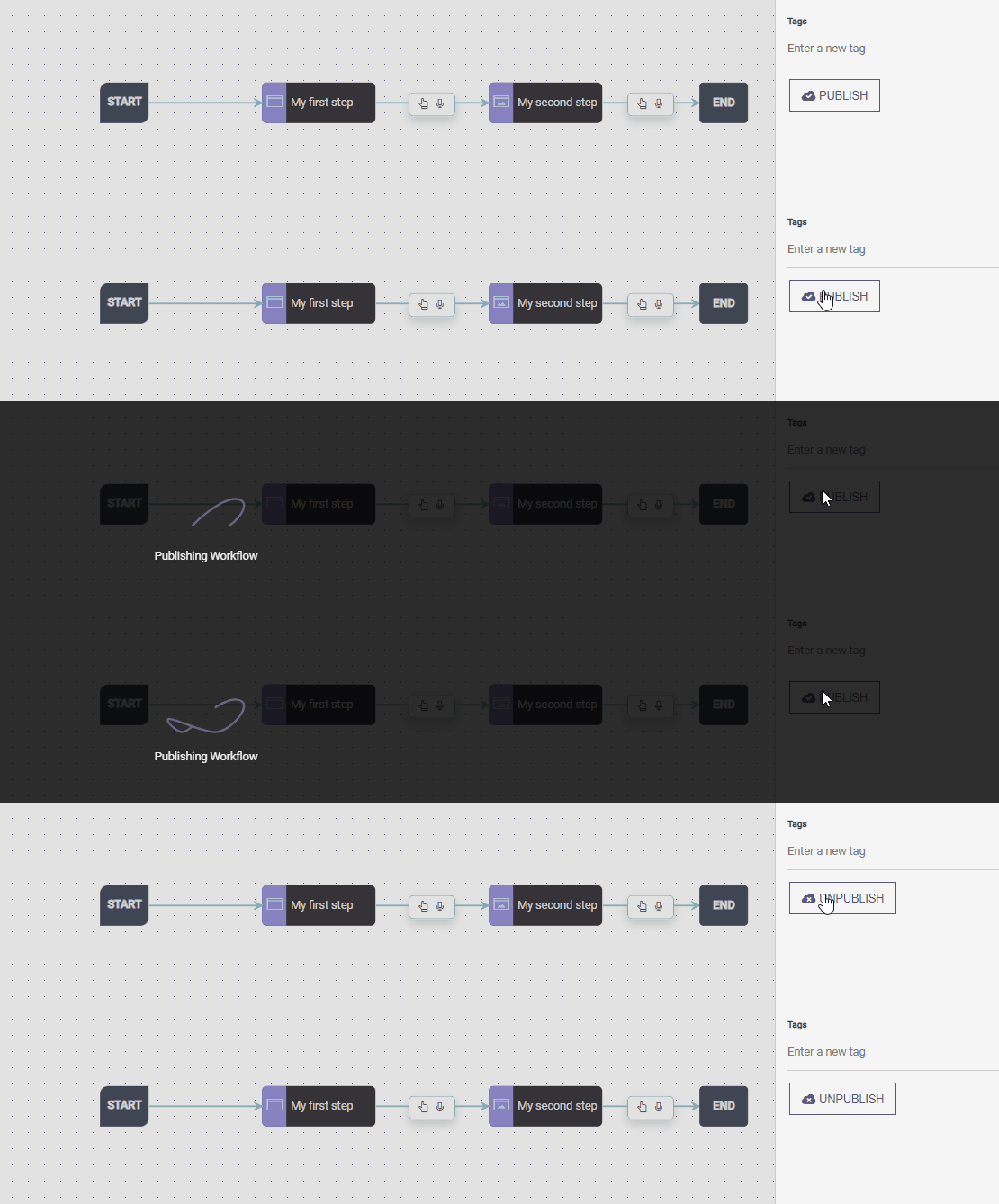
Einen Workflow veröffentlichen
Klicken Sie auf den Workflow-Flow-Chat, um den Workflow-Konfigurationsbereich anzuzeigen, und klicken Sie auf Veröffentlichen.
Empfohlene Videolinks: