Base de Conocimientos
Full client y full client personalizado
Última modificación: 4 mar 2026
El Full client de TeamViewer Remote te permite gestionar y controlar todas las características y funcionalidades de TeamViewer en un único lugar.
Este artículo se aplica a tod@s l@s usuari@s de TeamViewer.
Interfaz principal
A continuación encontrarás la interfaz principal del full client:
Inicio
En la pantalla de inicio, encontrarás la visión general de la interfaz y la incorporación del client.
Soporte remoto
Te permite proporcionar asistencia remota atendida y desatendida. Más información aquí:
- Proprocionar soporte remoto asistido
- Proporcionar soporte remoto desatendido
- Proporcionar asistencia a distancia con Assist AR
- Iniciar Assist AR durante una sesión remota
Dispositivos
Permite gestionar dispositivos de tu empresa y personales. Más información aquí.
Remote Management
Permite utilizar y gestionar todos los servicios de Remote Management. Más información aquí.
Flujo de trabajo y automatización
Permite gestionar y ejecutar scripts de forma remota. Más información aquí.
Servicio de atención al cliente
Permite utilizar el servicio Service Desk. Más información aquí.
Ajustes de administrador
El panel central que permite a los administradores gestionar su licencia de TeamViewer.
Full client personalizado
Los clientes con licencia pueden crear una versión personalizada del full client de TeamViewer Remote para optimizar los flujos de trabajo de cumplimiento normativo interno, desarrollo de marca y gestión de dispositivos.
Puedes crear un full client personalizado tanto desde el web client o version web de TeamViewer Remote como desde el full client de escritorio.
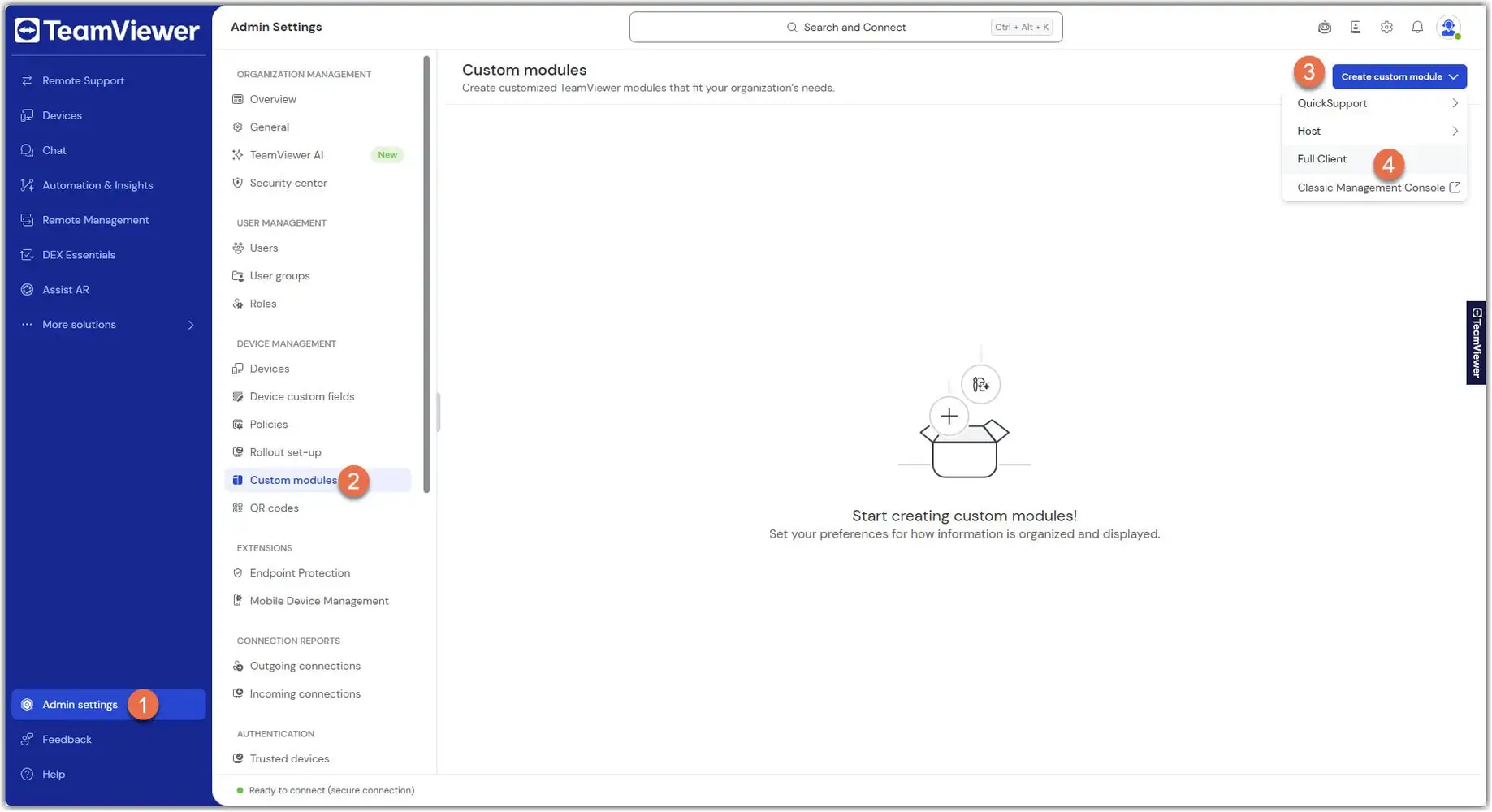
Como crear un full client personalizado
- Vete a Ajustes de administrador (Admin settings).
- En la sección Administración de dispositivos, vete hasta Módulos personalizados (Custom modules).
- Haz clic en Crear módulo personalizado (Create custom module).
- Selecciona Full client
- Ajusta la configuración según sea necesario (por ejemplo, marca, avisos legales, asignación de grupos de dispositivos).
- Guarda el módulo. Tu full client personalizado ya está listo para su despliegue.
Modo oscuro
TeamViewer ofrece el modo oscuro para la interfaz del full client.
Para activar el Modo Oscuro:
- Haz clic en Configuración.
- En la sección Perfil, vete hasta Personalización.
- Ve al modo oscuro y activalo en el botón de alternancia.
Puedes regresar al modo claro haciendo clic de nuevo en el mismo botón de alternancia.