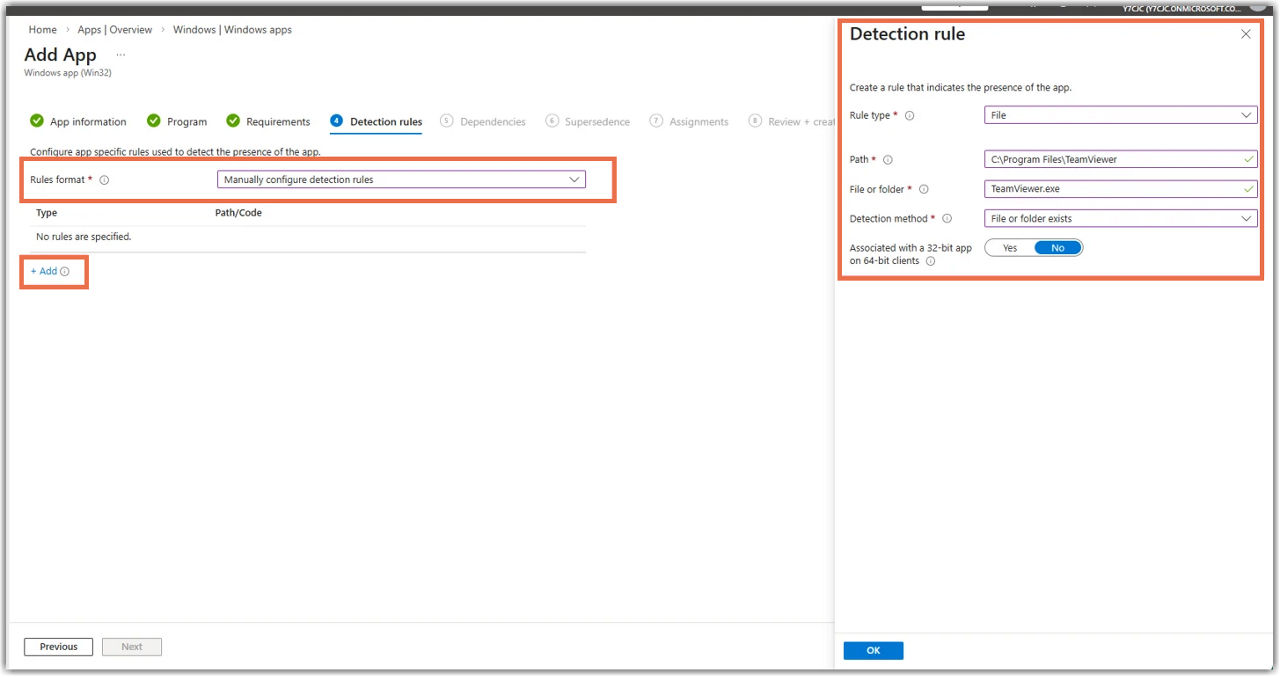
以下の手順に従って、Windows 32アプリメソッドを用いてMicrosoft Endpoint Manager(Intune)経由でデバイスグループ割り当て付きのTeamViewer MSIファイルを展開することをお勧めします。業務用アプリ方式については、 こちらの手順をご覧ください。
Win32アプリ方式を用いた展開の期待される動作は、TeamViewer の full client と TeamViewer Host MSIアプリケーションをサイレントインストールし、カスタマイズ、デバイスグループ割り当て、TeamViewerオプションファイル(任意)を含みます。
この一連の記事は、TeamViewer 15以降を使用しているCorporate および Tensor ライセンス保有者で、Microsoft Endpoint Manager内でTeamViewerソリューションを展開したい方に 適用されます。
注意: このガイドはWindowsデバイス(例:デスクトップPCやノートパソコン)向けです。
必須ファイル
Win32アプリによる展開設定には、以下の条件が必要です:
-
最新のTeamViewer MSIファイル
-
インストール手順付きのBATまたはPS1ファイル
-
アンインストール手順付きのBATまたはPS1ファイル
-
TVOPTファイル(任意)
-
Microsoft の Content-prep-tool(リンク付き)
コマンドに推奨されるスクリプト
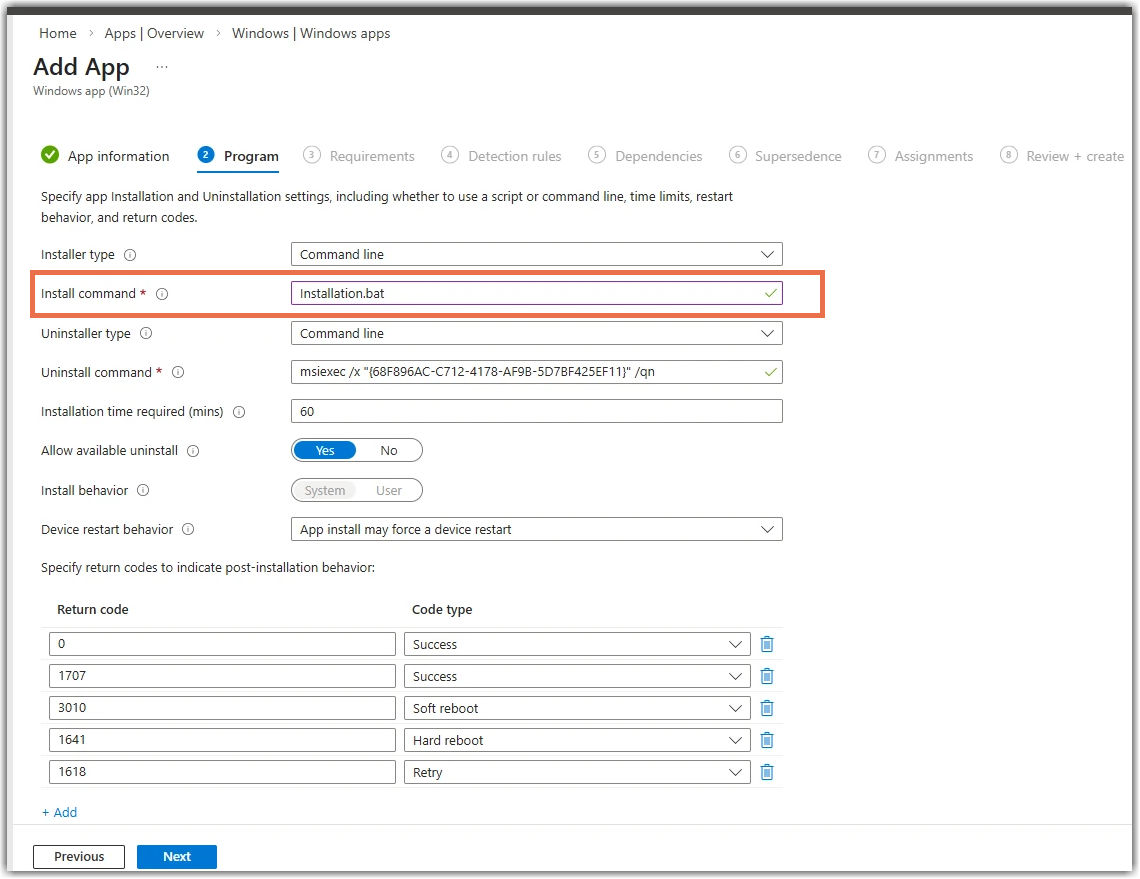
以下のインストールスクリプトは、Win32アプリを経由した展開設定に 推奨されています:
start /wait MSIEXEC.EXE /i "~dp0\TeamViewer_Host.msi" /qn CUSTOMCONFIGID=YOUR_CUSTOM_CONFIG_ID
ping -n 31 127.0.0.1>nul
"C:\Program Files\TeamViewer\TeamViewer.exe" assignment --id YOUR_ASSIGNMENT_ID
コンテンツ準備ツールの手順
1. インストールスクリプト、アンインストールスクリプト(任意)、MSIファイル、TVOPTファイル(任意)を含むローカルフォルダーを作成します。
2. コンテンツ準備ツールをダウンロードして IntuneWinAppUtil.exeを実行します。
- Microsoftの記事: Microsoft IntuneにアップロードされるWin32アプリを準備する - Microsoft Intune |Microsoft Learn
- GitHubでコンテンツ準備ツールをダウンロードできます: GitHub - microsoft/Microsoft-Win32-Content-Prep-Tool:Win32アプリをパッケージ化し、それをIntuneにアップロードできるツール
ソースフォルダー: あなたのスクリプト、TVOPT、MSIファイルを含むフォルダ
セットアップファイル: あなたのインストールスクリプト
出力フォルダー: 「.intunewin」ファイルが作成されます
カタログを指定する: いいえ

Intune Win32アプリ展開手順
以下の手順に従って、新しいWin32アプリを正しく作成・設定してください。
-
Windowsアプリに移動し、プラットフォームとしてWindowsを選択します。
-
「作成」をクリックします。
-
Windowsアプリ(Win32)を選択します。

4. .intunewinをアップロードし、以下のものを定義します
- インストールスクリプトをインストールファイルとして
- アンインストールスクリプトをアンインストールファイル として
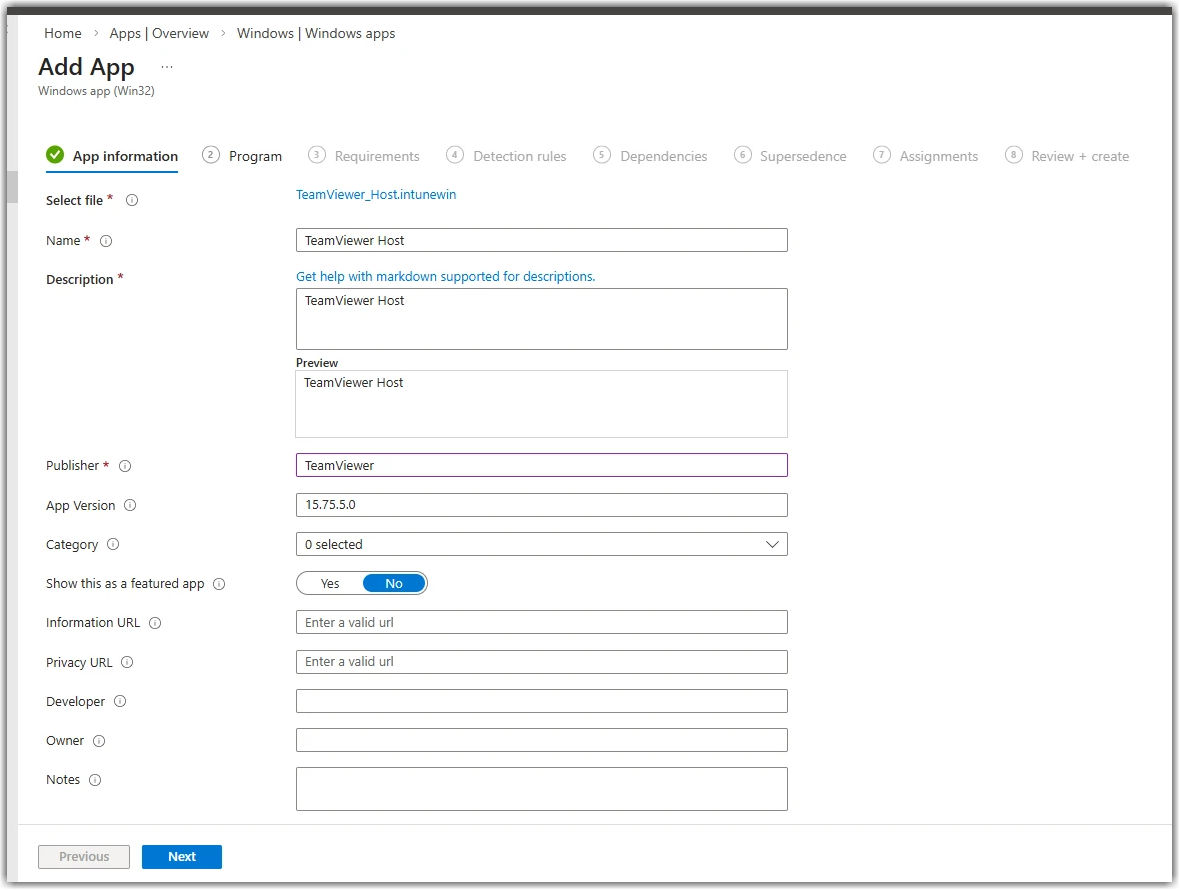
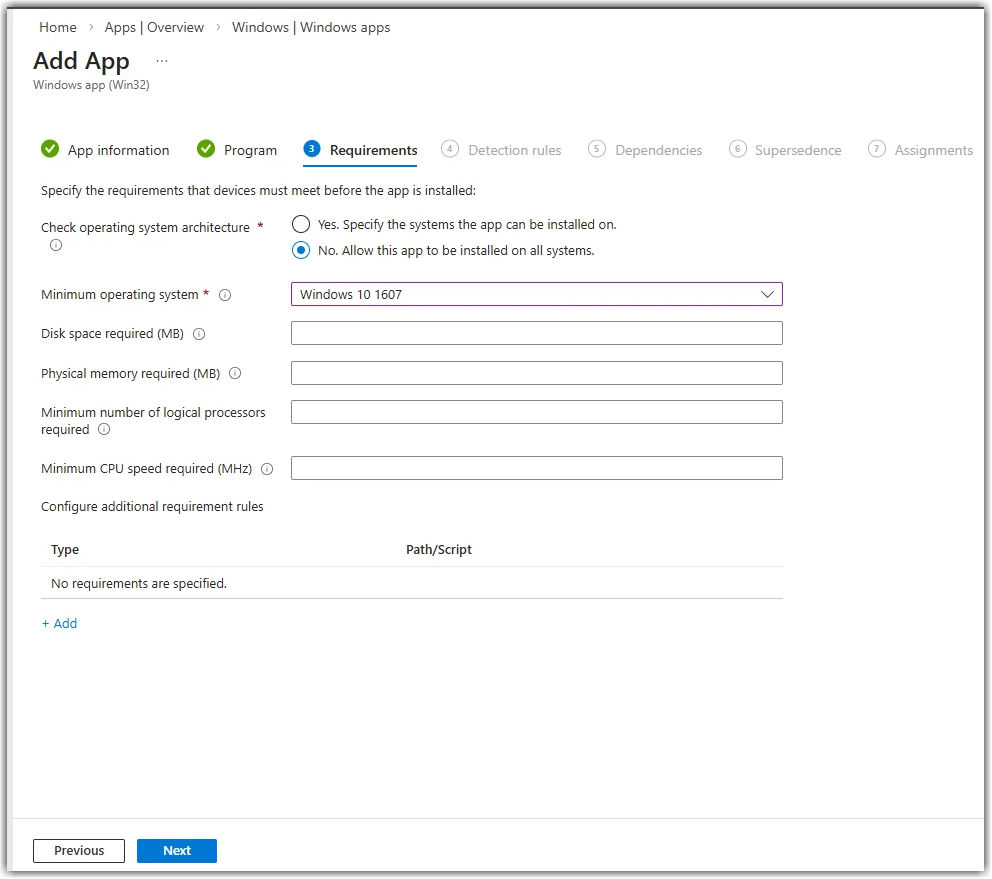
以下のスクリーンショットは、設定手順についてです:
アプリ情報
プログラム
要件
検出ルール