
ナレッジベース
Remote Access ライセンスの有効化と設定方法
最終変更: 2025/07/15
この記事では、Remote Accessライセンスを有効化する方法について説明します。
また、接続元(ローカル)デバイスとリモートデバイスについて説明します。一般的なホームオフィス(在宅)の場合
- 接続元(ローカル)デバイスは自宅のパソコン
- リモートデバイスはオフィスのコンピュータを指します。
この記事は、Remote Access のライセンスを購入されたすべてのTeamViewer Remote のお客様に適用されます。
ステップ1:TeamViewerアカウントでRemote Accessライセンスを有効にする
2024年3月20日以降に購入されたお客様への重要な注意: 新規のお客様でTeamViewerアカウントをお持ちでない場合、注文確認メールに記載されているアカウントの確認ボタンをクリックし、パスワードを設定いただく必要があります。これにより、TeamViewerアカウントが自動的に作成され、ライセンスが有効になります。この手順が完了したら、ステップ 2 に進むことができます。
まず最初に、TeamViewerアカウントでRemote Accessライセンスを有効にします。これを行うには、以下の説明に従ってください:
- 受信トレイを確認し、「YourTeamViewer License Activation」というメールを開いてください。
- TeamViewer Remote Access の横にある、有効化ボタンをクリックします。
- すでにアカウントをお持ちの場合:
- TeamViewer の認証情報でサインインします。サインインすると、有効化ページにリ移動します。
- 有効化ボタンをクリックします。
- まだアカウントを作成していない場合:
- サインアップ をクリックします。
- メール アドレスと名前を入力し、パスワードを作成します。
- EULA を読んで同意し、キャプチャ ボックスにマークを付けます。サインインすると、有効化ページに移動します。
- 有効化ボタンをクリックします。アカウントの作成方法については、こちらの記事をご確認ください。
- すでにアカウントをお持ちの場合:
- 確認のポップアップが表示されます。続行をクリックします。
- 会社名を入力し(該当しない場合は、単にお名前などを入力することもできます)、保存して続行をクリックします。
TeamViewer アカウントでRemote access ライセンスを有効にすることに成功しました。
ステップ 2: リモートデバイスにTeamViewer full clientをインストールする
次に、リモートデバイスにTeamViewer full clientをインストールします。これを行うには、以下のビデオまたは次の手順に従ってください。
- ダウンロードページからTeamViewer full client をダウンロードします: https://www.teamviewer.com/en/download/
- ダウンロードファイルにアクセスし、ダウンロードしたTeamViewer ファイル TeamViewer_Setup.exeを開きます。
- 次へ をクリックして、インストールを開始します。
- インストールが完了したら、 EULAとDPAに同意ボックスにチェックを入れ、続行をクリックします。
TeamViewer full clientのインストールに成功しました。
ステップ3:リモートデバイスのRemote Accessライセンスの有効化
リモートデバイスにTeamViewer Full Clientをインストールしたら、Remote Accessライセンスを有効化できます。リモート デバイスに物理的にアクセスできるかどうかに応じて、次の手順に従ってください。
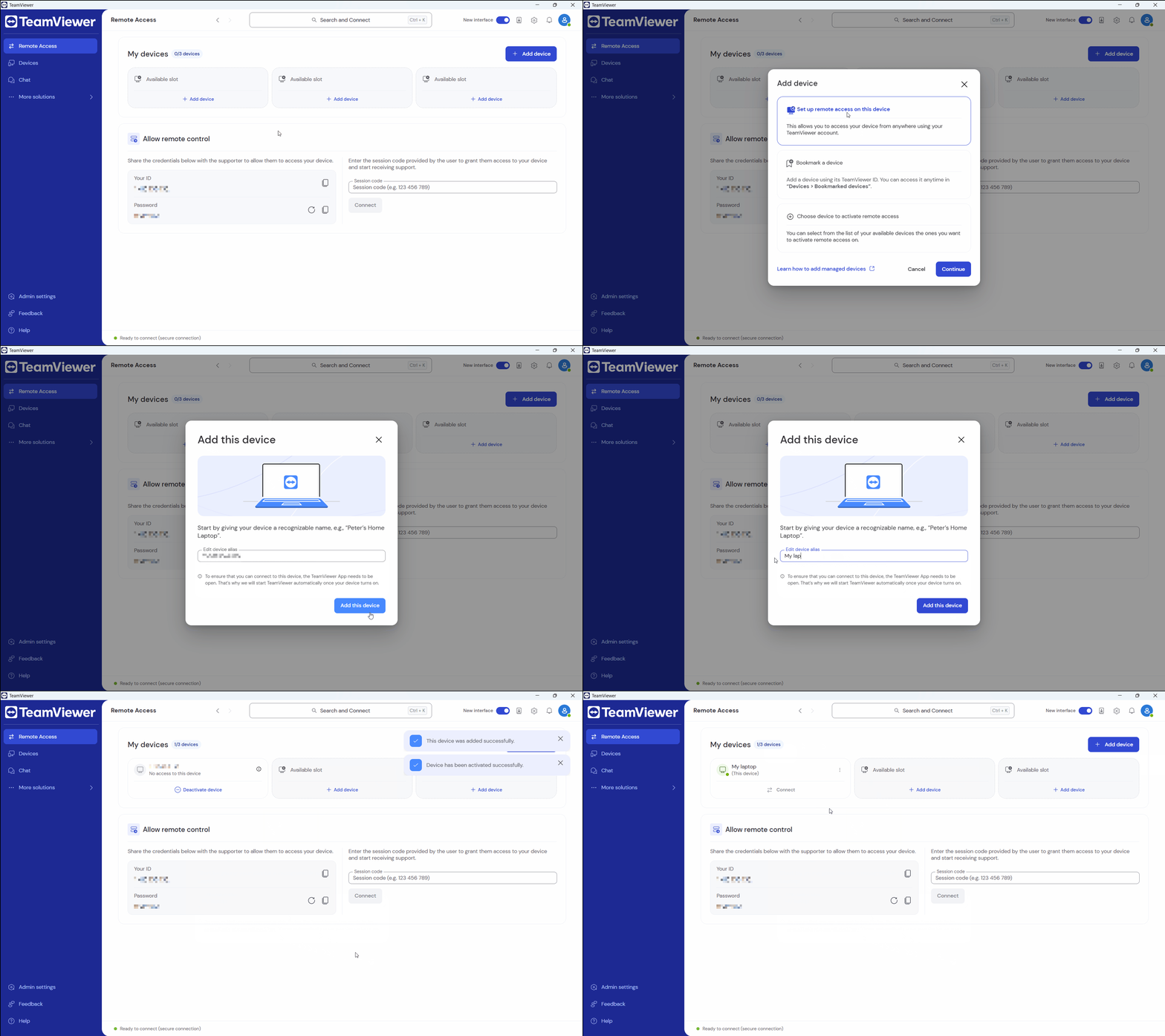
ステップ4:リモートデバイスに接続する
Remote Accessライセンスの有効化が完了しました。これでリモートデバイスに接続できるようになります。接続するには、ビデオまたは以下の手順に従ってください:
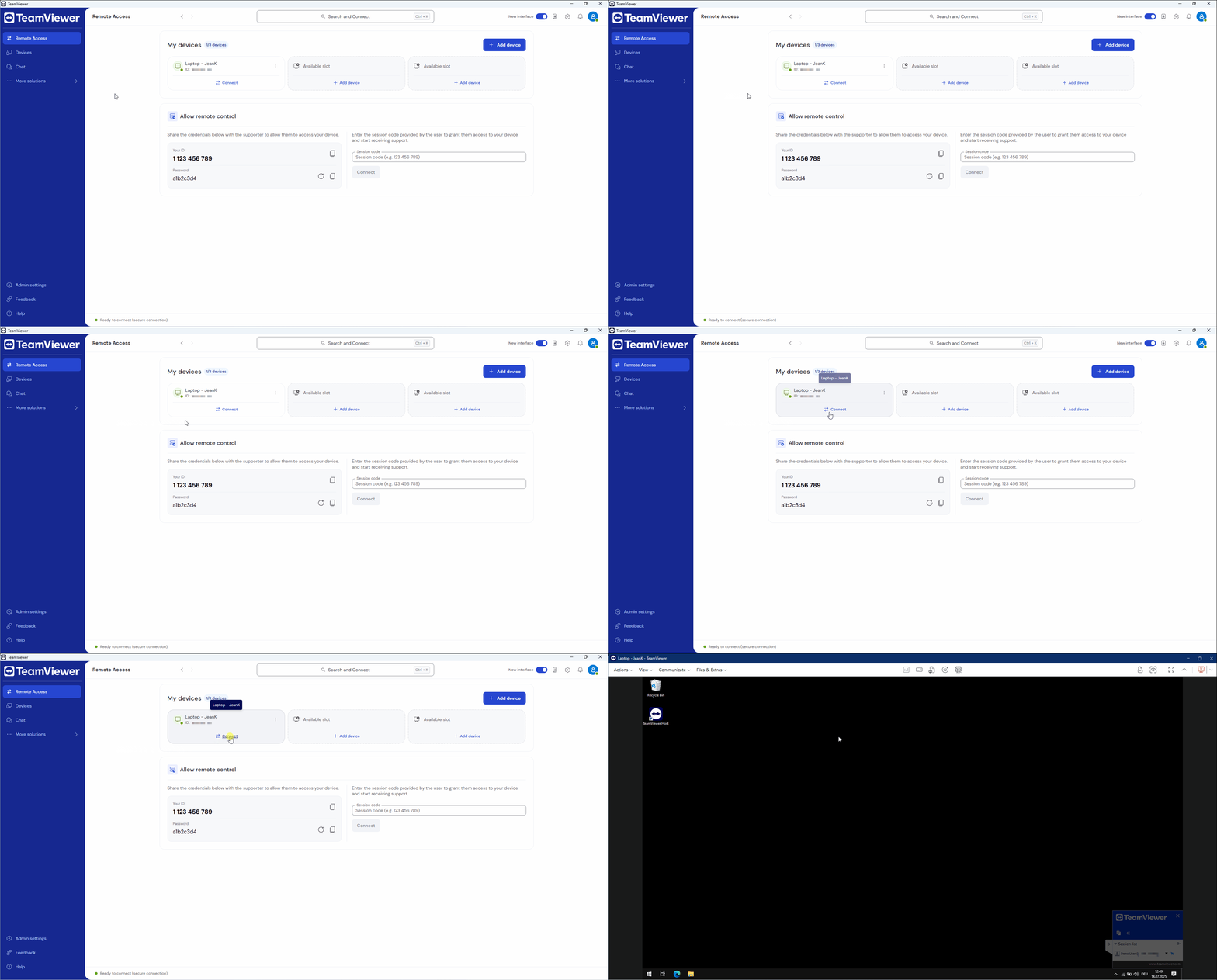
- 接続元の端末で、TeamViewer Full client または web.teamviewer.comで、TeamViewer アカウントにサインインします。
- リモートアクセスメニューに移動します。
- 接続したいリモートデバイスの接続ボタンをクリックしてください。
これで、リモートデバイスとの接続が完了しました。
ヒント: デバイスメニューからリモートデバイスに接続することも可能です。