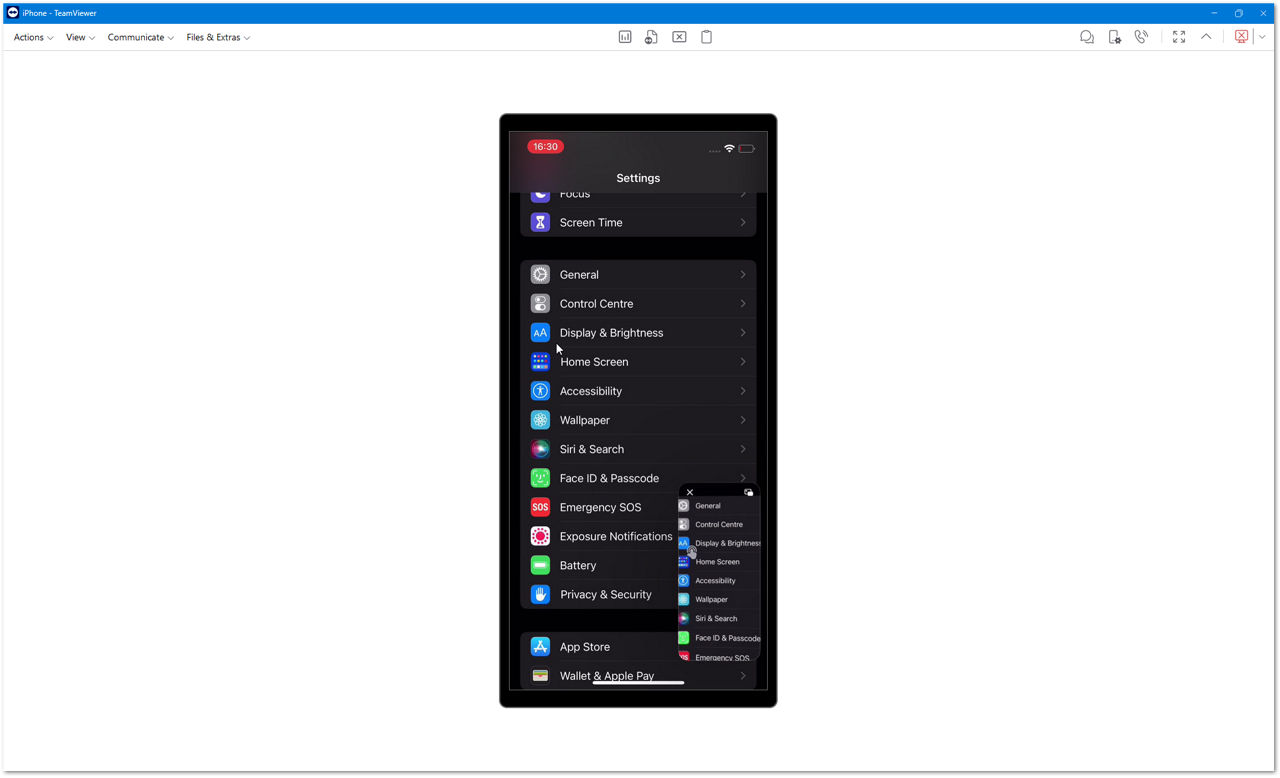
Visual Guidanceを使用すると、エンド ユーザーに視覚的なヒントを提供することで、iOS デバイスのリモート サポート 体験を向上させることができます。この機能により、サポーターがクリックした領域が拡大され、エンド ユーザーが指示に従いやすくなるため、サポーターはユーザーをより効果的に誘導できます。これにより、サポート セッションに費やす時間が短縮され、サポートの全体的な品質が向上します。
この記事は、モバイルデバイスサポートアドオンを購入したTeamViewerのお客様に適用されます。
Visual Guidanceの設定方法
Visual Guidanceを設定するには、以下の手順に従ってください。
- エンドユーザーは、 iOSデバイスにQuickSupportアプリをインストールし、TeamViewer IDをサポーターと共有します。
- サポーターは、TeamViewerクライアントとの接続を確立します。
- リモートサポートに移動します。
- 接続 をクリックします。
- エンドユーザーの TeamViewer IDを入力します。
- 接続をクリックします。
- エンドユーザーはアクセスを許可 をクリックし、ブロードキャストを開始をクリックします。
- エンドユーザーには、ピクチャインピクチャが有効になっていることが通知されます。了解をクリックします。
- エンドユーザーは、QuickSupportアプリをバックグラウンドにスワイプします。
これでセッションが確立されました。エンドユーザーの画面の右下隅にピクチャーインピクチャーウィンドウが表示され、サポーターはエンドユーザーを効果的にガイドできるようになります。
注意: エンドユーザーは、画面上でピクチャーウィンドウの画像を最大化、最小化、および移動することができます。リモートサポートセッション中にリモートガイダンスが必要ない場合、エンドユーザーはXをクリックして閉じることができます。